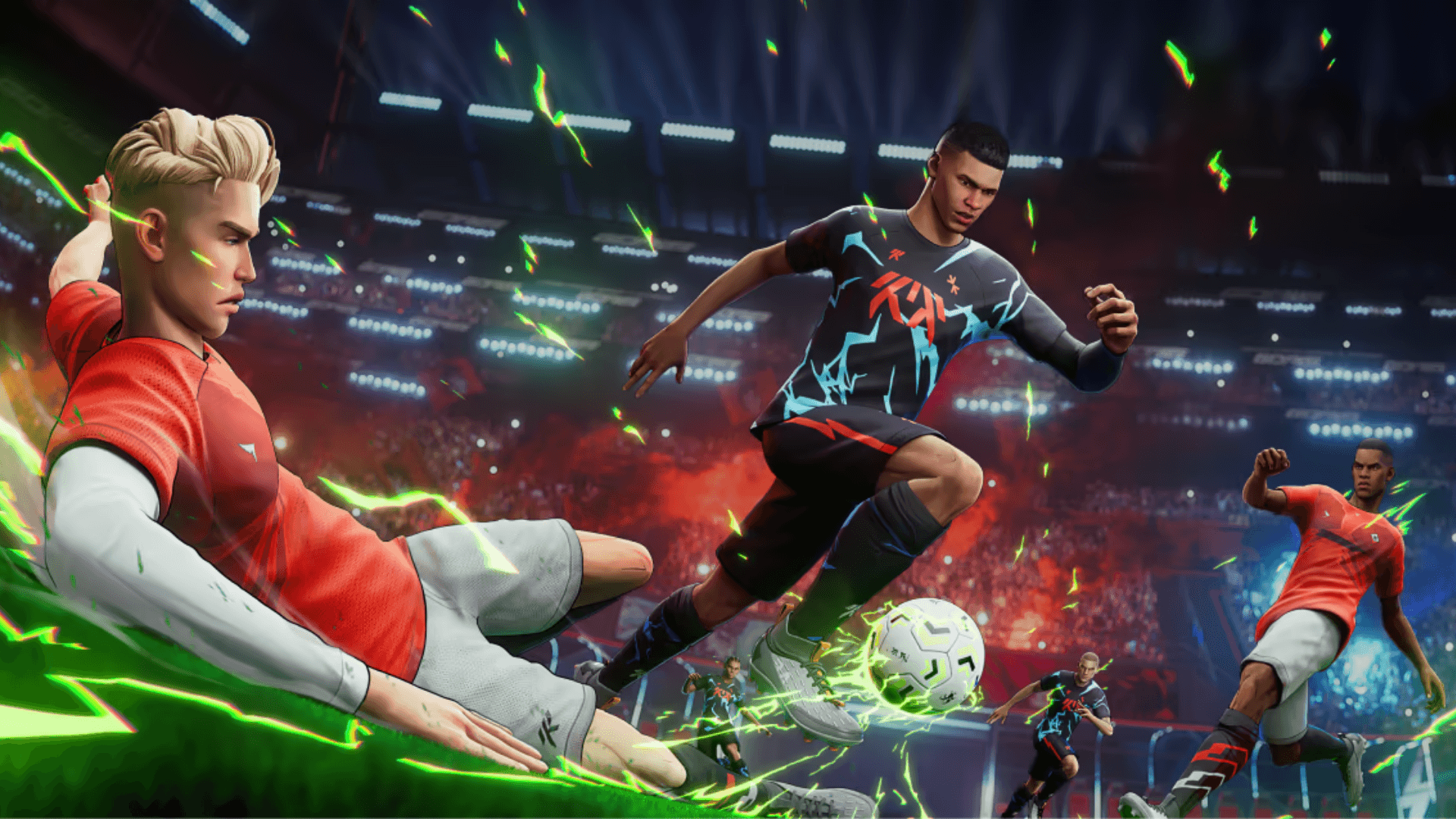


GOALS đã ra mắt trên PC, PlayStation 5 và Xbox Series X|S dưới dạng tựa game bóng đá cạnh tranh free-to-play, tập trung vào kỹ năng và khả năng điều khiển của người chơi. Quá trình phát hành diễn ra suôn sẻ trên hầu hết các nền tảng, nhưng một bộ phận người chơi trên Steam đã gặp rào cản ngay lập tức: game tải xuống bình thường, sau đó bị treo ở màn hình Finishing Install và không thể tiếp tục. Vòng lặp này lặp đi lặp lại vô thời hạn và không có thông báo nào trong game hướng dẫn bạn phải làm gì.
Tin tốt là có hai cách sửa lỗi hiệu quả. Tin xấu là không có cách nào đến từ bản vá (patch), vì nguyên nhân gốc rễ vẫn chưa được xác định. Dưới đây là những gì bạn nên thử.
Lỗi 'Finishing Install' trong GOALS là gì?
Lỗi Finishing Install xảy ra trong giai đoạn cuối của quá trình cài đặt trên Steam. Thay vì hoàn tất và khởi chạy, game bị kẹt trong một vòng lặp ở giai đoạn đó. Vấn đề này có vẻ ngẫu nhiên, nghĩa là một số người dùng Steam cài đặt mà không gặp bất kỳ sự cố nào, trong khi những người khác lại gặp lỗi này mỗi lần cài đặt. Chưa có cấu hình phần cứng hoặc thông số hệ thống cụ thể nào được xác định là nguyên nhân gây ra lỗi.
Làm thế nào để sửa lỗi 'Finishing Install' trong GOALS?
Có hai phương pháp. Một cách nhanh hơn nhưng ít ổn định hơn. Cách còn lại cần thiết lập nhiều bước hơn nhưng luôn tránh được vấn đề này.
Cách 1: Gỡ cài đặt và cài đặt lại thông qua Steam
Lựa chọn đầu tiên là gỡ cài đặt hoàn toàn GOALS khỏi Steam và bắt đầu tải xuống lại từ đầu. Một số người chơi trong luồng thảo luận chính thức đã xác nhận rằng cách này giúp họ giải quyết vấn đề. Quy trình rất đơn giản:
- Chuột phải vào GOALS trong thư viện Steam của bạn
- Chọn Manage sau đó chọn Uninstall
- Xác nhận gỡ cài đặt và đợi quá trình hoàn tất
- Khởi động lại Steam và cài đặt lại game
Điểm hạn chế là lỗi có thể xuất hiện lại ở lần thử thứ hai. Không có gì đảm bảo rằng việc cài đặt lại sạch sẽ sẽ thành công. Nếu được thì tốt. Nếu vòng lặp quay lại, hãy chuyển sang Cách 2.
Cách 2: Cài đặt GOALS thông qua ứng dụng Xbox trên PC
Đây là giải pháp thay thế đáng tin cậy hơn. Việc tải xuống GOALS thông qua ứng dụng Xbox trên PC sẽ bỏ qua hoàn toàn quá trình cài đặt của Steam, và lỗi Finishing Install dường như không ảnh hưởng đến phương thức này.
Những gì bạn cần:
- Ứng dụng Xbox đã cài đặt trên PC (tải xuống miễn phí)
- Một tài khoản Microsoft (cũng miễn phí tạo nếu bạn chưa có)
Khi đã có cả hai, hãy tìm kiếm GOALS trong ứng dụng Xbox, chấp nhận các thông báo tải xuống và quá trình cài đặt sẽ diễn ra suôn sẻ. Game sử dụng cùng một tài khoản trên các nền tảng, vì vậy mọi tiến trình hoặc hồ sơ bạn thiết lập đều được đồng bộ bất kể bạn sử dụng client nào để cài đặt.
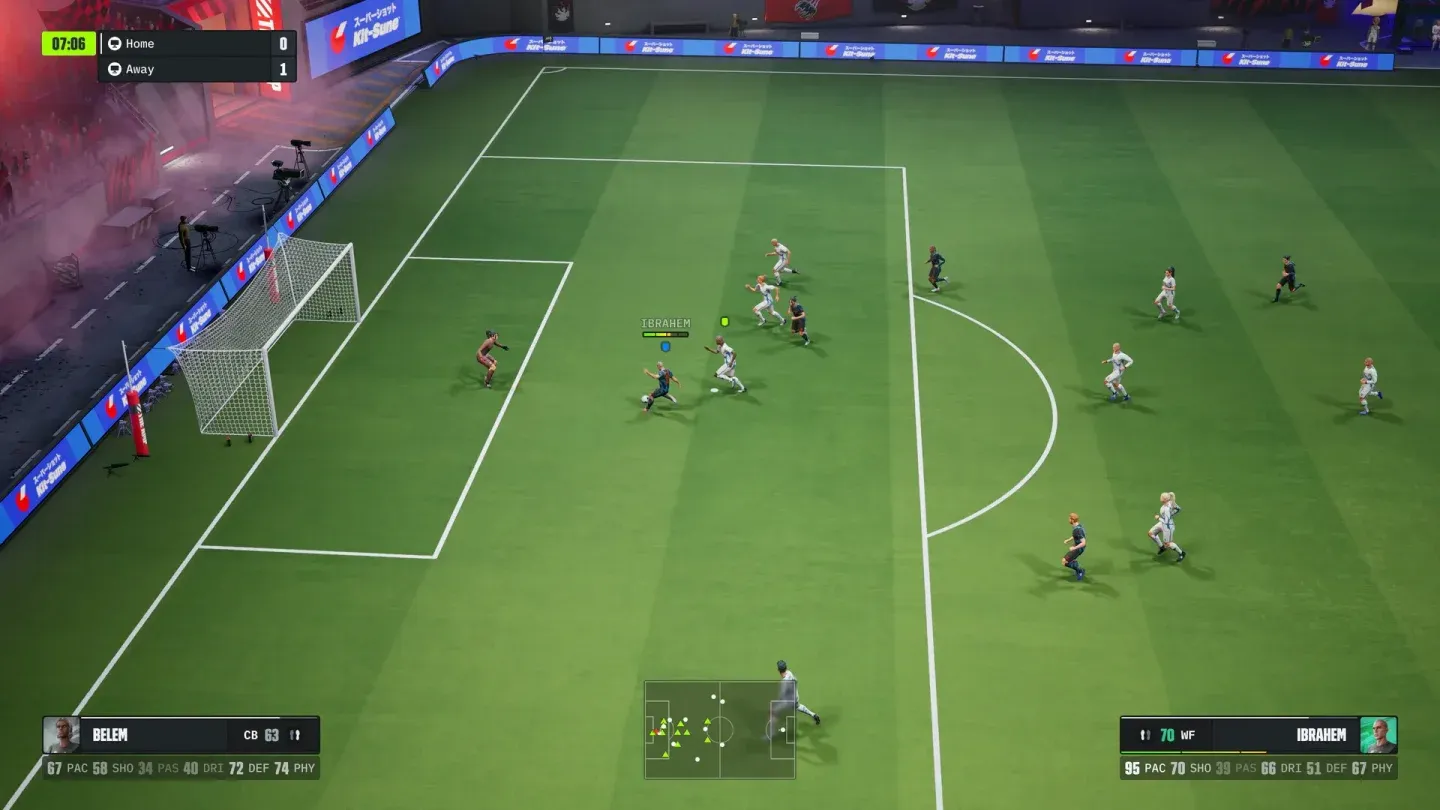
solve goals finishing Xbox app
Đây là vấn đề của Steam hay của GOALS?
Việc cài đặt qua ứng dụng Xbox hoạt động mà không gặp sự cố cho thấy nguồn gốc vấn đề có khả năng nằm ở phía quy trình của Steam. Bản thân game vẫn cài đặt và chạy tốt khi bạn vượt qua được màn hình bị treo. Không có nội dung trong game hoặc vấn đề hiệu năng nào liên quan đến lỗi này, vì vậy một khi đã vào được game, bạn có thể yên tâm chơi.
Đội ngũ GOALS vẫn chưa phát hành bản vá giải quyết vấn đề này tính đến ngày 4 tháng 6 năm 2026, vì vậy giải pháp thay thế bằng ứng dụng Xbox vẫn là con đường đáng tin cậy nhất cho bất kỳ ai gặp phải vòng lặp này liên tục.
Để được trợ giúp thêm về game, hãy xem bộ sưu tập hướng dẫn GOALS đầy đủ khi có thêm nội dung mới. GOALS tham gia vào danh sách ngày càng tăng các tựa game thể thao thúc đẩy mô hình free-to-play, và việc vượt qua màn hình cài đặt là bước đầu tiên để thực sự trải nghiệm game.