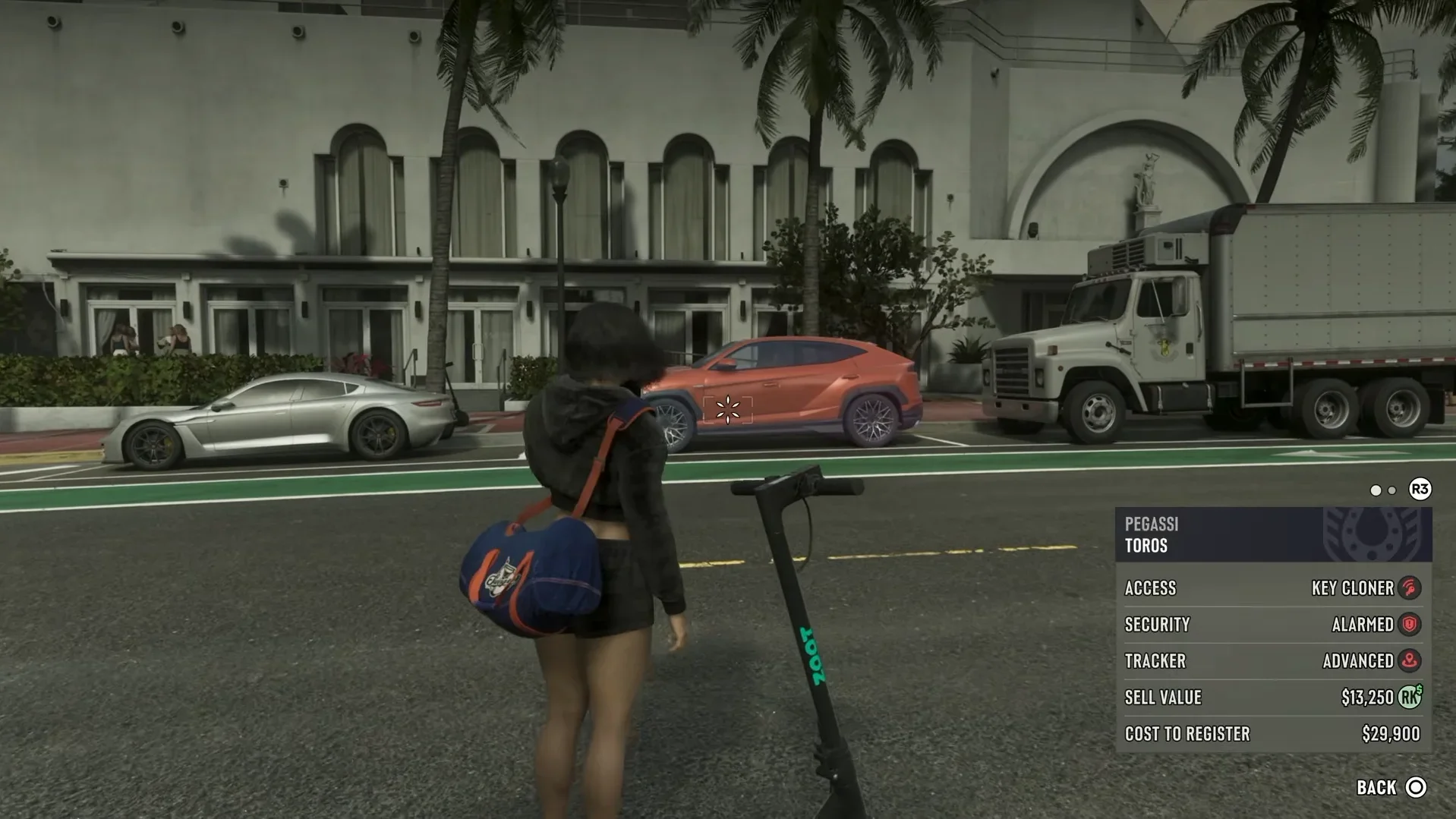

Các bước nhiệm vụ Snapmatic để điều tra Kẻ Bắn Tỉa trong Grand Theft Auto 6 vẫn chưa được xác nhận. Snapmatic cho phép bạn duyệt bài đăng, xem hồ sơ của người tạo, đọc tiểu sử và xem bình luận. Các bước dưới đây bao gồm các tương tác ứng dụng đó, bao gồm cả các tùy chọn điều khiển điện thoại, sự khác biệt giữa các tab duyệt và cách quay lại hồ sơ của người tạo sau khi rời khỏi trang của họ.
Cách mở Snapmatic


Tìm ứng dụng trên điện thoại của bạn
Nhấn Lên để mở điện thoại, sau đó chọn Snapmatic. Tìm biểu tượng màu cam có hình trái tim bên trong bong bóng trò chuyện. Lệnh điện thoại xuất hiện ở góc dưới bên phải màn hình.
Chọn đúng tab duyệt
Snapmatic phân chia nguồn cấp dữ liệu, lịch sử xem và nội dung đã thích thành ba tab. Chọn tab phù hợp với nhu cầu của bạn:
| Tab | Nội dung | Khi nào nên sử dụng |
|---|---|---|
| Trang chủ | Bài đăng, nhân vật và meme từ cư dân Leonida | Duyệt nguồn cấp dữ liệu chính |
| Đã xem | Nội dung bạn đã mở gần đây | Quay lại thứ gì đó bạn đã thấy |
| Đã thích | Bài đăng bạn đã thích | Xem lại các mục yêu thích đã lưu |
Chuyển đổi giữa các tab bằng L1 và R1 trên PlayStation, hoặc LB và RB trên Xbox.
Nguồn cấp dữ liệu cập nhật động. Nếu bạn muốn quay lại một bài đăng cụ thể, hãy sử dụng tab lịch sử hoặc nội dung đã lưu thay vì tiếp tục qua Trang chủ.
Cách xem bài đăng và hồ sơ
Đọc bình luận của bài đăng
Mở một bài đăng và chọn Xem bình luận, hoặc truy cập phần bình luận qua Tùy chọn. Chế độ xem này chứa các phản hồi và cuộc trò chuyện từ người dùng Snapmatic.
Bình luận là chỉ đọc. Bạn có thể cuộn qua cuộc trò chuyện, nhưng bạn không thể viết bình luận hoặc trả lời người dùng khác.
Mở hồ sơ và tiểu sử của người tạo
Sử dụng một bài đăng để truy cập tài khoản đã xuất bản nó:
- Mở menu Tùy chọn của bài đăng.
- Chọn Hồ sơ để truy cập trang của người tạo.
- Nhấn X trên PlayStation hoặc A trên Xbox để đọc tiểu sử.
Hồ sơ hiển thị ảnh đại diện, số lượng người theo dõi và tiểu sử của người dùng, cùng với quyền truy cập vào các bài đăng khác của họ. Sử dụng trang này khi bạn muốn có thêm ngữ cảnh về tài khoản đằng sau một mục trong nguồn cấp dữ liệu.
Cách lưu bài đăng để xem sau
Sử dụng Thích bài đăng
Mở Tùy chọn trên bài đăng bạn muốn giữ, sau đó chọn Thích bài đăng. Bài đăng sẽ nhận được chỉ báo đã thích và có thể truy cập được thông qua tab nội dung đã lưu được mô tả ở trên.
Quay lại người tạo
Mở bài đăng đã lưu, sau đó sử dụng Tùy chọn → Hồ sơ để truy cập lại tài khoản. Điều này cho phép bạn truy cập trang của người tạo mà không cần gặp một bài đăng khác của họ trong nguồn cấp dữ liệu chính.