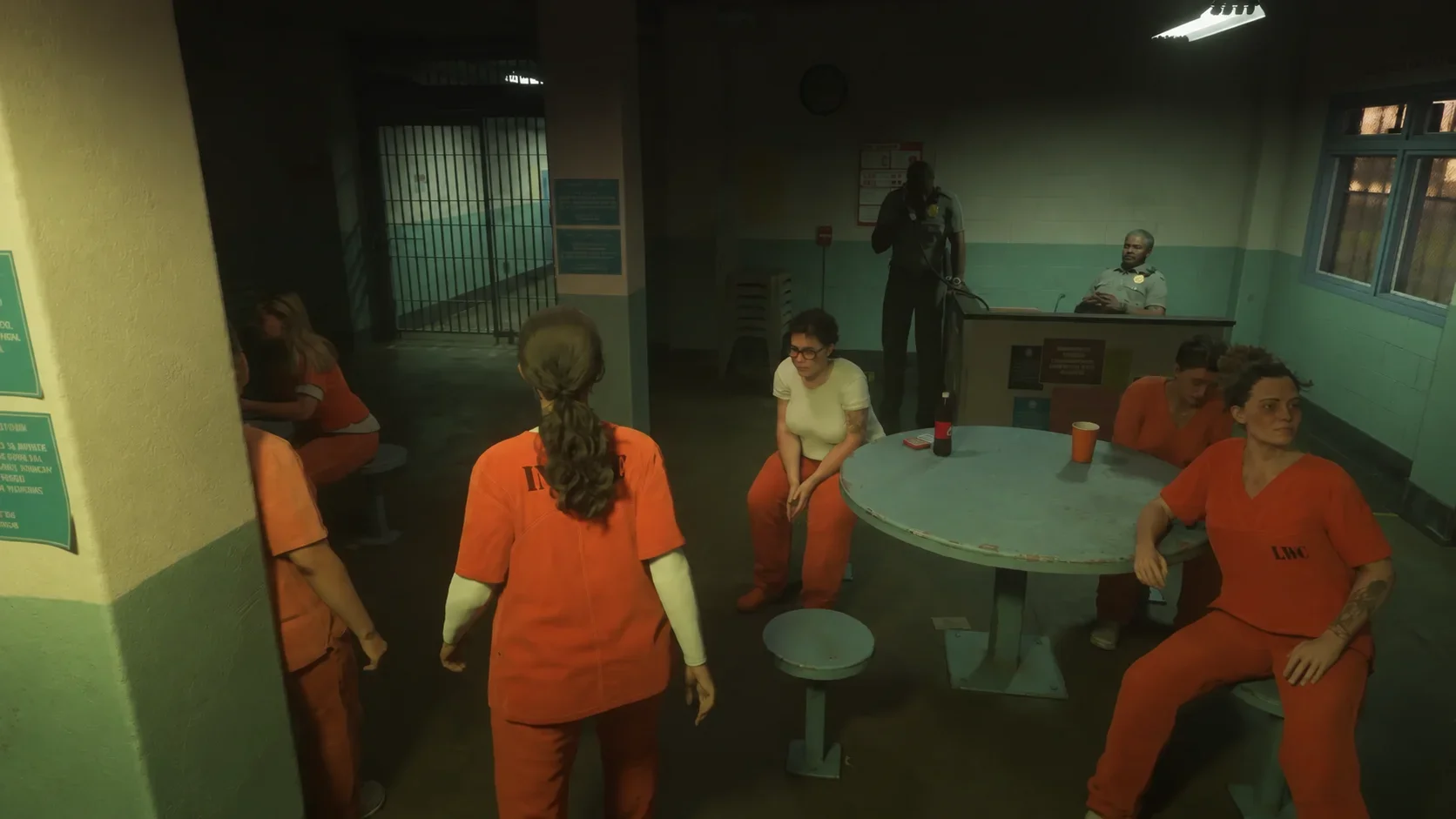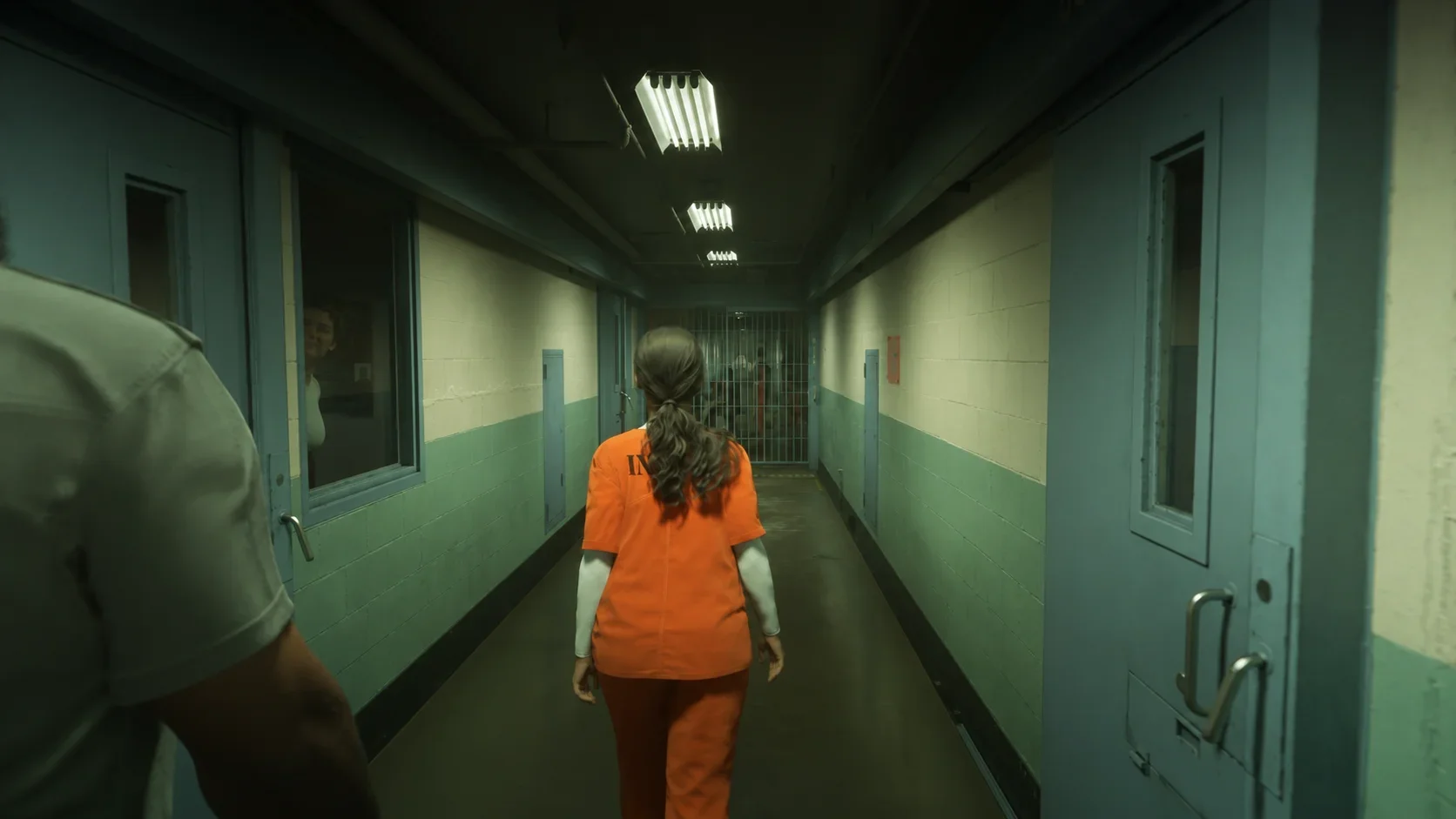

Cài đặt TV tốt nhất cho Grand Theft Auto 6 bao gồm Chế độ Trò chơi, tắt làm mượt chuyển động, HGiG (nếu có) và cân bằng trắng ấm.
Hãy bắt đầu với chế độ hình ảnh có độ phản hồi cao, sau đó điều chỉnh HDR và màu sắc. Hình ảnh trông sáng hơn hoặc mượt mà hơn có thể liên quan đến xử lý bổ sung, vì vậy hãy quyết định xem mỗi thay đổi có cải thiện khả năng hiển thị mà không làm chậm thao tác ngắm bắn và điều khiển hay không. Các đề xuất này bao gồm các tùy chỉnh trên TV và đầu ra của bảng điều khiển, với tên menu của LG OLED khi hữu ích. Chúng không phụ thuộc vào một cài đặt đồ họa cụ thể trong trò chơi hoặc tốc độ khung hình đã hứa.
Cài đặt TV tốt nhất trong nháy mắt
Hãy sử dụng đây làm cấu hình ban đầu của bạn. Tên menu và thang đo số có thể khác nhau giữa các mẫu TV, vì vậy hãy khớp chức năng trước khi sao chép giá trị.
| Cài đặt | Điểm bắt đầu đề xuất | Tùy chọn thay thế hoặc đánh đổi |
|---|---|---|
| Chế độ hình ảnh | Chế độ Trò chơi, hoặc Trình tối ưu hóa trò chơi của LG | Các cài đặt rạp chiếu phim có thể hiển thị các tùy chọn xử lý bổ sung |
| Làm mượt chuyển động | Tắt | Nội suy ưu tiên sự mượt mà rõ ràng hơn là độ phản hồi |
| Ánh xạ tông màu HDR | HGiG, nếu có | Ánh xạ tông màu động có thể ưu tiên hiển thị sáng hơn |
| Cân bằng trắng | Cài đặt ấm | Giá trị thanh trượt chính xác phụ thuộc vào mẫu máy |
| Tiết kiệm năng lượng | Tắt khi thiết lập và chơi | Thay đổi độ sáng tự động có thể làm thay đổi hình ảnh |
| Độ phân giải PS5 | Tự động | Thay đổi đầu ra thủ công nên giải quyết một vấn đề tương thích cụ thể |
| ALLM của PS5 | Tự động | Kiểm tra thủ công chế độ hình ảnh của TV nếu nó không chuyển đổi |
Thứ tự hữu ích nhất là kết nối, chế độ hình ảnh, HDR, sau đó là màu sắc. Tránh thay đổi nhiều điều khiển hình ảnh cùng một lúc, vì bạn sẽ không có cách nào rõ ràng để xác định điều chỉnh nào đã giúp ích.

Kết nối bảng điều khiển và kích hoạt cài đặt trò chơi
Kiểm tra đầu vào HDMI trước
Thiết lập Grand Theft Auto 6 PS5 hoặc Xbox Series X|S vẫn cần một đầu vào TV tương thích để sử dụng các tính năng hiển thị được hỗ trợ. Kiểm tra nhãn bên cạnh các cổng HDMI và thông số kỹ thuật đầu vào của TV để hỗ trợ 120 Hz và VRR.
Đừng giả định mọi cổng đều có cùng khả năng. Một số TV cung cấp các tính năng HDMI 2.1 chỉ qua một hoặc hai đầu vào. Di chuyển cáp sang cổng phù hợp nên được thực hiện trước khi khắc phục sự cố tùy chọn tốc độ làm mới trong menu bảng điều khiển.
Xác minh Trình tối ưu hóa trò chơi đang hoạt động
Mở cài đặt hình ảnh của TV khi đầu vào bảng điều khiển được chọn. Trên LG OLED, hãy kiểm tra cả cài đặt hình ảnh đã chọn và các tùy chỉnh Trình tối ưu hóa trò chơi. Chọn một cài đặt hình ảnh trò chơi và kích hoạt các tính năng trò chơi của nó có thể liên quan đến các điều khiển riêng biệt.
Tự động phát hiện bảng điều khiển không phải lúc nào cũng chọn chế độ mong muốn. Trên PS5, hãy mở Cài đặt và Màn hình & Video để kiểm tra các tùy chọn đầu ra được liệt kê trong bảng. Sau đó, quay lại menu TV để xác minh rằng nó đã phản hồi chính xác.
Một cách kiểm tra hữu ích là di chuyển camera hoặc lái xe trong khi giữ nguyên cài đặt bộ điều khiển. Điều chỉnh cài đặt ngắm bắn và lái xe của Grand Theft Auto 6 sau khi hoàn tất cấu hình TV, để các thay đổi bộ điều khiển không bù đắp cho việc xử lý hiển thị có thể tránh được.
Thiết lập ánh xạ tông màu HDR trước khi hiệu chỉnh
Chọn giữa HGiG và ánh xạ tông màu động
HGiG là điểm khởi đầu tập trung vào độ chính xác. Nó ngăn chặn ánh xạ tông màu động tự động của TV liên tục xử lý lại hình ảnh HDR mà hệ thống trò chơi đã chuẩn bị cho màn hình.
Trên LG OLED, hãy tìm Ánh xạ tông màu động trong các tùy chỉnh hình ảnh HDR hoặc cài đặt màn hình Trình tối ưu hóa trò chơi. Đường dẫn chính xác thay đổi giữa các mẫu và phiên bản phần mềm. Đảm bảo tín hiệu HDR đang hoạt động khi kiểm tra cấu hình hình ảnh HDR.
Ánh xạ tông màu động được đặt thành Bật là một sở thích khác. Nó cho phép TV điều chỉnh độ sáng trên các cảnh và có thể tạo ra hình ảnh trông sáng hơn trong phòng có ánh sáng xung quanh. Chọn nó cho cách trình bày đó, không phải là nâng cấp độ chính xác.
| Cách tiếp cận HDR | Lý do tốt nhất để chọn nó | Những điều cần xem xét |
|---|---|---|
| HGiG | Thiết lập trò chơi nhất quán và tập trung vào độ chính xác hơn | Hình ảnh có thể trông kém sáng hơn |
| Ánh xạ tông màu động bật | Trình bày hình ảnh sáng hơn | TV chủ động thay đổi cân bằng tông màu của hình ảnh |
Chọn cách tiếp cận ưa thích của bạn trước khi chạy hiệu chỉnh bảng điều khiển. Thay đổi hành vi HDR của TV sau đó sẽ thay đổi các điều kiện mà bạn đã đưa ra các điều chỉnh đó.
Hiệu chỉnh HDR trên PS5
Trên PS5, hãy mở Cài đặt, vào Màn hình & Video và chọn Điều chỉnh HDR. Quá trình hiệu chỉnh bao gồm ba màn hình, bao gồm hai lần điều chỉnh ký hiệu sáng và một lần điều chỉnh màn hình tối cuối cùng.
Thực hiện theo trình tự này:
- Giữ chế độ hình ảnh HDR đã chọn của bạn hoạt động.
- Làm theo màn hình ký hiệu sáng đầu tiên, làm theo hướng dẫn hiển thị của nó.
- Lặp lại quy trình cho màn hình ký hiệu sáng thứ hai.
- Trên LG OLED, hãy đưa điều chỉnh màn hình tối cuối cùng về mức tối thiểu.
- Hoàn thành hiệu chỉnh trước khi đánh giá hình ảnh trong trò chơi.
Tránh tiếp tục nhiều bước sau khi ký hiệu sáng biến mất. Điều chỉnh quá mức có thể làm mất chi tiết ở các vùng rất sáng. Không có số lần nhấp hữu ích phổ quát cho mọi TV, vì quá trình hiệu chỉnh phải phù hợp với màn hình được kết nối.
Điều chỉnh màu sắc và độ sáng mà không cần tối đa hóa mọi thanh trượt
Sử dụng cân bằng trắng ấm làm điểm khởi đầu
Cân bằng trắng thay đổi màu sắc của tông màu trung tính. Cài đặt mát hơn đẩy màu trắng về phía xanh lam, trong khi cài đặt ấm hơn giảm bớt tông màu đó. Hãy cho hình ảnh ấm hơn một chút thời gian trước khi quyết định rằng nó trông quá vàng chỉ vì nó khác với cài đặt trước đó.
Đối với LG OLED, Ấm 50 là điểm khởi đầu trên các mẫu cũ hơn, trong khi một số bảng điều khiển mới hơn có thể phù hợp với cài đặt gần Ấm 40. Hãy coi đó là điểm khởi đầu phụ thuộc vào mẫu máy, không phải là bằng chứng cho thấy mọi bảng điều khiển đều được hiệu chỉnh chính xác ở con số đó.
Giữ Độ sâu màu và Dải màu tách biệt với cân bằng trắng. Tăng độ bão hòa hoặc chọn dải màu Bản địa sẽ nhấn mạnh màu sắc một cách có chủ ý. Cả hai đều không cần thiết để kích hoạt HDR hoặc giảm độ trễ đầu vào, vì vậy hãy giữ các điều khiển đó ở mức cơ bản của cài đặt trò chơi trong khi điều chỉnh cân bằng trắng.
Loại bỏ biến đổi độ sáng tự động
Các điều khiển tiết kiệm năng lượng có thể thay đổi độ sáng màn hình theo điều kiện phòng. Loại bỏ sự biến đổi đó giúp dễ dàng đánh giá xem hình ảnh tối có đến từ cài đặt HDR đã chọn của bạn hay từ điều chỉnh làm mờ tự động hay không.
Đừng sao chép độ sáng OLED, độ tương phản, độ bão hòa và độ sắc nét tối đa như một gói. Các điều khiển đó ảnh hưởng đến các phần khác nhau của hình ảnh. Thay đổi một, so sánh cùng một nội dung và đảo ngược nếu chi tiết hoặc màu sắc trông kém tự nhiên.
Bạn có nên sử dụng TruMotion cho Grand Theft Auto 6 không?
Đối với việc ngắm bắn và lái xe, cấu hình được đề xuất ưu tiên thời gian giữa đầu vào bộ điều khiển của bạn và phản hồi hiển thị.
Độ mượt được nội suy không phải là 120 fps gốc
TruMotion của LG tạo ra các khung hình trung gian để làm cho chuyển động trông mượt mà hơn. Đây là một tính năng xử lý của TV, không phải là cài đặt làm cho bảng điều khiển hiển thị Grand Theft Auto 6 ở tốc độ khung hình cao hơn.
Do đó, tín hiệu 30 fps có thể trông mượt mà hơn trên màn hình tần số quét cao mà không trở thành lối chơi 120 fps gốc. Kiểm tra hỗ trợ chế độ hiệu suất của Grand Theft Auto 6 khi quyết định xem bảng điều khiển có cung cấp tùy chọn tốc độ khung hình cao hơn hay không; TV không thể tạo ra chế độ hiển thị đó.
Nội suy cũng làm tăng độ trễ đầu vào. Một cảnh quay camera mượt mà hơn là một sự đánh đổi tồi tệ nếu việc lái xe bắt đầu cảm thấy không kết nối.
Coi Cinema Home như một thử nghiệm tùy chọn
Trên LG OLED, việc truy cập TruMotion có thể yêu cầu rời khỏi Trình tối ưu hóa trò chơi và chọn một cài đặt như Cinema Home. Sau đó, các điều khiển Giảm rung và Giảm mờ sẽ điều chỉnh hiệu ứng nội suy.
Lưu hoặc ghi lại cấu hình trò chơi của bạn trước khi thử nghiệm. Đánh giá cả chuyển động của camera và phản hồi bộ điều khiển, thay vì quyết định từ một cảnh tĩnh. Quay lại cài đặt trò chơi nếu quá trình xử lý làm cho việc điều khiển cảm thấy bị chậm trễ.
Giữ các thuật ngữ hiển thị này riêng biệt khi xem xét kết quả:
- Tốc độ làm mới mô tả tần suất bảng điều khiển có thể cập nhật.
- VRR đồng bộ hóa màn hình với đầu ra tốc độ khung hình biến đổi tương thích để giảm hiện tượng xé hình.
- Nội suy chuyển động tạo ra các khung hình hiển thị bổ sung thông qua xử lý của TV.
Không nhãn nào trong số này, tự nó, thiết lập tốc độ khung hình được hiển thị của trò chơi. Hoàn thành với cấu hình bảo toàn chi tiết có thể đọc được và điều khiển phản hồi, sau đó thực hiện bất kỳ điều chỉnh độ sáng nào còn lại từng cài đặt một.