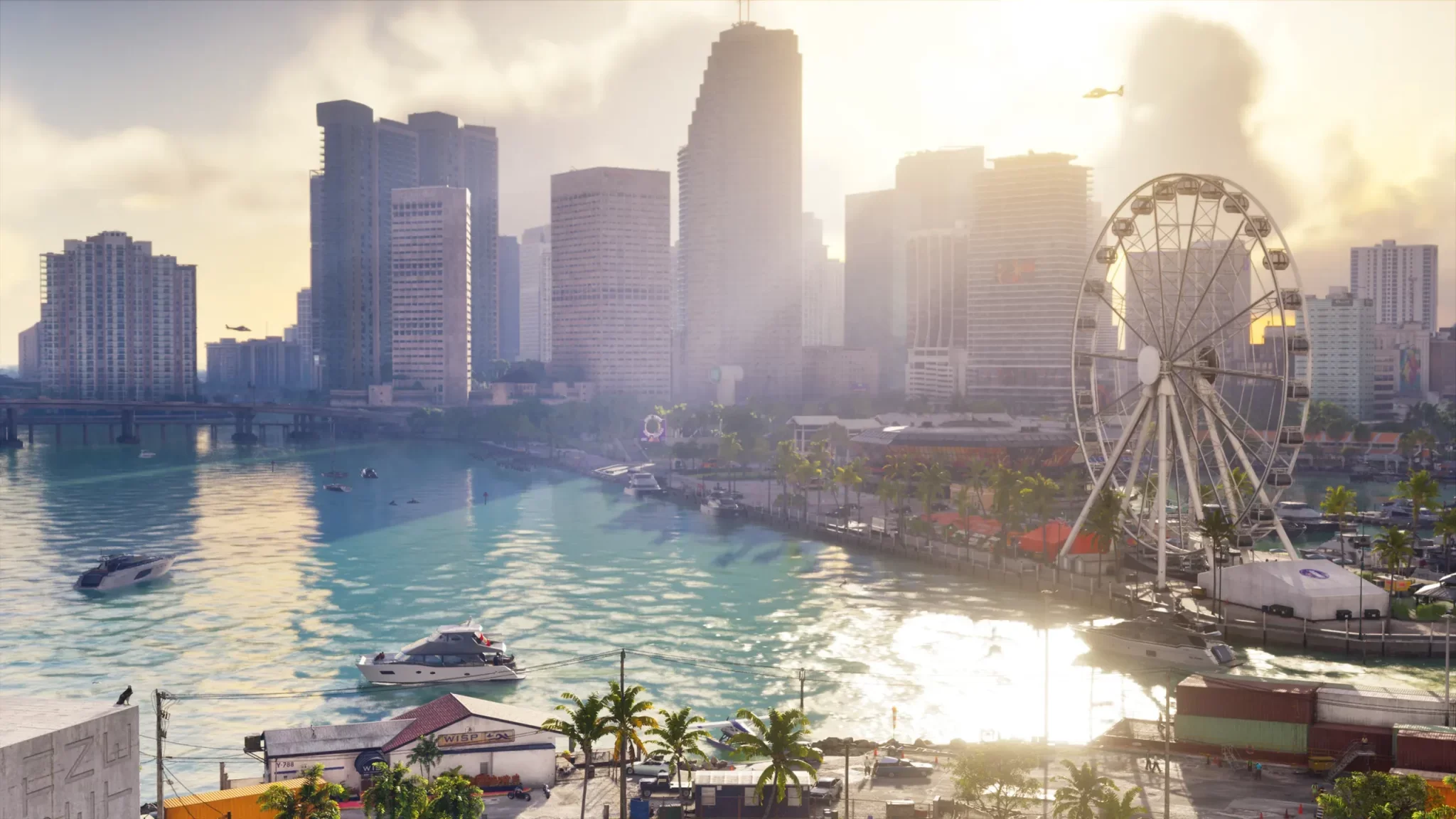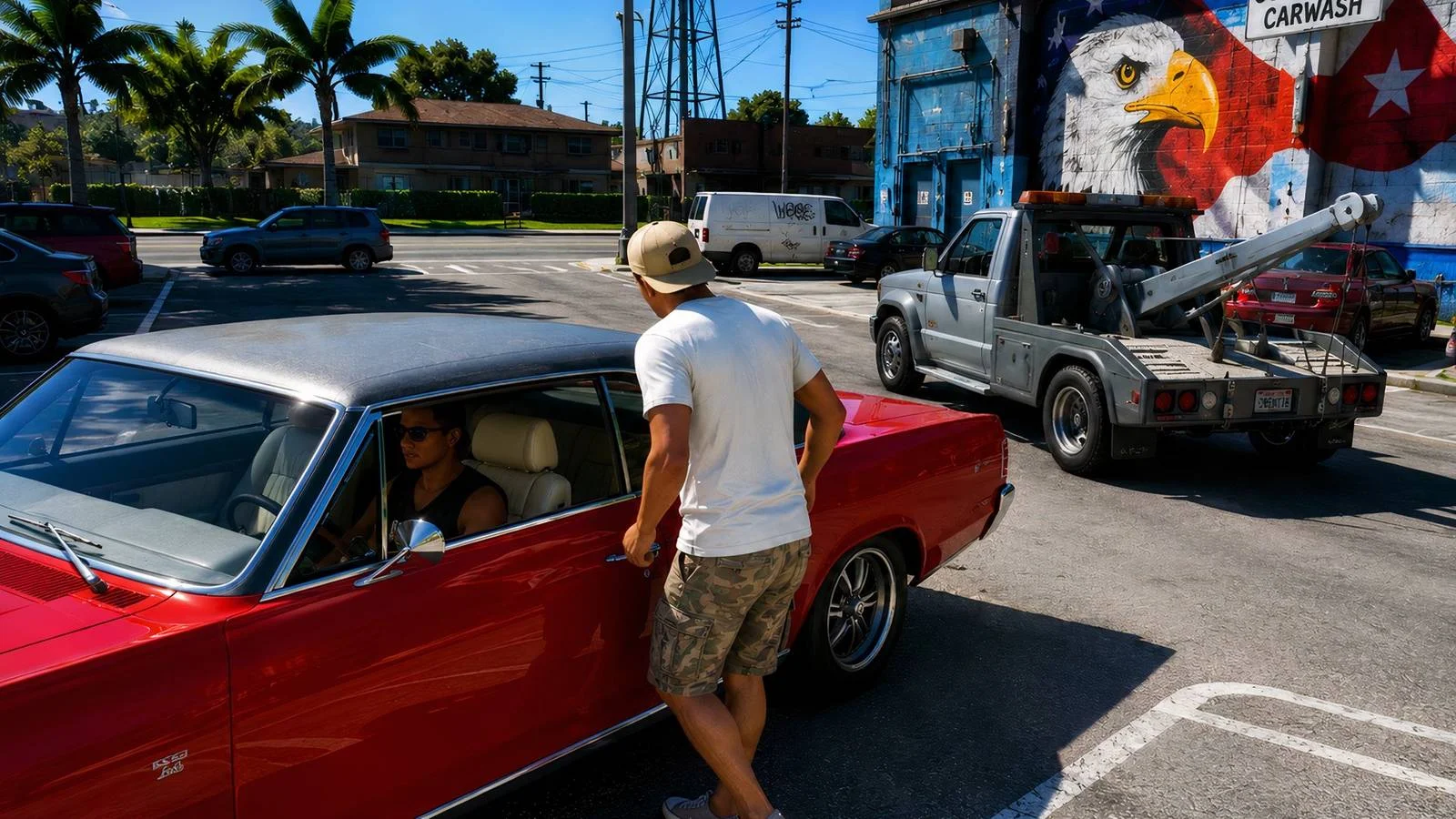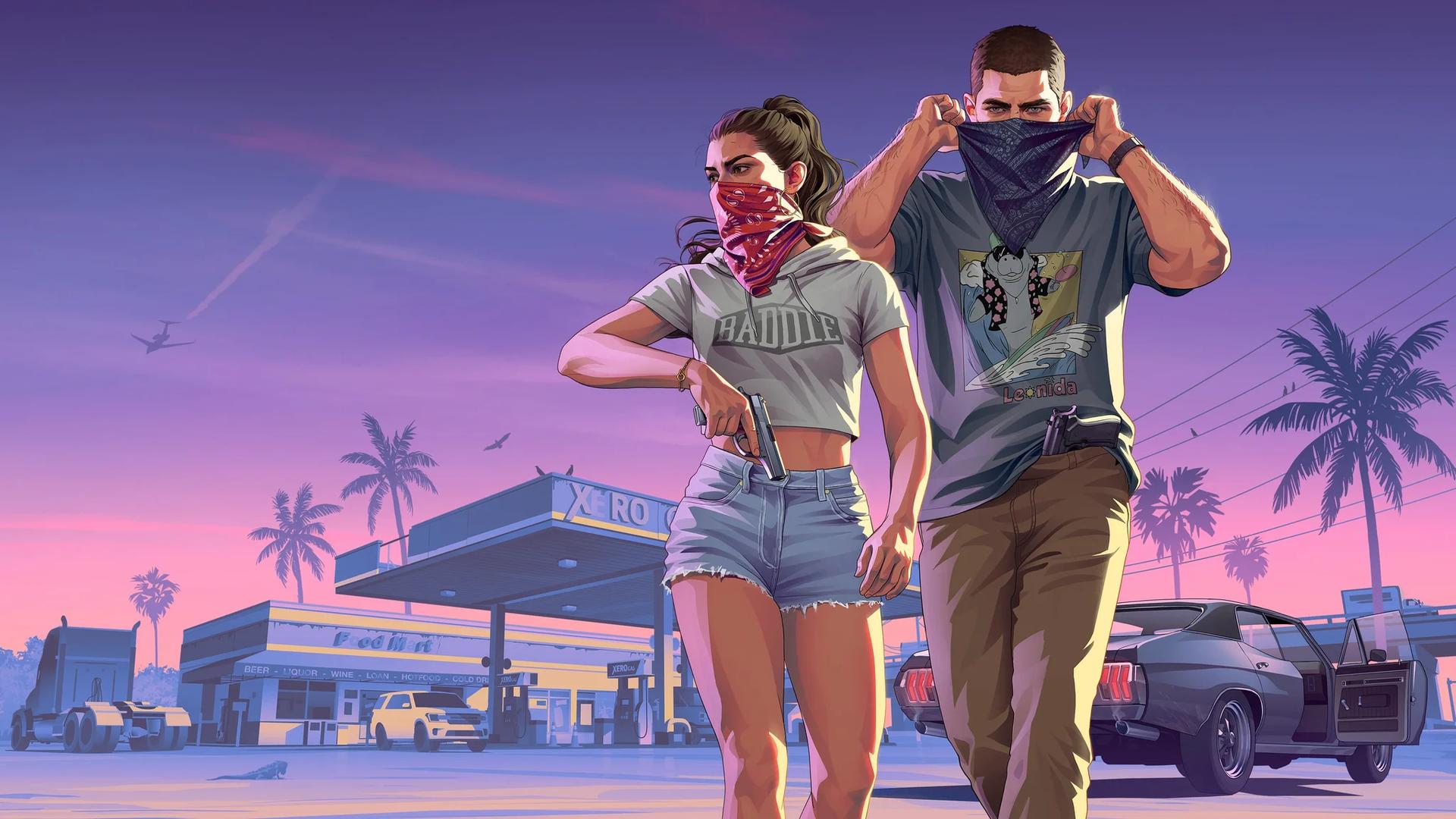

Có, Grand Theft Auto 6 có chế độ chụp ảnh khi ra mắt, gọi là Photo Studio. Bạn có thể sử dụng nó để sắp xếp hình ảnh với các điều khiển máy ảnh, ánh sáng bổ sung và hiệu ứng hình ảnh.
Photo Studio và Snapmatic phục vụ các mục đích khác nhau. Studio phụ trách chụp ảnh, trong khi ứng dụng điện thoại di động cho phép bạn duyệt các bài đăng của người khác. Trước khi thiết lập một cảnh quay, hãy tìm hiểu phím tắt điều khiển và giới hạn chỉnh sửa: các đoạn cắt cảnh hạn chế một số tùy chọn và studio không thể thay đổi mọi chi tiết của cảnh.
Cách mở Photo Studio
Photo Studio nằm trong menu tạm dừng. Bạn có thể chọn mục menu của nó hoặc sử dụng phím tắt điều khiển sau khi tạm dừng, mà không cần mở điện thoại của Jason hoặc Lucia.
Để vào chế độ:
- Tạm dừng trò chơi tại thời điểm bạn muốn chụp ảnh.
- Chọn Photo Studio trong menu tạm dừng, hoặc nhấn phím tắt cho console của bạn.
- Sử dụng các công cụ máy ảnh, ánh sáng và hiệu ứng của studio để sắp xếp hình ảnh.
| Console | Phím tắt Photo Studio sau khi tạm dừng |
|---|---|
| PlayStation 5 | Nhấn Square |
| Xbox Series X/S | Nhấn X |
Phím tắt Xbox là nút mặt X. Trên PlayStation, hãy sử dụng Square, không phải nút chéo.

Bạn có thể chỉnh sửa gì trong Photo Studio?
Photo Studio bao gồm các điều khiển tỷ lệ khung hình, khẩu độ và độ sâu trường ảnh, cùng với các tùy chọn màu sắc và xử lý hậu kỳ.
Điều khiển máy ảnh và hiệu ứng hoàn thiện
Bắt đầu với khung hình và tiêu điểm trước khi áp dụng hiệu ứng, để bạn có thể đánh giá liệu chủ thể có rõ ràng hay không mà không cần bộ lọc thực hiện công việc.
| Công cụ | Dùng để làm gì |
|---|---|
| Tỷ lệ khung hình | Chọn hình dạng khung hình ảnh |
| Khẩu độ và độ sâu trường ảnh | Điều chỉnh tiêu điểm và độ mờ của ảnh chụp |
| Bảng màu | Thay đổi cách xử lý màu sắc của hình ảnh |
| Bộ lọc đặt sẵn | Áp dụng phong cách hình ảnh đã chuẩn bị |
| Vignette | Thêm bóng xung quanh các cạnh của khung hình |
Đối với ảnh chân dung nhân vật, hãy thử tách chủ thể khỏi hậu cảnh bằng độ sâu trường ảnh. Đối với ảnh môi trường rộng hơn, hãy giữ cho nhiều cảnh vật xung quanh có thể đọc được hơn. Đây là những lựa chọn sắp xếp, vì vậy không có bộ lọc đặt sẵn nào phù hợp với mọi bức ảnh.
Đặt tỷ lệ khung hình sớm. Một khung hình phù hợp với góc nhìn rộng có thể cắt bỏ các chi tiết bạn muốn trong bố cục hẹp hơn, làm cho các điều chỉnh ánh sáng và tiêu điểm sau này kém hữu ích hơn.
Ánh sáng cảnh bổ sung
Studio cho phép bạn chèn đèn chiếu điểm, đèn pha và hộp đèn mềm. Bạn có thể xây dựng nhiều lớp ánh sáng và thay đổi sắc thái cũng như cường độ của chúng, cho phép bạn kiểm soát vượt ra ngoài ánh sáng đã có trong cảnh.
Làm việc với từng đèn một. Thiết lập đủ ánh sáng để làm cho chủ thể có thể nhìn thấy được, sau đó thêm một lớp khác nếu bạn muốn tách nó khỏi hậu cảnh hoặc giới thiệu một màu khác. Điều chỉnh nhiều đèn cùng nhau sẽ khó xác định đèn nào đang làm mờ khuôn mặt hoặc che khuất bóng hữu ích.
Đèn bổ sung hữu ích khi bố cục hoạt động nhưng chủ thể khó nhìn thấy. Chúng không thay thế sự cần thiết phải chọn điều kiện phù hợp trong thế giới trước khi vào studio.
Giới hạn của Photo Studio và hạn chế của đoạn cắt cảnh
Thời tiết, thời gian, tư thế và biểu cảm
Photo Studio không thể thay đổi thời tiết hoặc thời gian trong ngày. Đối với một bức ảnh được xây dựng dựa trên các điều kiện cụ thể, hãy lên kế hoạch xung quanh hệ thống thời tiết của Grand Theft Auto 6 trước khi mở studio. Các công cụ chiếu sáng có thể thay đổi cách chủ thể được chiếu sáng, nhưng chúng không thể thay đổi điều kiện của thế giới.
Bạn cũng không thể đặt Jason và Lucia vào các tư thế mới hoặc thay đổi biểu cảm khuôn mặt của họ thông qua Photo Studio. Tạm dừng khi tư thế và biểu cảm hiện tại của họ phù hợp với bức ảnh của bạn, sau đó xây dựng bố cục xung quanh khoảnh khắc đó.
Đối với một cảnh quay mà ngoại hình của nhân vật quan trọng nhất, hãy chọn khoảnh khắc trước. Đối với một cảnh quay tập trung vào môi trường xung quanh, hãy ưu tiên bối cảnh và sử dụng các điều khiển máy ảnh và ánh sáng có sẵn để đóng khung nó.
Bạn có thể sử dụng Photo Studio trong các đoạn cắt cảnh không?
Có, Photo Studio hoạt động trong các đoạn cắt cảnh, nhưng ít hiệu ứng có thể điều chỉnh hơn so với trong lối chơi thông thường. Bạn vẫn có thể vào chế độ mà không cần truy cập bộ công cụ chỉnh sửa đầy đủ của nó.
Snapmatic khác với Photo Studio như thế nào
Mở nguồn cấp dữ liệu xã hội
Snapmatic là một ứng dụng tương tác trên điện thoại di động trong trò chơi. Mở điện thoại và chọn Snapmatic để duyệt các bài đăng từ những người khác.
Sử dụng nguồn cấp dữ liệu khi bạn muốn khám phá các bài đăng xã hội của trò chơi. Nó tách biệt với các công cụ chụp ảnh trong menu tạm dừng, vì vậy bạn không cần phải tìm kiếm trong điện thoại để vào chế độ chụp ảnh.
Bạn có thể làm gì với các bài đăng
Snapmatic cho phép bạn thích các bài đăng, đọc các bình luận bên dưới chúng và đánh dấu điểm đến nơi hình ảnh được chụp trên bản đồ của bạn. Đánh dấu vị trí làm cho nguồn cấp dữ liệu hữu ích khi một bài đăng hiển thị một địa điểm bạn muốn đến.
Bạn không thể xuất bản bài đăng trên Snapmatic. Chụp ảnh trong Photo Studio không cung cấp cho bạn cách để tải nó lên nguồn cấp dữ liệu trong trò chơi.