
Bạn có thể tùy chỉnh cài đặt tay cầm GTA 6 trên PlayStation và Xbox bằng cách bắt đầu với chế độ ngắm "Bán tự động" (Partial), tốc độ di chuyển khi chạy và tắt tùy chọn "Đứng & Chạy" (Stand & Sprint). Sau khi điều chỉnh các tùy chọn cốt lõi này, bạn có thể tinh chỉnh độ nhạy khi nhìn để phù hợp với sở thích cá nhân.
Các tùy chọn hữu ích nằm rải rác trong các mục Sơ đồ điều khiển (Control Scheme), Tay cầm (Controller), Lối chơi (Gameplay) và Camera, vì vậy việc thay đổi bố cục nút bấm sẽ không giải quyết được mọi thứ. Thiết lập này tập trung vào việc di chuyển dễ dàng hơn, ngắm bắn có kiểm soát và giảm thiểu số lần nhấn nút lặp lại trên PlayStation 5 và Xbox Series X|S. Hãy coi các đề xuất này là điểm khởi đầu: thay đổi từng nhóm cài đặt một để bạn có thể biết điều chỉnh nào mang lại hiệu quả.
Chọn bố cục tay cầm của bạn
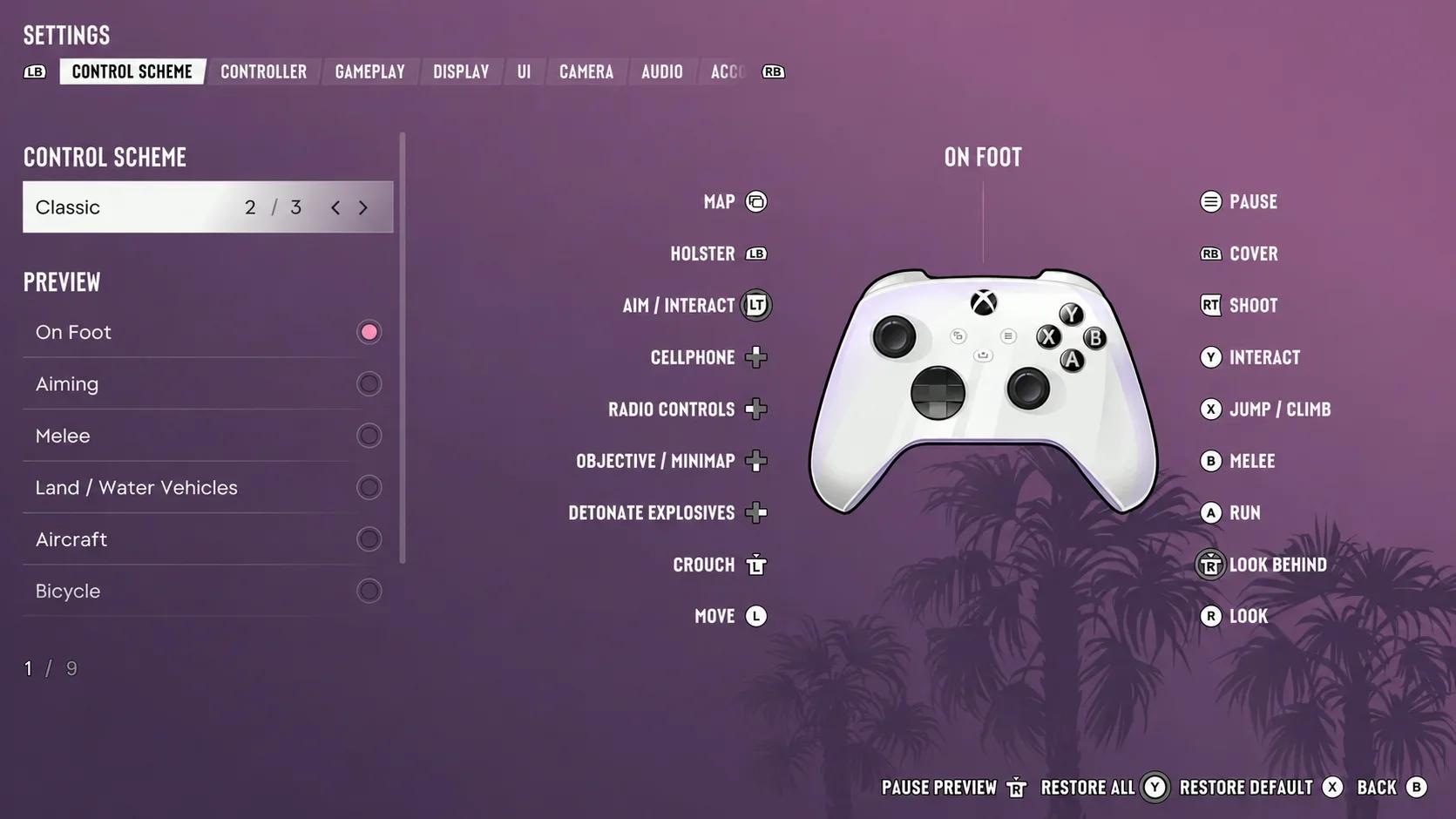
Mở menu tạm dừng, chọn Cài đặt (Settings) và vào mục Sơ đồ điều khiển (Control Scheme). Bạn có thể xem trước các nút điều khiển cho các hoạt động khác nhau, bao gồm di chuyển khi đi bộ, ngắm bắn, cận chiến, phương tiện, máy bay và bơi lội. Hãy kiểm tra hoạt động bạn cần thay vì giả định rằng một nút bấm luôn giữ nguyên chức năng ở mọi nơi.
| Sơ đồ điều khiển | Điều gì sẽ xảy ra | Khi nào nên chọn |
|---|---|---|
| Mặc định (Default) | Bố cục tiêu chuẩn, với việc chạy khi đi bộ được gán cho thao tác nhấn cần analog trái | Bắt đầu với tùy chọn này nếu bạn không cần bố cục cũ |
| Cổ điển (Classic) | Một lựa chọn thay thế cho người chơi ưa thích cách sắp xếp điều khiển quen thuộc của các phiên bản GTA trước | Chọn nếu việc gán nút chạy mới làm xáo trộn bộ nhớ cơ bắp của bạn |
| Tay trái (Left-Handed) | Ngắm bắn bằng cần analog trái và di chuyển bằng cần analog phải | Chọn nếu bạn muốn đảo ngược vai trò của hai cần analog này |


Các nút mặc định đáng kiểm tra
Trên PS5, điều khiển khi đi bộ mặc định sử dụng L2 để ngắm, R2 để bắn, R1 để ẩn nấp và Chữ thập (Cross) để nhảy hoặc leo trèo. Các nút tương đương trên Xbox là LT, RT, RB và A. Chạy sử dụng L3 trên PS5 hoặc nhấn cần analog trái trên Xbox.
Đừng thay đổi toàn bộ bố cục chỉ vì một hành động cảm thấy không quen thuộc. Trước tiên, hãy kiểm tra xem vấn đề có phải do gán nút, tốc độ di chuyển hay phản ứng của camera hay không. Mỗi yếu tố này đều có cài đặt riêng.
Chọn mục tiêu trước khi tinh chỉnh độ nhạy ngắm bắn
Mở mục Lối chơi (Gameplay) và tìm Ngắm mục tiêu (Targeting) trong cài đặt chiến đấu. "Bán tự động" (Partial) là lựa chọn khởi đầu được đề xuất vì nó hướng mục tiêu của bạn về phía mục tiêu gần đó mà không khóa hoàn toàn vào nó.
| Phương pháp ngắm mục tiêu | Chức năng | Điểm đánh đổi chính |
|---|---|---|
| Khóa mục tiêu (Lock-On) | Khóa vào kẻ địch gần nhất | Dễ dàng xác định mục tiêu hơn, nhưng ít kiểm soát trực tiếp hơn đối với lựa chọn ban đầu |
| Bán tự động (Partial) | Hướng mục tiêu của bạn về phía mục tiêu gần đó mà không duy trì khóa hoàn toàn | Hỗ trợ trong khi vẫn để bạn điều chỉnh nhiều hơn |
| Ngắm tự do (Free Aim) | Để bạn tự lựa chọn mục tiêu và ngắm bắn | Kiểm soát trực tiếp hơn, nhưng bạn phải tự căn chỉnh các phát bắn |
Hãy chọn phương pháp của bạn trước khi đánh giá độ nhạy ngắm bắn. Ngắm bắn với khóa mục tiêu hoàn toàn và ngắm bắn tự do đòi hỏi những điều khác nhau từ cần analog phải của bạn; việc chuyển đổi giữa chúng trong khi điều chỉnh thanh trượt sẽ khiến việc thiết lập trở nên khó khăn hơn.
Độ trợ ngắm bắn và bắn từ phương tiện
Độ trợ ngắm bắn (Aim Assist Strength) dao động từ 0 đến 5 và kiểm soát mức độ chậm lại của tâm ngắm khi theo dõi mục tiêu. Hãy để nguyên giá trị hiện tại cho lần kiểm tra ngắm bắn đầu tiên của bạn. Điều chỉnh sau đó nếu bạn muốn tăng hoặc giảm tốc độ chậm lại xung quanh kẻ địch.
Giữ Trợ giúp khi lái xe bắn (Drive-By Assist) bật nếu bạn muốn được hỗ trợ bắn từ phương tiện. Nó tự động nhắm vào kẻ địch gần đó, giảm bớt công việc ngắm bắn bạn cần làm khi di chuyển.
Nhanh chóng rút vũ khí (Quick Draw) là một tùy chọn hữu ích khác nên bật. Nó cho phép các nút ngắm và bắn rút ra vũ khí cuối cùng bạn đã sử dụng. Với hai súng trường, nó sẽ rút vũ khí phụ.
Hãy giữ các thay đổi lớn hơn về HUD và hiển thị tách biệt với lần điều chỉnh ngắm bắn này khi bạn tùy chỉnh cài đặt Grand Theft Auto 6 trên bảng điều khiển cho việc ngắm bắn, lái xe và khả năng hiển thị.
Tinh chỉnh độ nhạy nhìn và phản hồi cần analog
Mục Tay cầm (Controller) tách độ nhạy nhìn ngang và dọc khỏi độ nhạy ngắm bắn ngang và dọc. Độ nhạy nhìn kiểm soát việc xoay camera; độ nhạy ngắm bắn là một điều chỉnh riêng biệt. Tránh tăng cả hai chỉ vì việc nhìn xung quanh cảm thấy chậm.
Tìm tốc độ xoay camera phù hợp
Sử dụng thứ tự này để thực hiện điều chỉnh có kiểm soát:
- Bắt đầu với độ nhạy nhìn hiện tại và xoay camera xung quanh nhân vật của bạn.
- Nếu việc xoay cảm thấy quá chậm, hãy thử đặt độ nhạy nhìn ở mức 9.
- Dừng camera tại một vật thể cố định và kiểm tra xem bạn có xoay quá nó một cách lặp đi lặp lại hay không.
- Giảm giá trị nếu việc dừng chính xác trở nên khó khăn.
- Kiểm tra ngắm bắn riêng biệt trước khi thay đổi bất kỳ thanh trượt độ nhạy ngắm bắn nào.
Giá trị 9 là cài đặt thử nghiệm được đề xuất, không phải là yêu cầu cho cả hai trục hoặc mọi tay cầm. Giữ các điều chỉnh ngang và dọc riêng biệt nếu chỉ một hướng cảm thấy khó chịu.
Để nguyên Gia tốc nhìn (Look Acceleration), Gia tốc ngắm bắn (Aim Acceleration) và Đường cong phản hồi ngắm bắn (Aim Response Curve) ở cài đặt mặc định trong lần điều chỉnh đầu tiên này. Thay đổi chúng cùng với độ nhạy sẽ thêm nhiều biến số trước khi bạn thiết lập được tốc độ xoay thoải mái.
Vùng chết, đảo ngược và phản hồi
Tinh chỉnh Vùng chết (Cần analog trái) (Deadzone (Left Stick)) và Vùng chết (Cần analog phải) (Deadzone (Right Stick)) cho tay cầm của bạn thay vì sao chép một giá trị cố định cho cả hai cần analog. Ban đầu hãy để nguyên chúng trừ khi bạn có vấn đề về phản hồi cần analog cần giải quyết.
Giữ các điều khiển đảo ngược phù hợp với những gì bạn đã sử dụng. Di chuyển máy bay (Aircraft Movement) có tùy chọn đảo ngược riêng, vì vậy việc ưu tiên điều khiển bay đảo ngược không yêu cầu thay đổi chuyển động camera thông thường.
Giảm Độ rung & Cường độ phản hồi xúc giác (Vibration & Haptics Strength) nếu bạn thấy phản hồi gây mất tập trung hoặc khó chịu. Đây là một tùy chọn thoải mái, vì vậy không cần thiết phải loại bỏ phản hồi giúp bạn đọc được hành động.
Giảm bớt chuyển động và thao tác nút thừa
Trong mục Lối chơi (Gameplay), đặt Tốc độ di chuyển (Movement Speed) thành Chạy (Run). Một lực đẩy nhẹ vào cần analog trái vẫn cho phép bạn đi bộ, trong khi đẩy hết cỡ sẽ khiến nhân vật của bạn chạy mà không cần nhấn thêm nút chạy. Điều này không có nghĩa là mọi chuyển động đều trở thành chạy nước rút.
Đặt Tốc độ di chuyển khi chiến đấu (Combat Movement Speed) thành ít nhất Đi nhanh (Fast Walk). Chọn Chạy (Run) nếu bạn muốn tùy chọn di chuyển nhanh hơn trong chiến đấu; giữ Đi nhanh (Fast Walk) nếu tốc độ đó dễ kiểm soát hơn.
Tắt Đứng & Chạy (Stand & Sprint) nếu bạn muốn tránh việc rời khỏi tư thế ngồi xổm thông qua một lần nhấn nút chạy vô tình. Khi bật tùy chọn này, hành động chạy có thể tự động đưa nhân vật của bạn đứng thẳng lên.
Cài đặt trợ năng cho ít thao tác lặp lại
Các tùy chọn trợ năng cho phép bạn giảm việc nhấn và giữ mà không cần thay đổi toàn bộ sơ đồ điều khiển của bạn. Bắt đầu với tương tác gây khó khăn, sau đó điều chỉnh tùy chọn tương ứng.
| Cài đặt | Lựa chọn khởi đầu được đề xuất | Thay đổi gì |
|---|---|---|
| Hỗ trợ nhấn (Tap Assist) | 2x nếu việc nhấn lặp đi lặp lại gây khó chịu | Tăng cường hỗ trợ nhấn, với các tùy chọn lên đến 5x |
| Hỗ trợ giữ (Hold Assist) | Tăng khi cần thiết | Cung cấp hỗ trợ giữ lên đến 4x |
| Câu cá (Fishing) | Giữ (Hold) | Thay thế việc xoay cần analog phải để kéo dây |
| Tăng tốc Nitrous (Nitrous) | Nhấn (Press) | Kích hoạt nitrous bằng một lần nhấn thay vì yêu cầu giữ |
| Trò chơi nhỏ đơn giản hóa (Simplified Mini Games) | Bật nếu bạn muốn các tương tác đơn giản hơn | Đơn giản hóa các thao tác cho các hoạt động như tập gym, bóng rổ và khởi động xe |
Các tùy chọn này giải quyết vấn đề về nỗ lực thao tác. Chiến đấu dễ tiếp cận (Accessible Combat) và Giảm sát thương phương tiện (Reduced Vehicle Damage) thay đổi độ khó của các cuộc chạm trán và lái xe, vì vậy hãy coi chúng là những quyết định riêng biệt.
Điều chỉnh khung hình camera và sự thoải mái
Mở mục Camera sau khi đã ổn định phản hồi cần analog. Chiều cao camera thay đổi khung hình, trong khi rung lắc và lắc lư thêm chuyển động vào tầm nhìn. Điều chỉnh chúng riêng biệt với độ nhạy để bạn không cố gắng khắc phục các hiệu ứng camera không mong muốn bằng cách giảm tốc độ điều khiển.
| Cài đặt camera | Lựa chọn khởi đầu được đề xuất | Mục đích |
|---|---|---|
| Chiều cao (Khi đi bộ) (Height (On Foot)) | Cao (High) | Đặt camera cao hơn so với góc nhìn thấp, sát vai |
| Chiều cao (Tất cả phương tiện) (Height (All Vehicles)) | 3 | Sử dụng vị trí camera phương tiện cao hơn |
| Camera rung lắc (Camera Shake) | Tắt nếu rung lắc gây khó chịu khi theo dõi | Loại bỏ hiệu ứng rung lắc |
| Camera lắc lư (Camera Bob) | Thử mức 5 nếu cảm giác lắc lư quá mức | Giảm lắc lư về mức vừa phải hơn |
Giảm Độ mờ chuyển động (Motion Blur Strength) trong Hiển thị (Display) nếu bạn không thích hiệu ứng mờ khi camera di chuyển. Cấu hình màn hình là một bước riêng biệt, được đề cập trong cài đặt Grand Theft Auto 6 trên TV cho HDR, Chế độ trò chơi và VRR.
Giữ phím tắt hữu ích cho bản đồ
Trên Xbox, Nút Xem (View Button) có thể được gán cho bản đồ hoặc chuyển đổi camera. Nếu bạn muốn có khoảng cách camera rộng hơn và truy cập bản đồ nhanh chóng, hãy gán nó cho camera trước, chuyển đến khoảng cách ưa thích của bạn, sau đó thay đổi lại chỉ định về bản đồ.
Chu kỳ khoảng cách camera có ba vị trí. Trên PS5, phím tắt bản đồ mặc định là bàn di chuột cảm ứng.
Kiểm tra thiết lập trước khi thay đổi thêm
Đầu tiên, hãy đi bộ và chạy nước rút qua một khu vực yên tĩnh, xoay camera về phía một vật thể cố định và ngắm vào các điểm khác nhau. Kiểm tra xem bạn có thể dừng lại đúng vị trí mong muốn mà không cần liên tục điều chỉnh thao tác của mình hay không.
Tiếp theo, lái xe với chiều cao camera đã chọn và kiểm tra xem trợ giúp bắn từ phương tiện có phù hợp với bạn không. Xem xét các hoạt động yêu cầu thao tác lặp lại một cách riêng biệt; một thiết lập ngắm bắn thoải mái không cho bạn biết liệu hỗ trợ nhấn hay giữ có cần điều chỉnh hay không.
Thay đổi độ nhạy sẽ thay đổi tốc độ xoay, không phải tốc độ khung hình. Kiểm tra hỗ trợ chế độ hiệu suất của Grand Theft Auto 6 nếu vấn đề còn lại liên quan đến các tùy chọn tốc độ khung hình chứ không phải khoảng cách camera di chuyển với một lần nhấn cần analog.
Giữ lại các cài đặt giải quyết một vấn đề cụ thể. Nếu một điều chỉnh làm cho việc điều khiển tệ hơn, hãy hoàn tác cài đặt đó trước khi thay đổi cài đặt khác.