
Để phát trực tiếp Grand Theft Auto 6 trên YouTube, bạn có thể sử dụng tính năng phát sóng tích hợp sẵn của PS5 hoặc kết nối máy chơi game với máy tính thông qua thiết bị bắt hình (capture card).
Phát trực tiếp trực tiếp từ PS5 là cách bắt đầu đơn giản nhất. Thiết lập dựa trên máy tính sẽ phù hợp hơn nếu bạn muốn tùy chỉnh cảnh quay, thông báo, kiểm soát âm thanh chuyên sâu và có thể phát hình ảnh từ PS5 hoặc Xbox. Hãy chuẩn bị kênh YouTube trước khi cấu hình bất kỳ phương thức nào, sau đó kiểm tra hình ảnh và âm thanh đã ghi lại trước khi bắt đầu buổi phát sóng dài.
Những thứ bạn cần để phát trực tiếp
Đối với việc phát trực tiếp trực tiếp, bạn cần một máy PS5 hoặc PS5 Pro, bản sao của trò chơi, tài khoản mạng PlayStation, kết nối internet ổn định và một kênh YouTube đã bật tính năng phát trực tiếp.
Tai nghe hoặc micro sẽ giúp bạn thêm phần bình luận. PlayStation HD Camera là tùy chọn nếu bạn muốn dùng facecam; việc phát trực tiếp chỉ bao gồm hình ảnh trong game thì không cần thiết bị này.
| Thiết lập | Thiết bị bổ sung | Ưu điểm chính | Hạn chế chính |
|---|---|---|---|
| PS5 trực tiếp lên YouTube | Không cần máy tính hoặc capture card | Ít thiết bị, điều khiển phát sóng tích hợp sẵn | Ít tùy chỉnh hơn so với phần mềm phát trực tiếp trên máy tính |
| PS5 qua máy tính | Capture card, máy tính tương thích và phần mềm phát trực tiếp | Tùy chỉnh cảnh, thông báo và kiểm soát âm thanh | Cần quản lý nhiều kết nối và cài đặt hơn |
| Xbox qua máy tính | Capture card, máy tính tương thích và phần mềm phát trực tiếp | Truyền hình ảnh từ Xbox lên YouTube thông qua máy tính | Yêu cầu quy trình bắt hình riêng biệt |
Hãy sử dụng kết nối Ethernet có dây nếu có thể. Nó mang lại kết nối ổn định hơn so với Wi-Fi, đặc biệt là trong các buổi phát sóng dài. Đối với thiết lập qua máy tính, máy tính cũng cần đủ mạnh để xử lý phần mềm phát trực tiếp và các cài đặt phát sóng mà bạn chọn.

Cách liên kết tài khoản YouTube
Bật tính năng phát trực tiếp trước
Xác minh kênh YouTube và bật tính năng phát trực tiếp trong YouTube Studio trước khi thử kết nối máy chơi game. Các yêu cầu của YouTube bao gồm việc bạn phải từ 16 tuổi trở lên và không có hạn chế phát trực tiếp nào trên kênh trong vòng 90 ngày qua.
Việc liên kết tài khoản với PlayStation không thay thế cho các yêu cầu kích hoạt kênh của YouTube. Hãy hoàn tất cả hai bước trước khi khắc phục sự cố tùy chọn phát sóng trên máy chơi game.
Kết nối YouTube với PS5 của bạn
Trên máy chơi game của bạn:
- Mở Settings (Cài đặt).
- Chọn Users and Accounts (Người dùng và Tài khoản).
- Mở Link with Other Services (Liên kết với các dịch vụ khác).
- Chọn YouTube.
- Làm theo hướng dẫn đăng nhập và cấp quyền trên màn hình.
- Hoàn tất mọi xác minh bổ sung nếu được yêu cầu.
Dịch vụ đã liên kết sẽ hiển thị trạng thái kết nối khi bạn chọn nó để phát sóng. Bạn cũng có thể bắt đầu liên kết tài khoản trong lần thiết lập phát sóng đầu tiên.
Cách bắt đầu phát sóng từ máy chơi game
Hãy khởi chạy trò chơi trước khi mở các điều khiển phát sóng. PS5 xử lý quy trình này mà không cần ứng dụng phát trực tiếp riêng biệt.
- Nhấn nút Create trên tay cầm DualSense.
- Chọn Broadcast (Phát sóng).
- Chọn YouTube làm đích đến.
- Nhập tiêu đề buổi phát và các thông tin phát sóng khác.
- Mở Broadcast Options (Tùy chọn phát sóng) để kiểm tra các lựa chọn về micro, camera và âm thanh nhóm.
- Chọn Go Live (Bắt đầu phát).
Hãy sử dụng tiêu đề mô tả buổi phát, ví dụ như “Grand Theft Auto 6 First Playthrough” hoặc “Grand Theft Auto 6 Vice City Exploration”. Tránh hứa hẹn về một bài hướng dẫn (walkthrough) nếu chính bạn cũng đang trong quá trình khám phá nhiệm vụ.
Quản lý hoặc kết thúc buổi phát
Thẻ Broadcast trong Control Centre cho phép bạn theo dõi số lượng người xem, quản lý cài đặt micro và kết thúc buổi phát. Bình luận của người xem có thể hiển thị trên màn hình và tính năng Chat to Speech có thể đọc to các tin nhắn bằng ngôn ngữ được hỗ trợ.
Bạn có thể tạm dừng buổi phát khi cần rời đi. Trong lúc tạm dừng, nguồn cấp dữ liệu từ camera sẽ bị giữ lại và âm thanh phát sóng sẽ bị tắt. Sử dụng các điều khiển phát sóng để kết thúc buổi phát khi bạn hoàn thành.
Cách phát trực tiếp qua PC hoặc laptop
Trong thiết lập capture card Grand Theft Auto 6, máy chơi game chạy trò chơi trong khi máy tính nhận hình ảnh và âm thanh, sau đó gửi buổi phát lên YouTube. Việc sử dụng máy tính theo cách này khác với việc chạy phiên bản trò chơi trên PC.
Capture card truyền tín hiệu từ máy chơi game đến tivi hoặc màn hình của bạn và cung cấp tín hiệu đó cho phần mềm phát trực tiếp. Hãy kết nối micro để bàn hoặc webcam vào máy tính khi sử dụng phương thức này.
Kết nối thiết bị và phần mềm
- Kết nối đầu ra HDMI của máy chơi game vào đầu vào của capture card.
- Kết nối đầu ra hiển thị của card vào tivi hoặc màn hình của bạn.
- Kết nối capture card với máy tính bằng cổng kết nối yêu cầu của thiết bị.
- Mở phần mềm phát trực tiếp như OBS Studio và thêm capture card làm nguồn (source).
- Chọn YouTube làm đích đến và hoàn tất quy trình kết nối tài khoản của phần mềm.
- Cấu hình cảnh, micro và webcam (nếu có), sau đó kiểm tra bản xem trước trước khi bắt đầu phát sóng.
Đảm bảo nguồn bắt hình bao gồm cả âm thanh trò chơi lẫn hình ảnh. Chỉ kiểm tra bản xem trước hình ảnh là chưa đủ để đảm bảo phần âm thanh trong thiết lập của bạn.
Chọn phần mềm và cài đặt phát trực tiếp
Sử dụng các điều khiển phù hợp với buổi phát
Hãy giữ nguyên cách phát sóng gốc của PS5 nếu bạn muốn có gameplay, bình luận và facecam tùy chọn với thiết lập tối giản. Sử dụng OBS Studio cùng capture card khi bạn cần bố cục cảnh tùy chỉnh, thông báo, nhiều nguồn camera hoặc quản lý âm thanh chi tiết hơn.
Đối với phương thức gốc, hãy mở Settings > Captures and Broadcasts > Broadcasts. Khu vực này chứa các tùy chọn về chất lượng video, micro, âm thanh nhóm, vị trí camera và lớp phủ (overlay).
Chọn cài đặt bằng cách kiểm tra đầu ra mà bạn thực sự ghi lại hoặc phát sóng:
- Chất lượng video: Kiểm tra xem văn bản nhỏ trong game có còn đọc được ở chất lượng phát sóng bạn đã chọn hay không.
- Micro: Lắng nghe để đảm bảo phần bình luận rõ ràng so với lời thoại, tiếng xe cộ và các âm thanh khác trong game.
- Camera: Kiểm tra vị trí của nó trong các hoạt động khác nhau, không chỉ khi nhân vật đứng yên.
- Nguồn âm thanh: Trong OBS Studio, hãy tách biệt micro, âm thanh game, trò chuyện thoại và nhạc bổ sung nếu thiết lập của bạn cho phép, đặc biệt nếu bạn dự định chỉnh sửa bản ghi sau này.
Các nguồn âm thanh riêng biệt giúp bạn kiểm soát tốt hơn khi chỉnh sửa. Tuy nhiên, điều này không làm cho nhạc có bản quyền trở nên an toàn để đưa vào buổi phát trực tiếp.
Đặt danh mục trò chơi và giữ nguyên HUD
Trong cài đặt phát sóng của YouTube Studio, hãy chọn Gaming (Trò chơi) và nhập Grand Theft Auto VI làm tiêu đề trò chơi. Cập nhật danh mục nếu bạn chuyển sang trò chơi khác trong cùng một buổi phát.
Giữ hình ảnh trò chơi không bị cắt xén. Bản đồ nhỏ (minimap), số sao truy nã, lời nhắc tương tác, văn bản mục tiêu và phụ đề giúp người xem theo dõi diễn biến. Không có góc đặt facecam nào được đảm bảo là sẽ không che mất thông tin, vì các hoạt động khác nhau có thể hiển thị các thông tin khác nhau.
Hãy ghi lại một đoạn thử nghiệm ngắn bao gồm lái xe, tương tác và một cuộc chạm trán với cảnh sát hoặc cuộc đua nếu có. Phát lại ở độ phân giải dự định phát sóng với các thông báo đã bật, và kiểm tra các góc, cạnh phải và văn bản ở giữa phía dưới xem có bị che khuất không.
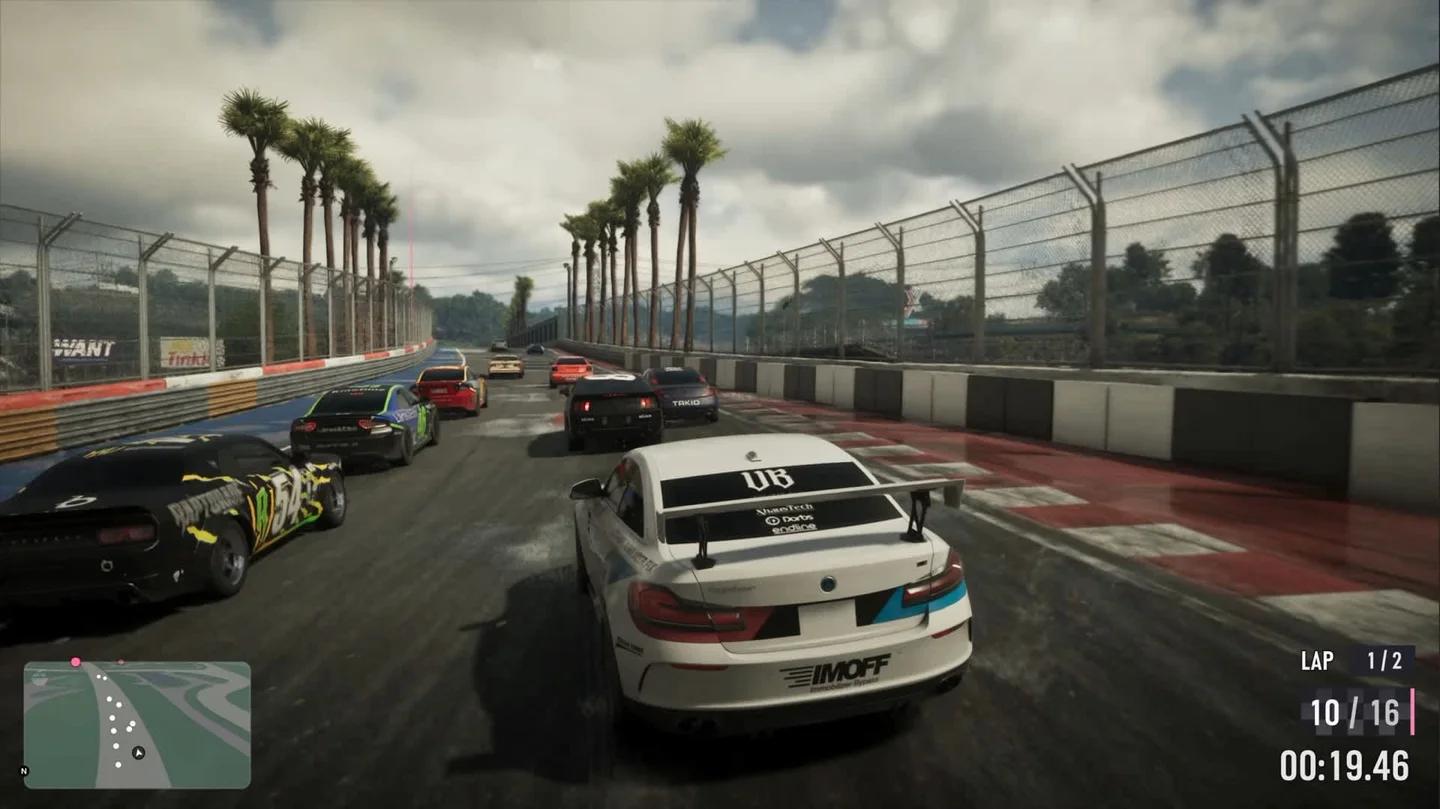
HUD lái xe của Grand Theft Auto VI
Di chuyển hoặc ẩn bất kỳ camera, bảng trò chuyện hoặc biểu ngữ nào che mất thông tin hữu ích. Kiểm tra lại bố cục sau khi thay đổi tỷ lệ HUD hoặc ngôn ngữ, vì văn bản và các yếu tố giao diện có thể chiếm không gian khác nhau.
Nhạc có bản quyền và các hạn chế phát sóng
Giảm rủi ro bản quyền liên quan đến âm nhạc
Các bài hát có bản quyền trong nhạc nền radio Grand Theft Auto 6 cần được xem xét tách biệt với hình ảnh gameplay. Quyền được nghe một bài hát trong trò chơi không tự động bao gồm quyền phát lại nó.
YouTube quét các buổi phát trực tiếp để tìm tài liệu có bản quyền của bên thứ ba. Việc phát hiện có thể dẫn đến hình ảnh thay thế và cảnh báo dừng phát tài liệu đó. Nếu tiếp tục, buổi phát có thể bị gián đoạn hoặc chấm dứt.
Một buổi phát trực tiếp không bị gián đoạn vẫn có thể nhận khiếu nại Content ID đối với bản ghi lưu trữ của nó. Một buổi phát trực tiếp thành công không phải là bằng chứng cho thấy âm nhạc trong đó đã được cấp phép để xem sau này.
Trước khi phát sóng, hãy tắt hoặc loại bỏ âm nhạc mà bạn không thể xác định quyền phát trực tiếp. Sử dụng các điều khiển radio Grand Theft Auto 6 để quản lý việc phát nhạc và kiểm tra cài đặt âm thanh của trò chơi để tìm các tùy chọn radio hoặc âm nhạc liên quan.
Đừng mặc định rằng có tồn tại chế độ streamer. Nếu trò chơi cung cấp chế độ này, hãy kiểm tra kỹ xem nó vô hiệu hóa những gì trước khi dựa vào nó.
Đối với bất kỳ nhạc nền nào bạn thêm vào, hãy kiểm tra xem giấy phép có bao gồm phát trực tiếp trên YouTube, video lưu trữ, clip và kiếm tiền hay không. Ngay cả nhạc có bản quyền cũng có thể gây gián đoạn trực tiếp nếu chủ sở hữu quyền chưa thêm kênh của bạn vào danh sách cho phép Content ID của họ.
Kiểm tra quyền gameplay trước khi kiếm tiền
Chính sách nội dung người hâm mộ của Rockstar nhìn chung không phản đối việc sử dụng phi thương mại của người hâm mộ, miễn là không cố ý tiết lộ cốt truyện. Định nghĩa về sử dụng phi thương mại của họ loại trừ việc kiếm tiền thông qua hình ảnh hoặc sử dụng chúng để quảng bá sản phẩm hoặc dịch vụ.
Chính sách đó không phải là sự cho phép bao quát cho các buổi phát gameplay có kiếm tiền. Rockstar cũng bảo lưu quyền xóa nội dung theo từng trường hợp, bao gồm các tiết lộ cốt truyện quan trọng, các đoạn cắt cảnh riêng biệt và một số tài liệu giải trí trong trò chơi.
Nếu bạn dự định kiếm doanh thu từ hình ảnh hoặc sử dụng chúng cho mục đích thương mại, hãy tìm kiếm sự làm rõ hoặc xin phép bằng văn bản từ Take-Two Interactive trước khi giả định rằng chính sách nội dung người hâm mộ chung bao gồm cả buổi phát của bạn.
Bảo vệ quyền riêng tư trước khi phát sóng
Trên PS5, mở Settings > Users and Accounts > Privacy để xem ai có thể thấy tên thật, chi tiết hồ sơ, trạng thái trực tuyến và hoạt động chơi game của bạn. Đồng thời kiểm tra xem ai có thể gửi tin nhắn, yêu cầu kết bạn và lời mời tham gia nhóm.
Hoàn tất các kiểm tra này trước khi phát sóng:
- Ẩn các chi tiết cá nhân, bao gồm địa chỉ email, số điện thoại và thông tin thanh toán.
- Tắt xem trước tin nhắn và thông báo có thể làm lộ các cuộc trò chuyện riêng tư.
- Bảo mật tài khoản mạng PlayStation và YouTube của bạn bằng xác thực hai yếu tố.
- Xin phép bạn bè trước khi đưa giọng nói của họ vào âm thanh nhóm.
- Sử dụng cài đặt kiểm duyệt của YouTube để quản lý tin nhắn lăng mạ, spam và các liên kết đáng ngờ.
Kết thúc buổi phát trước khi mở các màn hình đăng nhập, khôi phục tài khoản hoặc thanh toán.