Tìm kiếm trò chơi, bài viết, hướng dẫn...CtrlK
Đăng NhậpBắt Đầu
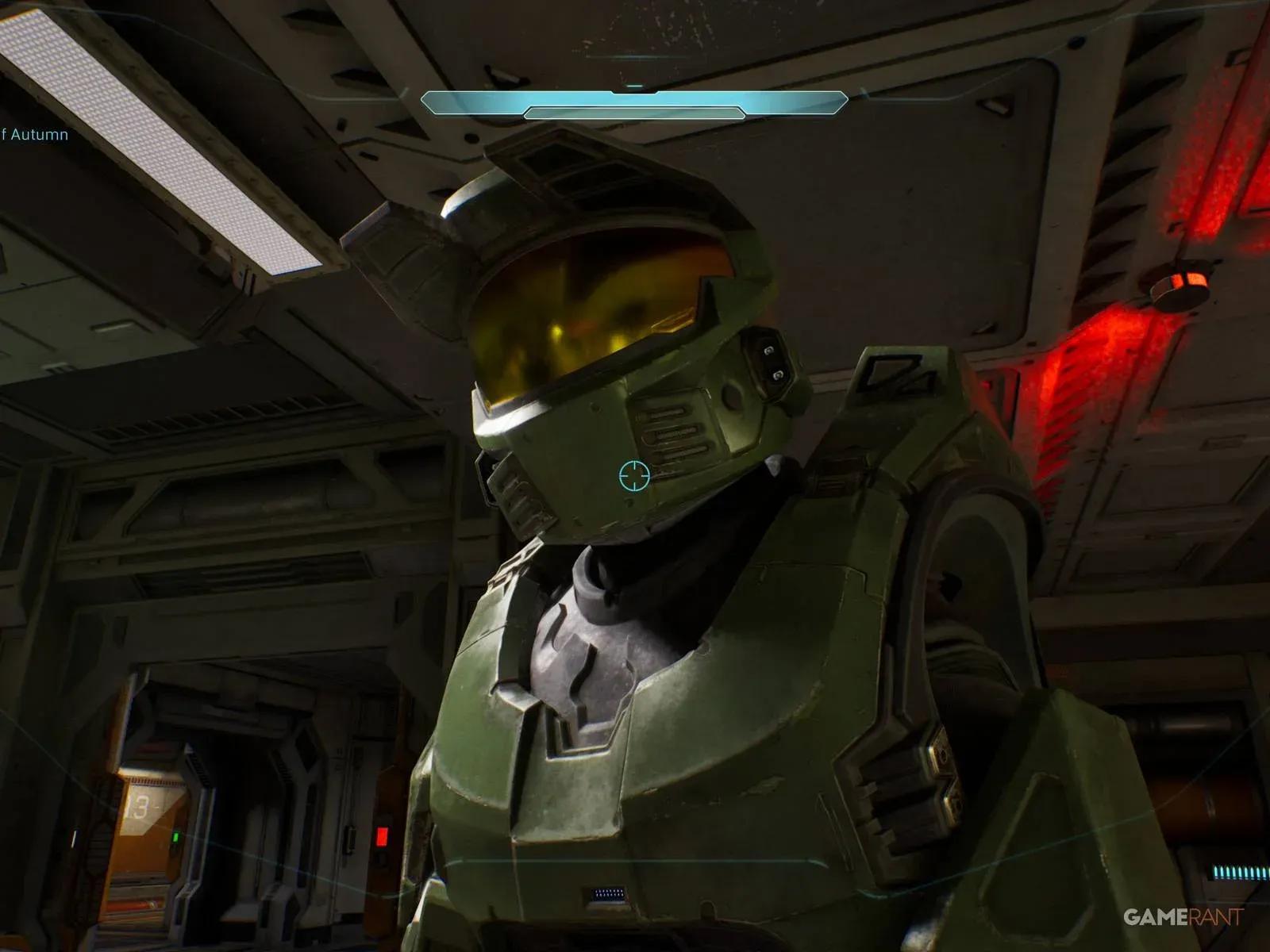
Tìm hiểu cách kích hoạt Machinima Mode trong Halo: Campaign Evolved, khắc phục lỗi Drop Weapon và sử dụng freecam trên cả tay cầm và bàn phím.

Viết bởi Larc
Người viết nội dung
Xem thêm hướng dẫn từ GAMES.GG trên Google
Thêm chúng tôi làm nguồn ưu tiên và hướng dẫn của chúng tôi sẽ hiển thị đầu tiên trong kết quả tìm kiếm của bạn.
Hướng dẫn Halo: Campaign Evolved - Vị trí tất cả Skull trong The Maw
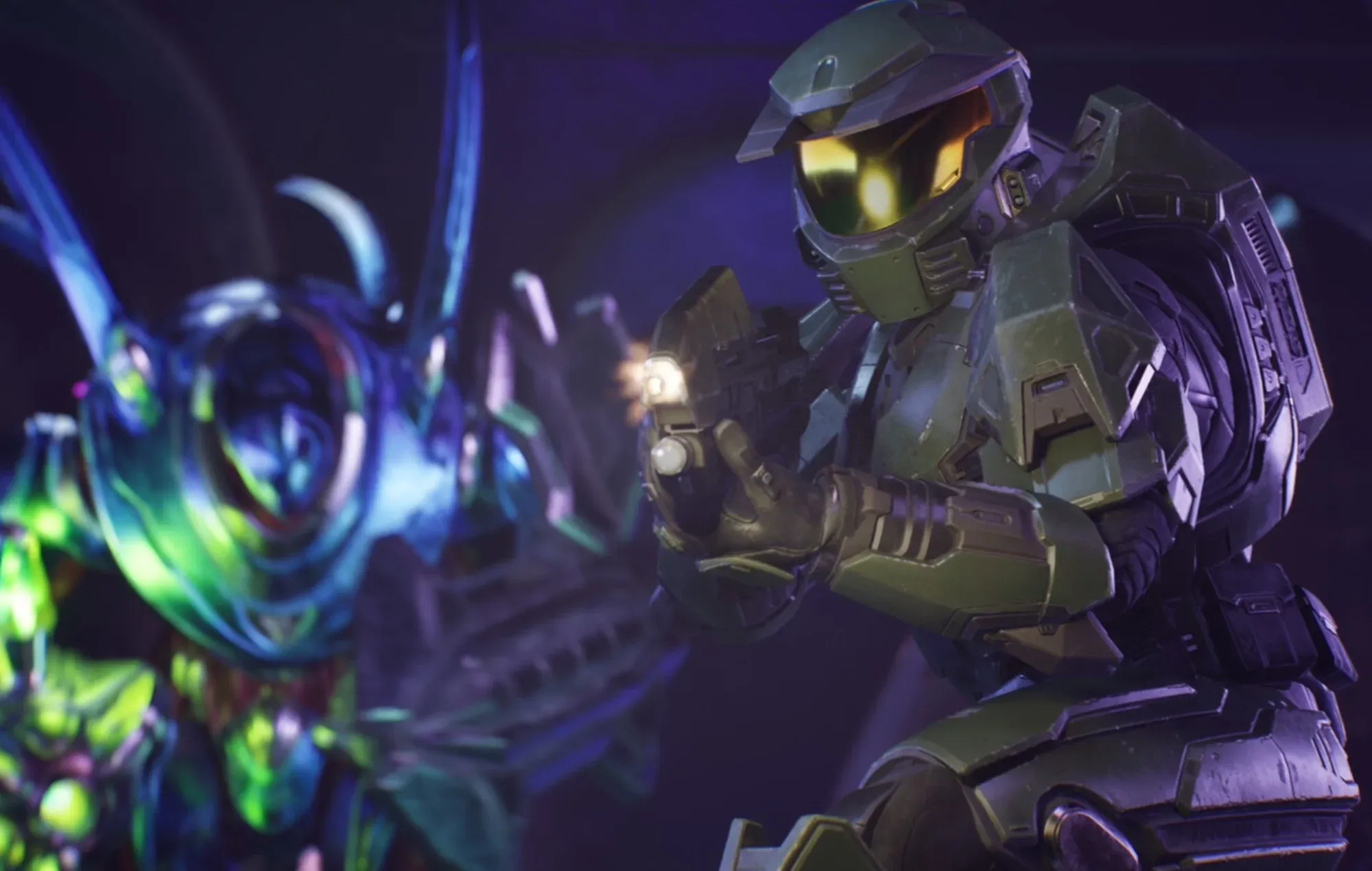
Tìm vị trí chính xác của 3 Skull trong nhiệm vụ The Maw: Stowed Reload, Boom và Thunderstorm qua hướng dẫn chi tiết từng bước.
Cách chơi Halo: Campaign Evolved ở góc nhìn người thứ 3
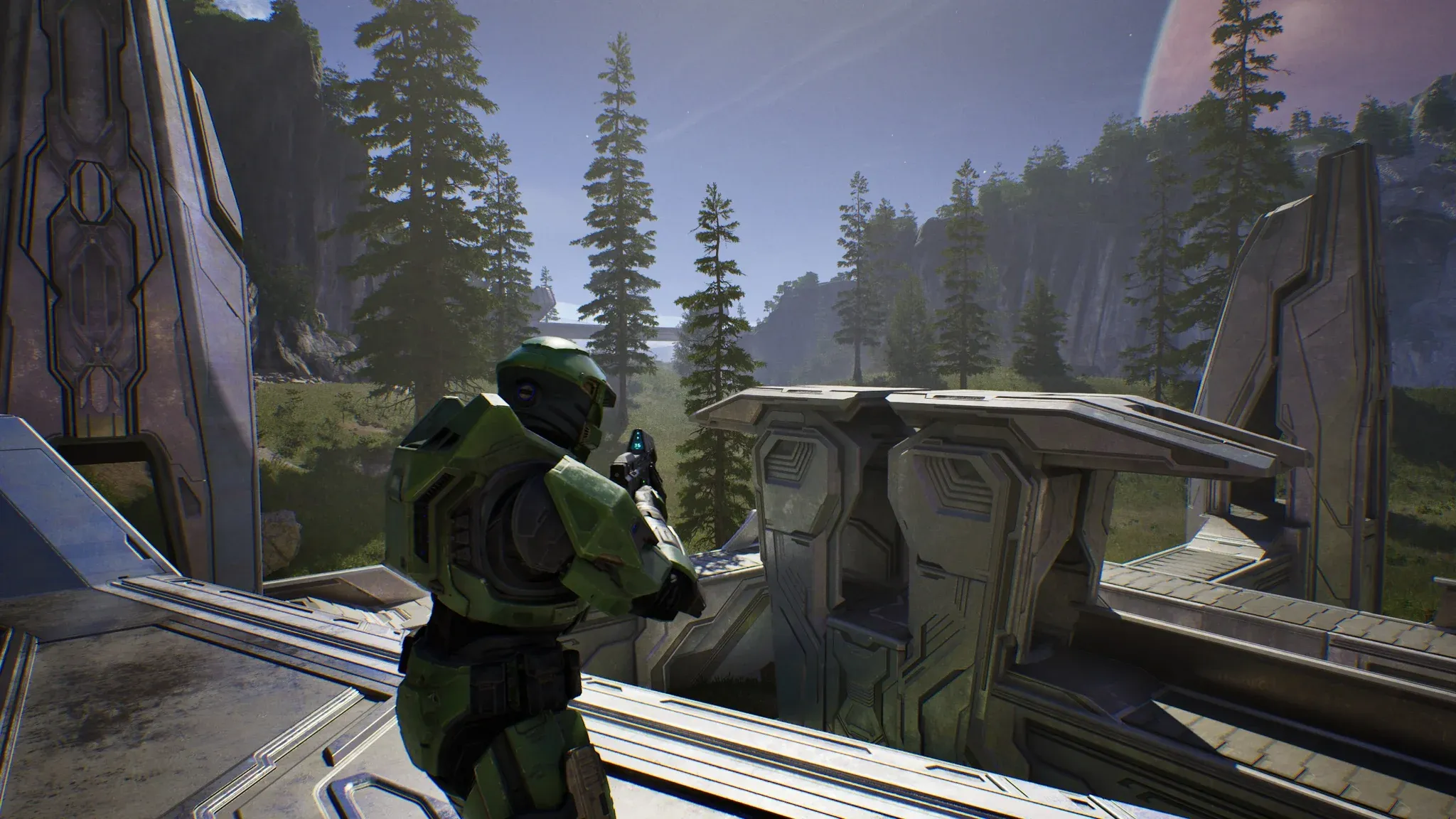
Hướng dẫn nhanh cách mở khóa Perspective Skull để chuyển Halo: Campaign Evolved sang góc nhìn người thứ 3.
Cách mở khóa thành tựu This Is My Ship Now trong Halo: Campaign Evolved
Hướng dẫn mở khóa thành tựu This Is My Ship Now trong Halo: Campaign Evolved bằng cách hạ Keyes và đẩy lính thủy đánh bộ về phía mũi tàu.
Chế độ Machinima đã là một phần trong DNA của Halo suốt nhiều thập kỷ, và Halo: Campaign Evolved mang tính năng này trở lại như một công cụ chiến dịch (campaign) tích hợp mà bất kỳ người chơi nào cũng có thể truy cập mà không cần mở khóa Skull hay trả phí cho nội dung bổ sung. Cho dù bạn muốn chụp những bức ảnh rõ nét về bộ giáp của Master Chief, quay các thước phim điện ảnh (cinematic flythrough), hay sử dụng góc quay freecam cho các tiểu phẩm co-op, đây chính là tính năng bạn cần. Điểm cần lưu ý là người chơi sử dụng tay cầm (controller) sẽ gặp xung đột phím ngay từ đầu, vì vậy dưới đây là cách chính xác để khắc phục vấn đề đó.
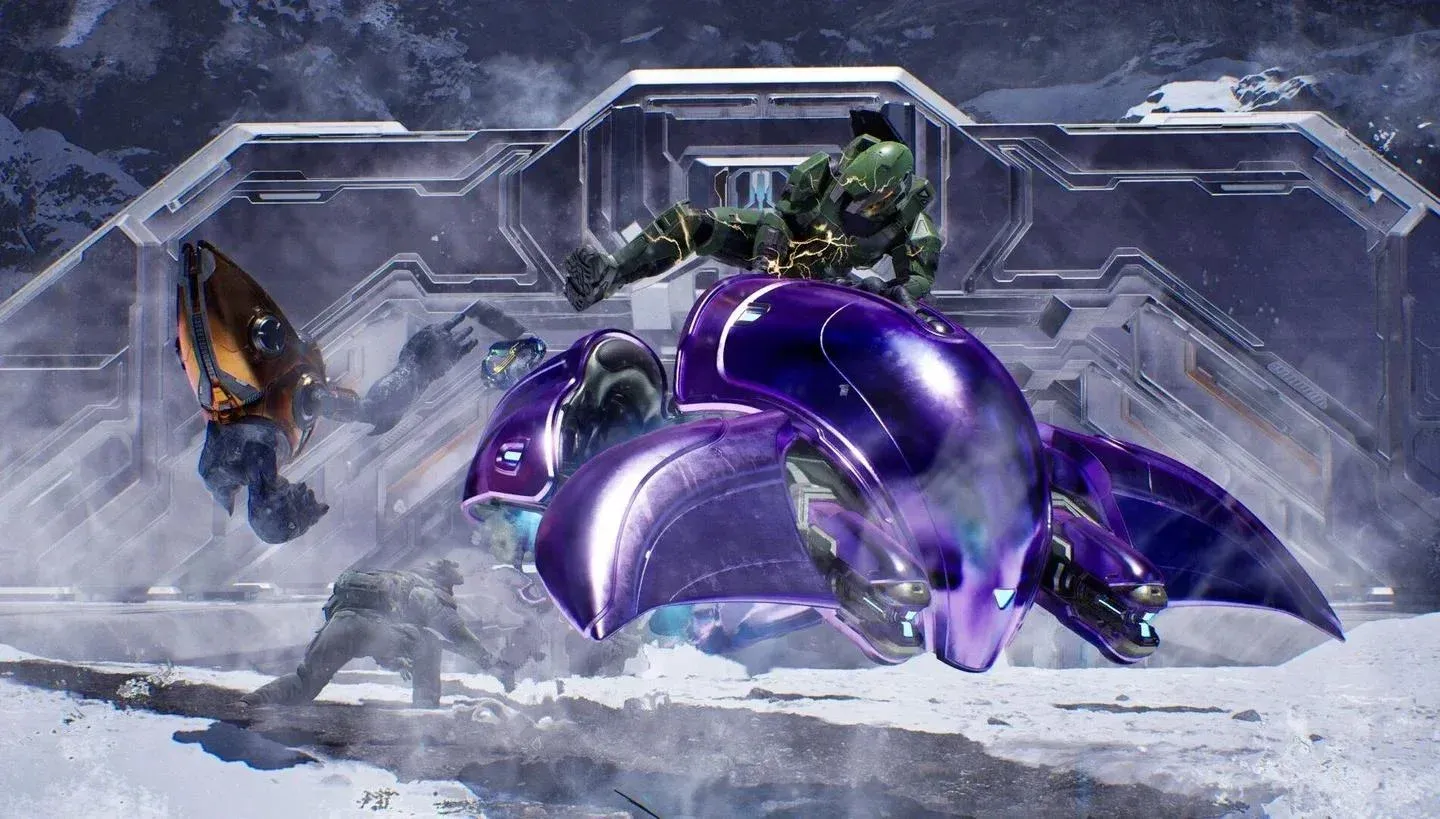
Chế độ Machinima đưa camera ra khỏi góc nhìn thứ nhất (first-person) thông thường và cung cấp cho bạn một góc quay tự do (freecam) có thể di chuyển độc lập xung quanh cảnh quay. Spartan của bạn vẫn ở trong thế giới game suốt thời gian đó, nghĩa là bạn có thể căn khung hình từ bên ngoài mũ bảo hiểm trong khi vẫn điều khiển được vị trí của Master Chief.
Dưới đây là bảng phân tích đầy đủ về những gì chế độ này cung cấp:
| Tính năng | Công dụng |
|---|---|
| Freecam | Tách camera khỏi góc nhìn người chơi để tùy chỉnh khung hình |
| Lowered weapon (Hạ vũ khí) | Cất súng khỏi khung hình góc nhìn thứ nhất để có những bức ảnh sạch hơn |
| Spartan control in freecam | Cho phép bạn di chuyển Master Chief trong khi camera đã được tách rời |
| Optional Skull pairing | Các Skull Acrophobia và Blind có thể mở rộng phạm vi di chuyển và loại bỏ các thành phần HUD |
Một điều cần biết trước khi bắt đầu: đây là công cụ ghi hình chiến dịch trực tiếp, không phải trình chỉnh sửa phát lại (replay editor) của chế độ Theater. Bạn đang làm việc với cảnh quay diễn ra trong thời gian thực, vì vậy hãy lên kế hoạch cho các góc máy của mình cho phù hợp.
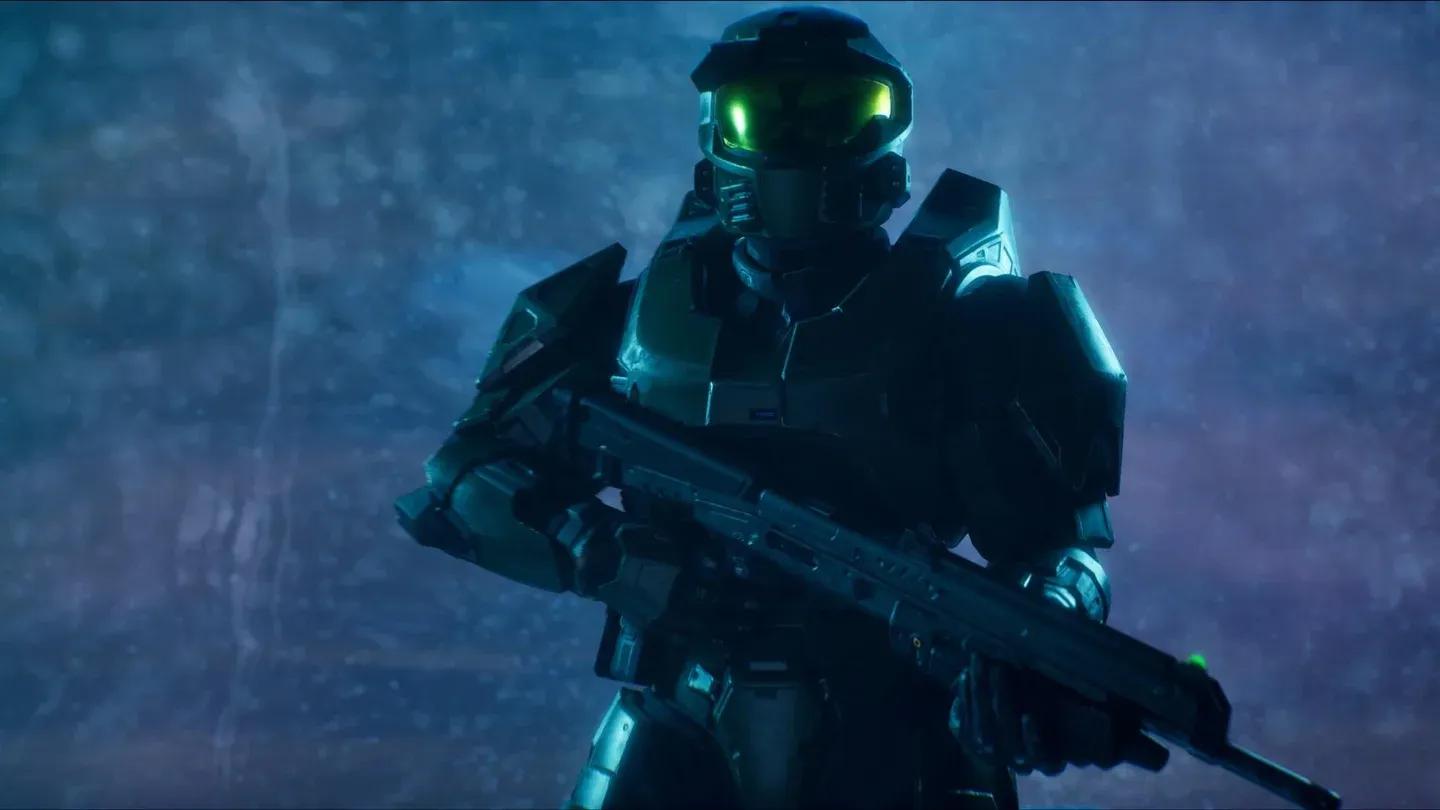
Freecam tách rời khỏi Spartan
Trước khi chạm vào các lệnh điều khiển của chế độ Machinima trên tay cầm, bạn cần giải quyết vấn đề gán phím mặc định. Phím Down D-Pad được gán cho cả thao tác hạ vũ khí và Drop Weapon (vứt vũ khí), vì vậy nhấn phím này sẽ khiến bạn vứt súng xuống đất thay vì hạ súng xuống vị trí Machinima.
Cách khắc phục chỉ mất khoảng 30 giây:
Sau khi hoàn tất, phím Down D-Pad sẽ được giải phóng để thực hiện chức năng trong trình tự Machinima.
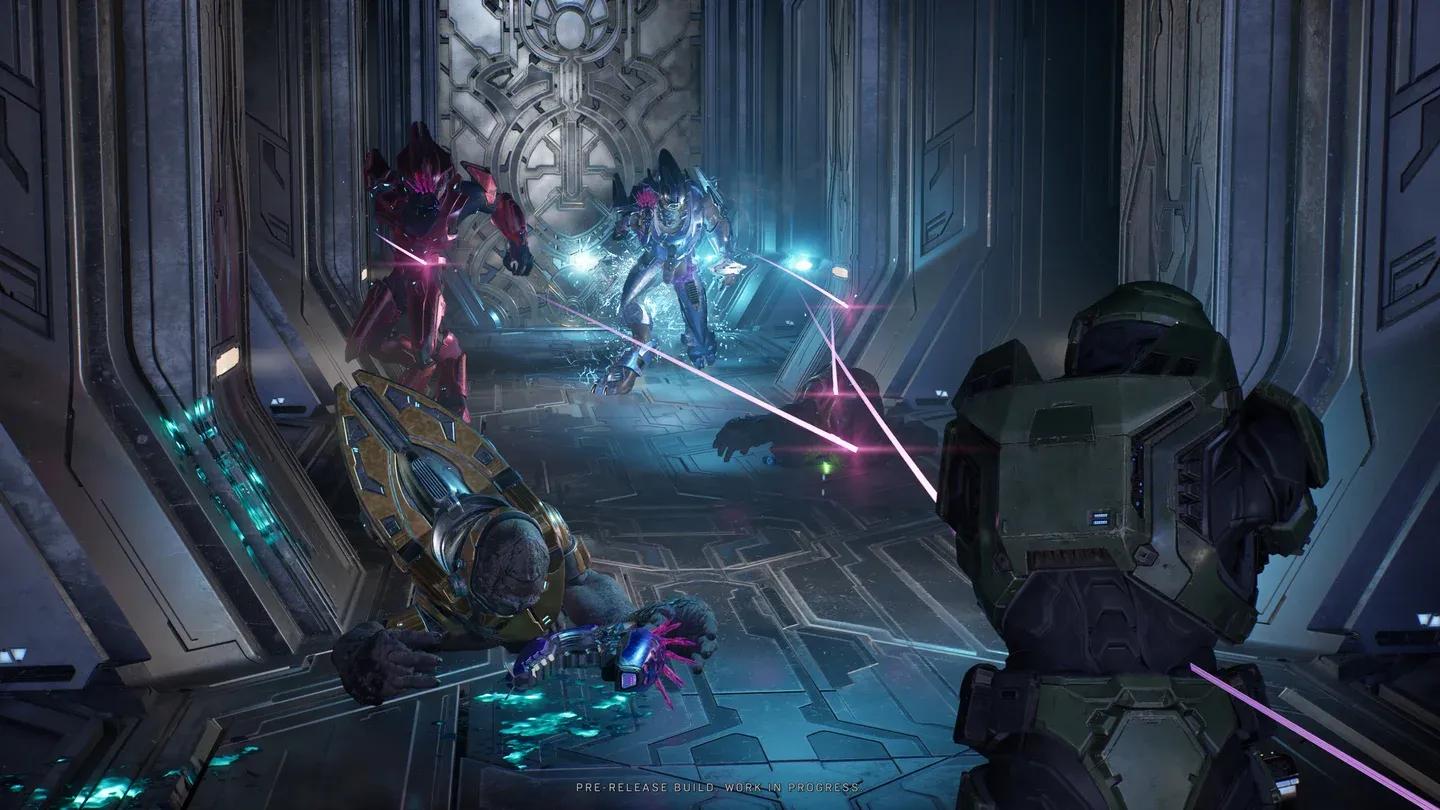
Gán lại phím Drop Weapon tại đây
Sau khi đã giải quyết xung đột phím, trình tự thực hiện rất đơn giản:
Bạn hiện đã ở trong chế độ Machinima. Để thoát, hãy sử dụng cùng thao tác thứ hai: giữ Square/X + Up D-Pad một lần nữa.
Người chơi PC có trải nghiệm mượt mà hơn vì không có xung đột phím mặc định nào cần xử lý:
Để thoát, giữ E + Up Arrow một lần nữa. Cùng một lệnh kích hoạt freecam cũng sẽ dùng để tắt nó.
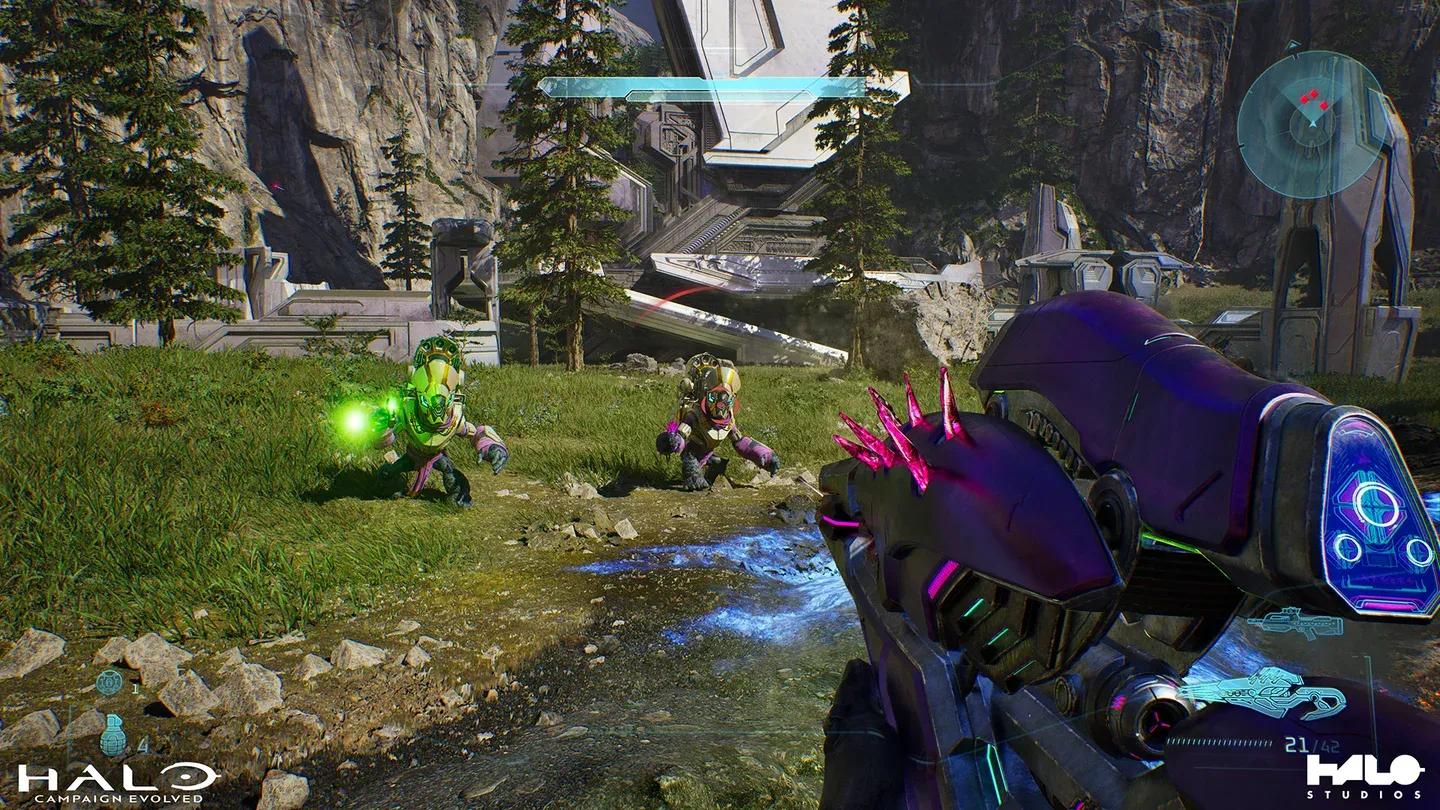
Blind Skull loại bỏ các thành phần HUD
Ứng dụng hữu ích nhất là căn khung hình cho những cảnh quay mà lối chơi góc nhìn thứ nhất thông thường không thể thực hiện được. Sau khi thử nghiệm freecam qua nhiều nhiệm vụ, những lợi ích rõ ràng nhất là:
Nếu bạn đang chơi trên PS5 lần đầu tiên và muốn đảm bảo tài khoản của mình đã được thiết lập trước khi ghi hình, hướng dẫn liên kết tài khoản Microsoft và Xbox với PS5 sẽ bao quát các bước thiết lập đó một cách chi tiết.
Để biết thêm các mẹo, hướng dẫn và phân tích tính năng trên toàn bộ trò chơi, bộ sưu tập hướng dẫn Halo: Campaign Evolved đầy đủ đã sắp xếp mọi thứ tại một nơi.