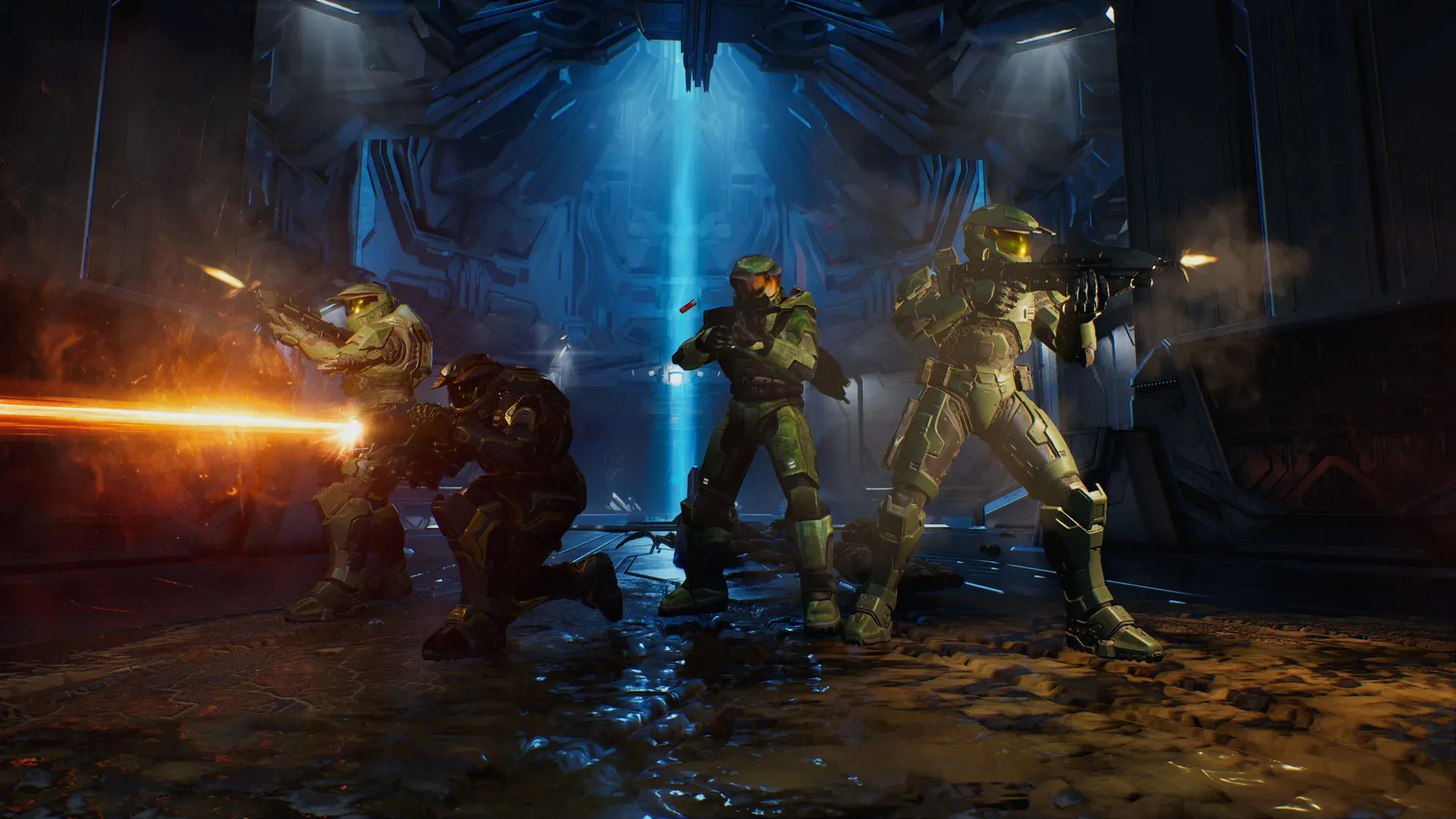


Halo: Campaign Evolved đã chính thức ra mắt trên PC và console. Nếu bạn chơi trên PC, bạn có một lợi thế thực sự: khả năng tùy chỉnh thiết lập để có trải nghiệm ổn định và mượt mà. Cấu hình mặc định không phải lúc nào cũng tối ưu cho các máy tầm trung hoặc cấu hình thấp, và chỉ cần một vài tinh chỉnh mục tiêu có thể tạo ra sự khác biệt giữa 60 FPS mượt mà và tình trạng giật lag khó chịu. Hướng dẫn này bao gồm chính xác những thiết lập cần thay đổi và lý do tại sao, để bạn dành ít thời gian khắc phục sự cố hơn và có nhiều thời gian hơn để chiến đấu với Covenant.
Bạn cần cấu hình nào để chạy các thiết lập này?
Các thiết lập trong hướng dẫn này đã được thử nghiệm trên Ryzen 7 5700X, AMD Radeon 9060 XT 16 GB và 32 GB DDR4 RAM, vốn nằm gần mức cấu hình khuyến nghị. Trọng tâm ở đây là dành cho những người chơi có máy gần với yêu cầu tối thiểu, vì đây là những cấu hình dễ gặp hiện tượng giật lag (lag spikes) và sụt giảm khung hình (frame drops). Nếu bạn đang sử dụng phần cứng mạnh hơn, bạn có thể đẩy một số thiết lập lên cao hơn, nhưng cấu hình dưới đây cung cấp cho bạn một nền tảng đáng tin cậy để bắt đầu.
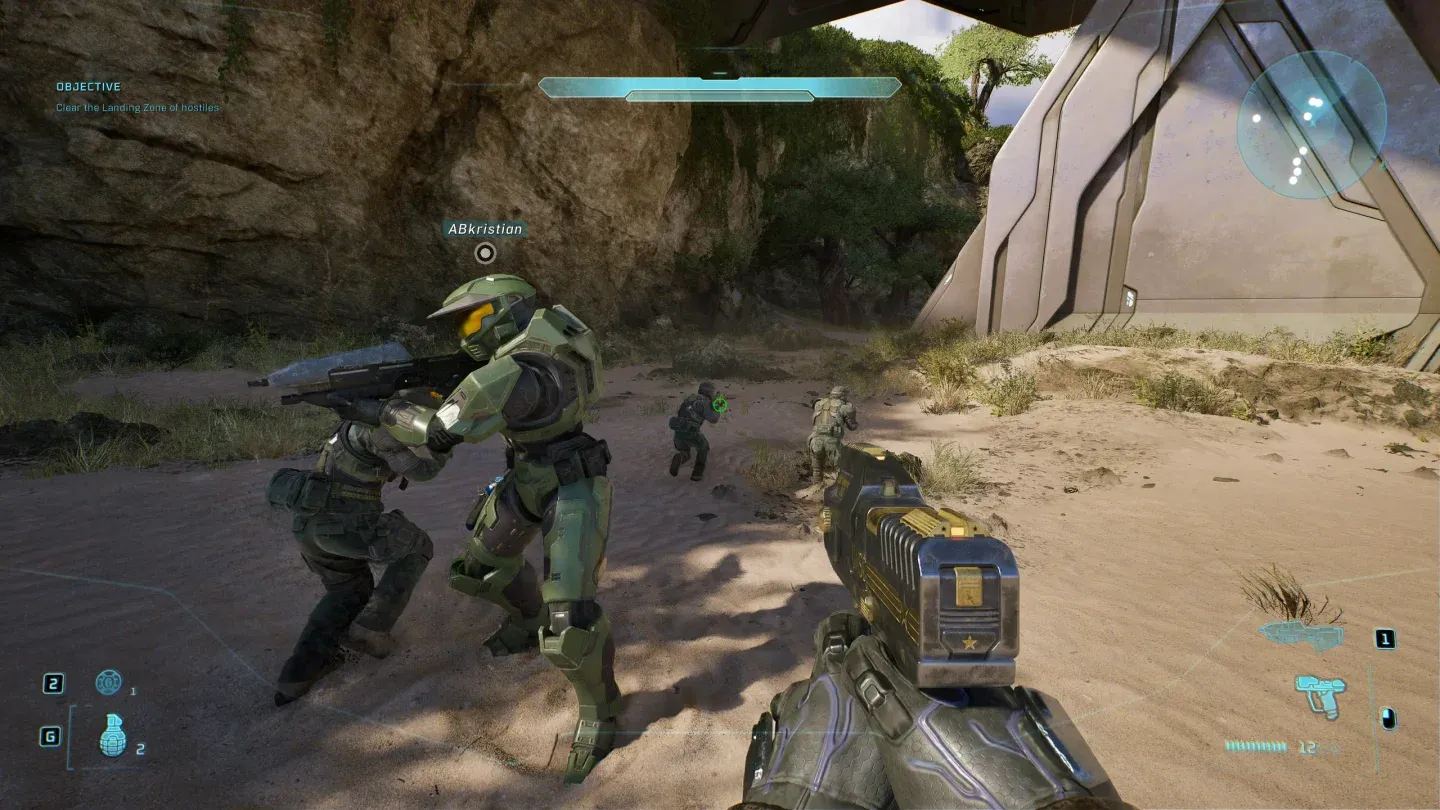
Texture Quality ở mức Medium
Thiết lập đồ họa tốt nhất cho Halo: Campaign Evolved
Hãy đặt Quality Preset thành Custom trước khi điều chỉnh bất kỳ thứ gì khác. Việc để ở chế độ thiết lập sẵn sẽ khóa các tùy chỉnh riêng lẻ, và bạn cần toàn quyền truy cập vào từng thông số.
Hiển thị và độ phân giải
- Display Resolution: Sử dụng độ phân giải gốc (native) của màn hình. Việc giảm xuống dưới độ phân giải gốc sẽ gây ra hiện tượng nhòe mà công nghệ upscaling không thể khôi phục hoàn toàn.
- Resolution Scale: 100%. Hãy kết hợp điều này với kỹ thuật upscaling thay vì tự giảm độ phân giải render bên trong theo cách thủ công.
- Frame Rate Limit: 60 FPS. Thử nghiệm cho thấy các đợt giật lag nhỏ xuất hiện khi thiết lập này cao hơn hoặc để không giới hạn trên phần cứng tầm trung. Nếu máy của bạn xử lý tốt, bạn có thể tăng giới hạn này lên, nhưng tránh để ở mức None hoàn toàn.
Phân tích các thiết lập chất lượng
Texture Quality và Post-Processing Quality được giữ ở mức Medium thay vì Low vì giảm thấp hơn nữa sẽ tạo ra hình ảnh bị suy giảm chất lượng rõ rệt mà FPS tăng lên không đáng kể trên hầu hết các phần cứng. Tất cả các thiết lập khác đều nên được giảm xuống mức thấp nhất có thể.
Chuyển động và hiệu ứng hình ảnh
- Screen Shake: Off. Thiết lập này không ảnh hưởng đến hiệu năng, nhưng nó làm giảm nhiễu hình ảnh trong các trận chiến cường độ cao và giúp việc theo dõi kẻ địch dễ dàng hơn.
- Motion Blur: Off. Motion Blur tiêu tốn thời gian khung hình (frame-time cost) mà không mang lại lợi ích gì trong lối chơi. Hãy tắt nó bất kể cấu hình phần cứng của bạn là gì.
Async Compute và Frame Generation
- Async Compute: On. Điều này cho phép GPU xử lý các tác vụ tính toán song song với các tác vụ render, giúp ổn định khung hình trên phần cứng AMD.
- Frame Generation: Off. Frame Generation làm tăng độ trễ (latency) và có thể gây ra các lỗi hình ảnh (visual artifacts). Chỉ bật nó như phương án cuối cùng nếu bạn đã thử mọi cách khác mà vẫn không đạt được tốc độ khung hình có thể chơi được.
Các tùy chọn upscaling ảnh hưởng đến hiệu năng như thế nào?
Trò chơi hỗ trợ các kỹ thuật upscaling dành riêng cho phần cứng. Người dùng GPU AMD nên chọn FSR từ menu upscaling. Mức chất lượng bạn chọn trong FSR sẽ kiểm soát mức độ tái tạo hình ảnh: các mức chất lượng thấp hơn sẽ lấy lại nhiều khung hình hơn nhưng đánh đổi bằng độ sắc nét. Đối với các máy có cấu hình tối thiểu, preset Performance hoặc Balanced của FSR là một sự đánh đổi hợp lý giúp hình ảnh vẫn rõ ràng mà không làm sụt giảm tốc độ khung hình.
Nếu bạn đang dùng GPU Nvidia, hãy kiểm tra xem có tùy chọn upscaling tương đương nào trong menu thiết lập không, vì khả năng hỗ trợ upscaling của trò chơi có thể được mở rộng thông qua các bản cập nhật sau khi ra mắt.
Tóm tắt thiết lập tham khảo nhanh
Các thiết lập này ưu tiên sự ổn định khung hình hơn là độ trung thực hình ảnh, đây là lựa chọn đúng đắn cho một trò chơi bắn súng nơi thời gian phản ứng là yếu tố quan trọng. Sau khi bạn đã xác nhận mức 60 FPS ổn định, bạn có thể thử nghiệm tăng Texture Quality lên High hoặc bật Reflections ở mức Low để xem phần cứng của bạn có thể đáp ứng đến đâu.
Đối với mọi thứ khác bạn cần trước khi bắt đầu, bộ sưu tập hướng dẫn Halo: Campaign Evolved bao gồm thời gian preload, sự khác biệt giữa các phiên bản, tính khả dụng trên Game Pass và nhiều thông tin khác.