
Tìm kiếm trò chơi, bài viết, hướng dẫn...CtrlK
Đăng NhậpBắt Đầu
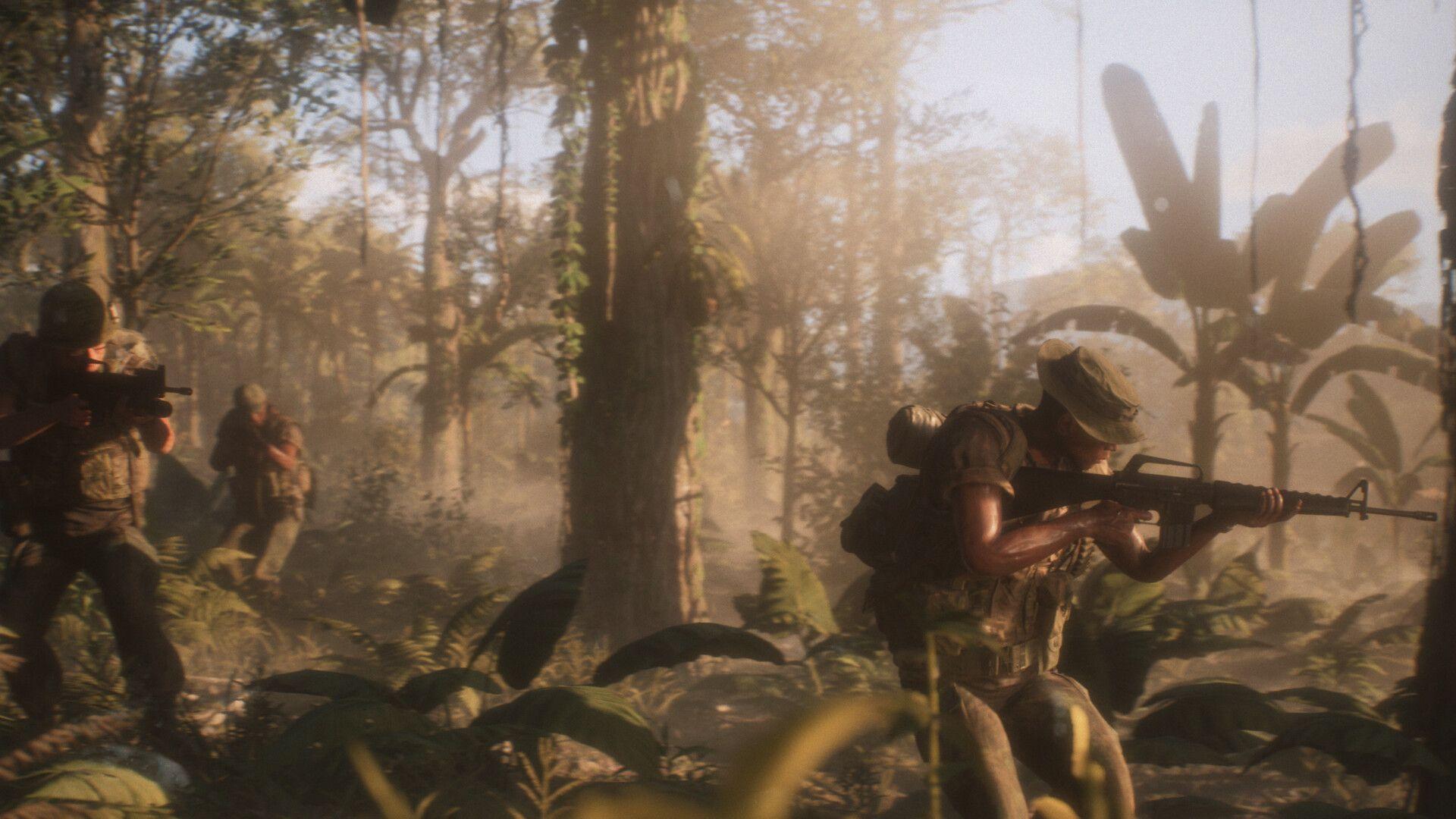
Giảm lag và tăng FPS trong Hell Let Loose: Vietnam với các thiết lập tối ưu cho những trận chiến 50v50 trong rừng rậm.
Xem thêm bài viết của GAMES.GG trên Google
Bạn thích hướng dẫn này?
Thêm GAMES.GG làm nguồn ưu tiên và Google sẽ hiển thị nhiều hướng dẫn và tin tức của chúng tôi hơn khi bạn tìm kiếm.
đã cập nhật
tháng 8 15 2026
đã đăng
tháng 8 15 2026
Hell Let Loose: Vietnam chạy trên nền tảng Unreal Engine 5, và engine này thường không hoạt động tốt với các phần cứng tầm trung nếu không được tinh chỉnh. Những tán rừng rậm rạp, các khu vực vượt sông và những trận đấu súng 50v50 đều gây áp lực lớn lên hệ thống, khiến nhiều người chơi báo cáo mức FPS chỉ dao động từ 30 đến 70 ngay cả trên phần cứng đáng lẽ phải xử lý tốt tựa game này. Tin tốt là có một vài thiết lập cụ thể chiếm phần lớn chi phí hiệu năng, và việc giảm chúng xuống sẽ giúp bạn lấy lại khung hình mà không làm hình ảnh trong game trở nên nhòe nhoẹt.
Bảng dưới đây là cấu hình cơ sở ưu tiên hiệu năng, được thử nghiệm trên AMD Ryzen 7 5700X kết hợp với Radeon 9060 XT 16GB và 32GB RAM DDR4. Thiết lập này nhắm đến những người chơi sử dụng máy tầm trung hoặc cấu hình hơi yếu, nhưng vẫn hoạt động tốt trên các phần cứng mạnh hơn. Hãy tăng dần từng thiết lập một khi bạn đã xác nhận mình có dư khung hình.
| Thiết lập | Giá trị khuyến nghị |
|---|---|
| Window Mode (Chế độ cửa sổ) | Fullscreen (tùy chọn cá nhân) |
| Resolution Scale (Tỷ lệ phân giải) | 100% |
| Image Reconstruction (Tái tạo hình ảnh) | Off |
| Post Processing Quality (Chất lượng hậu kỳ) | Low |
| Motion Blur (Nhòe chuyển động) | Off |
| Film Grain (Nhiễu hạt phim) | Off |
| SSAO | Off |
| Hardware Lumen | Low (Off nếu bạn vẫn bị giật lag) |
| View Distance (Tầm nhìn) | Medium |
| Master Quality (Chất lượng tổng thể) | Custom |
| Global Illumination Quality (Chất lượng chiếu sáng toàn cục) | Low |
| Texture Quality (Chất lượng kết cấu) | Medium (High nếu VRAM cho phép) |
| Shadow Quality (Chất lượng đổ bóng) | Low |
| Reflection Quality (Chất lượng phản chiếu) | Low |
| Shading Quality (Chất lượng đổ bóng bề mặt) | Low |
| FX Quality (Chất lượng hiệu ứng) | Low |
| Landscape Quality (Chất lượng địa hình) | Low |
| Foliage Quality (Chất lượng tán lá) | Low |
| Low Latency (Độ trễ thấp) | On |
Không phải thiết lập nào cũng như nhau. Một vài thiết lập chiếm phần lớn gánh nặng hiệu năng, và đây là những thứ cần ưu tiên điều chỉnh đầu tiên nếu bạn chỉ có vài phút để tinh chỉnh.
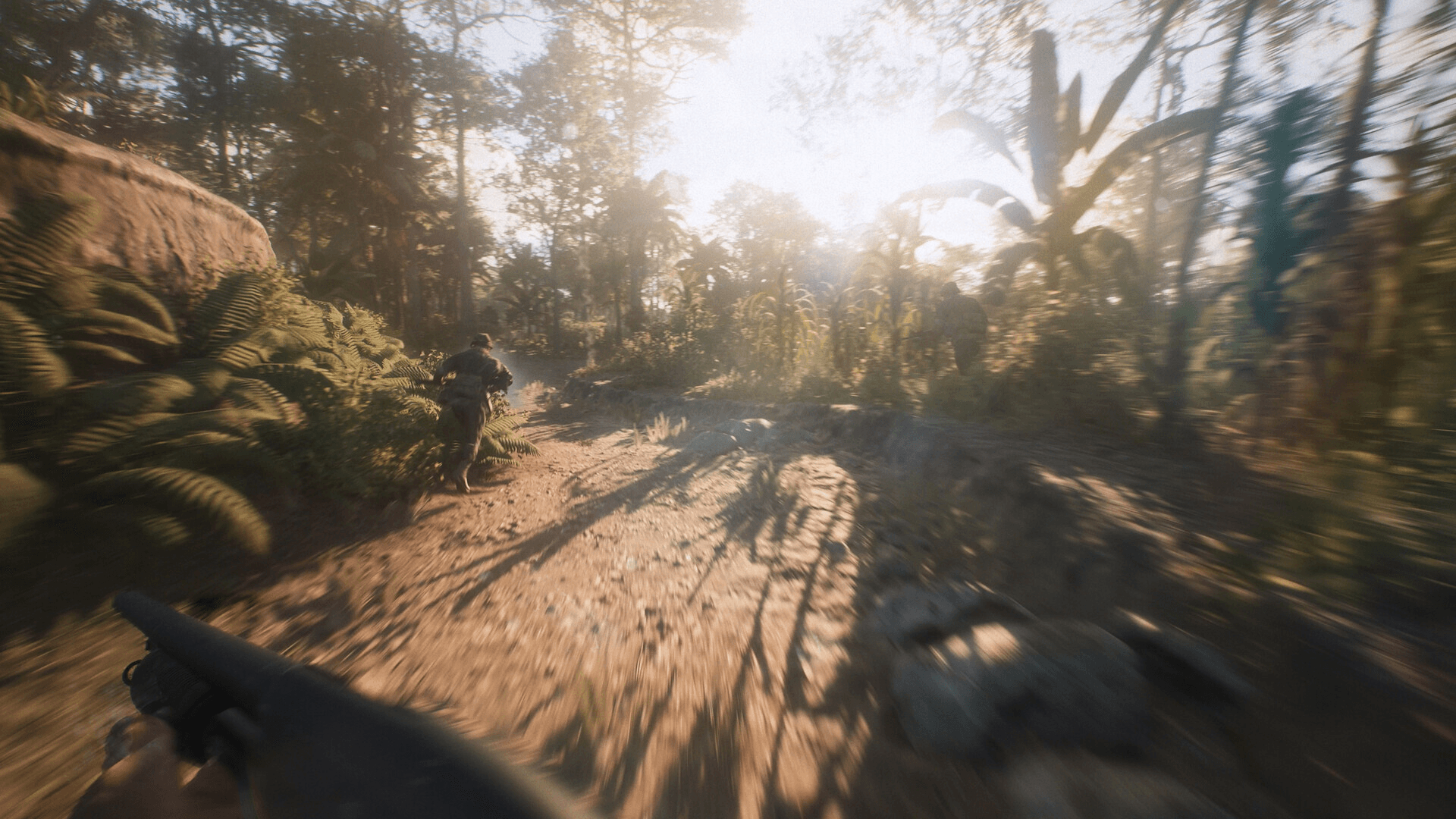
Hướng dẫn Hell Let Loose: Vietnam: Thiết lập PC tốt nhất cho FPS tối đa
Vertical Sync (VSync) là một quyết định cần cân nhắc với những đánh đổi thực tế. Bật nó lên tạo ra hình ảnh mượt mà hơn, không bị xé hình, điều này có thể mang lại cảm giác ổn định hơn khi ngó qua các góc và giữ tầm nhìn trong một game bắn súng chiến thuật. Tắt nó đi sẽ giúp giảm độ trễ đầu vào (input latency). Câu trả lời đúng phụ thuộc vào màn hình của bạn và mức độ nhạy cảm của bạn với hiện tượng xé hình. Hãy thử nghiệm cả hai và đảm bảo Low Latency luôn ở chế độ On bất kể bạn chọn gì.
View Distance xứng đáng nhận được sự quan tâm nhiều hơn so với hầu hết các hướng dẫn hiệu năng. Những đường ngắm dài định hình cách chơi của Hell Let Loose, và việc giảm thiết lập này quá thấp sẽ khiến người chơi và phương tiện bị ẩn đi trước khi bạn kịp phản ứng. Medium là mức an toàn tối thiểu. Đối với những người chơi sử dụng thanh trượt tầm nhìn trong game, các giá trị khoảng 250 cho tầm nhìn đồng đội, đơn vị và phương tiện sẽ giúp mục tiêu dễ nhìn thấy trong khi vẫn giữ được khả năng hiển thị tên.
Để ngắm bắn thoải mái, Field of View (FOV) gần 100 với ADS FOV khoảng 75 là thiết lập phổ biến trong thi đấu. Việc tắt Camera Motion sẽ loại bỏ các chuyển động màn hình thừa có thể làm lệch hướng ngắm trong khi di chuyển.
Upscaling có thể giúp bạn lấy lại một lượng khung hình đáng kể, nhưng các tùy chọn của bạn phụ thuộc hoàn toàn vào nhà sản xuất card đồ họa.
| Thương hiệu GPU | Tùy chọn Upscaling khả dụng |
|---|---|
| Nvidia | DLSS với frame generation được hỗ trợ và mang lại mức tăng hiệu năng lớn nhất. |
| AMD | Hiện không có tùy chọn FSR. TSR là bộ upscaler tích hợp sẵn. Frame generation cấp độ driver AFMF mang lại kết quả không đồng nhất. |
Một số vấn đề hiệu năng tồi tệ nhất trong các trò chơi Unreal Engine 5 đến từ việc biên dịch shader và bộ nhớ lưu trữ chậm, chứ không phải do tải đồ họa thô. Nếu tình trạng khựng hình vẫn tiếp diễn sau khi điều chỉnh thiết lập, hãy thực hiện các bước sau.
Hãy vào một trận đấu đầy đủ với nhiều tán lá và nhiều đội hình trên màn hình. Theo dõi tốc độ khung hình của bạn trong suốt các trận đấu súng kéo dài thay vì trong những khoảnh khắc yên tĩnh. Tốc độ khung hình ổn định, cao hơn với ít lần sụt giảm đột ngột xác nhận rằng các thay đổi đã có hiệu lực.
Nếu tình trạng khựng hình vẫn xuất hiện cụ thể trong các trận đấu súng, hãy giảm Hardware Lumen xuống Off và giảm Foliage Quality cùng Global Illumination thêm một bậc. Hiệu năng không đồng đều kể từ khi ra mắt, và các bản vá sau khi ra mắt dự kiến sẽ giải quyết các vấn đề còn lại. Sau mỗi bản cập nhật, hãy kiểm tra lại tốc độ khung hình của bạn và cân nhắc tăng bất kỳ thiết lập nào bạn đã hy sinh khi độ ổn định được cải thiện.
Để được trợ giúp thêm về trò chơi, các hướng dẫn chiến thuật Hell Let Loose: Vietnam bao gồm mọi thứ từ chọn vai trò đến phối hợp đội hình. Nếu bạn yêu thích các trò chơi hành động chiến thuật quy mô lớn được xây dựng dựa trên tinh thần đồng đội và giao tiếp, trò chơi này rất xứng đáng với thời gian bạn bỏ ra để học hỏi.
