

Helldivers 2 chạy khá tốt trên hầu hết các dàn máy ngay khi vừa cài đặt, nhưng "đủ dùng" không có nghĩa là mượt mà. Cho dù bạn đang đổ bộ vào các ổ quái vật ở mức 45 FPS hay chứng kiến frame time (thời gian khung hình) tăng vọt giữa trận chiến, một vài thay đổi có mục tiêu trong phần cài đặt có thể tạo ra sự khác biệt giữa một cuộc rút lui an toàn và một cái chết hỗn loạn. Dưới đây là chính xác những gì cần thay đổi và lý do tại sao mỗi cài đặt lại quan trọng.
Những cài đặt đồ họa nào quan trọng nhất trong Helldivers 2?
Không phải cài đặt nào cũng tiêu tốn hiệu năng như nhau. Một số tùy chọn làm sụt giảm tốc độ khung hình của bạn mà chỉ mang lại cải thiện hình ảnh tối thiểu, trong khi những tùy chọn khác hầu như không ảnh hưởng đến chất lượng hình ảnh. Biết được đâu là cài đặt cần thiết sẽ giúp bạn tránh việc mù quáng kéo tất cả thanh trượt xuống mức thấp.
Độ phân giải và Upscaling
Resolution (Độ phân giải) là yếu tố quan trọng nhất mà bạn có. Giảm từ 1440p xuống 1080p có thể tăng gần gấp đôi tốc độ khung hình trên các hệ thống bị giới hạn bởi GPU. Nếu bạn muốn giữ độ phân giải hiển thị cao hơn mà không tốn hiệu năng, Helldivers 2 hỗ trợ các giải pháp upscaling như DLSS (NVIDIA) và FSR (AMD). Chạy DLSS ở chế độ Quality tại độ phân giải đầu ra 1440p sẽ mang lại độ sắc nét gần như nguyên bản với chi phí GPU thấp hơn nhiều.
Chất lượng đổ bóng (Shadow quality)
Đổ bóng là cài đặt tiêu tốn GPU nhất trong hầu hết các trò chơi hiện đại, và Helldivers 2 cũng không ngoại lệ. Hãy đặt Shadow ở mức Low hoặc Medium trừ khi bạn có dư thừa hiệu năng. Sự khác biệt về hình ảnh giữa High và Low trong một trận chiến hỗn loạn gần như không thể nhận thấy, nhưng sự khác biệt về hiệu năng thì hoàn toàn ngược lại.
Khử răng cưa (Anti-aliasing) và độ sắc nét (Sharpness)
Anti-aliasing giúp làm mượt các cạnh răng cưa nhưng phải trả giá bằng hiệu năng. Nếu bạn đang sử dụng DLSS hoặc FSR, bạn có thể tắt hoàn toàn TAA vì bộ upscaler đã xử lý việc làm mượt cạnh. Nếu không dùng upscaler, FXAA là tùy chọn nhẹ nhất. Tránh sử dụng MSAA ở các mức sample cao.
Sharpness là cài đặt tùy theo sở thích cá nhân, nhưng các giá trị từ 50 đến 70 thường hoạt động tốt với hầu hết người chơi. Quá cao sẽ khiến hình ảnh trông sắc nét một cách giả tạo; quá thấp sẽ khiến kẻ thù ở xa bị nhòe vào hậu cảnh.
Async Compute: hãy tắt nó đi
Đây là cài đặt khiến nhiều người bất ngờ. Các bài kiểm tra hiệu năng cho thấy Async Compute có thể làm giảm FPS lên đến 20% trong Helldivers 2. Hãy giữ nó ở trạng thái tắt trừ khi bạn tự mình kiểm tra và thấy hiệu năng cải thiện trên phần cứng của mình. Hầu hết người chơi sẽ không thấy điều đó.
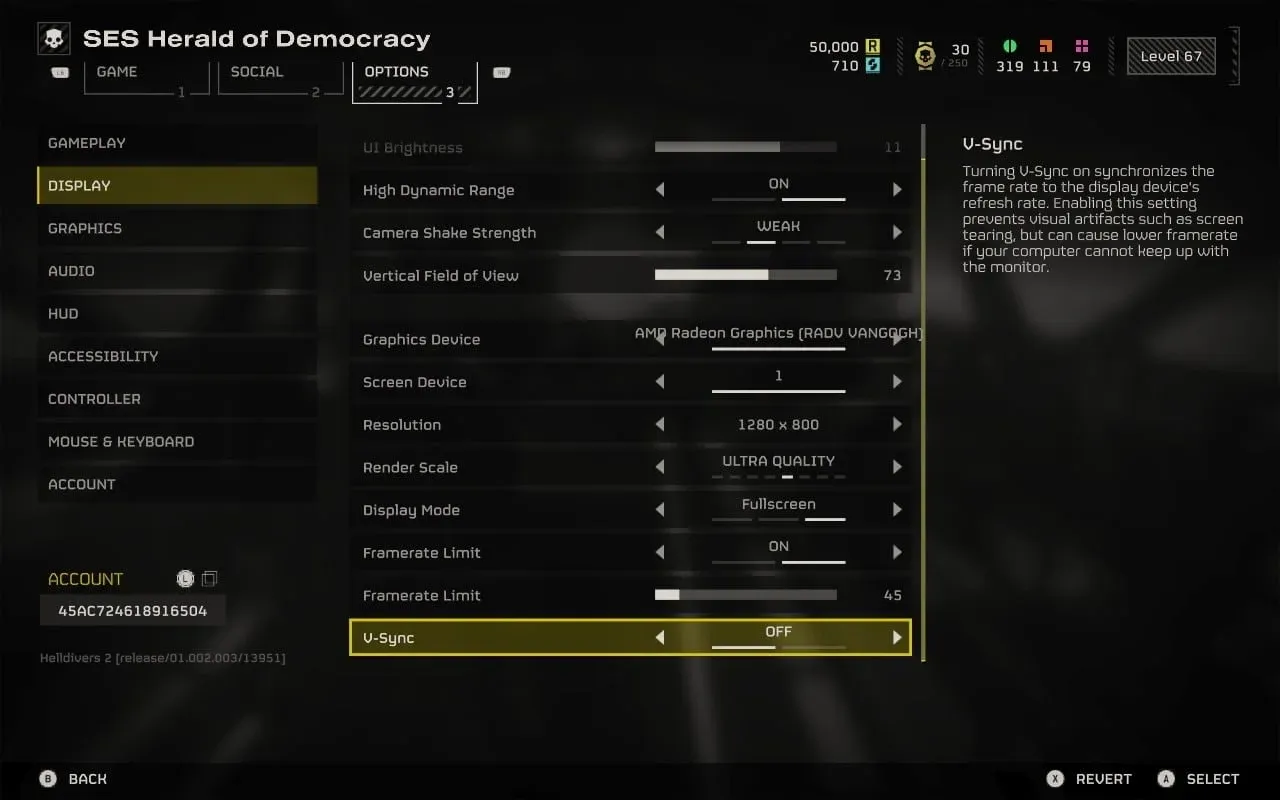
Vị trí bật/tắt Async Compute
Cài đặt khuyến nghị theo phân khúc phần cứng
Sau khi thử nghiệm trên nhiều cấu hình, các thiết lập sẵn này mang lại sự cân bằng tốt nhất giữa hiệu năng và độ rõ nét cho từng cấp độ phần cứng.
Làm thế nào để khắc phục tình trạng giật lag (stuttering) trong Helldivers 2?
Việc sụt giảm khung hình và khựng hình trong các trận chiến lớn là một vấn đề khác biệt so với FPS thô. Stuttering thường chỉ ra một trong ba "thủ phạm": sự không nhất quán về frame time, nghẽn cổ chai CPU (bottlenecking), hoặc các tiến trình chạy ngầm chiếm dụng tài nguyên.
Cài đặt Windows và Driver
Trước khi đụng vào bất kỳ thứ gì trong game, hãy đảm bảo hệ thống của bạn đã được thiết lập chính xác ở cấp độ hệ điều hành.
- Bật Windows Game Mode thông qua Settings > Gaming > Game Mode. Điều này sẽ tạm dừng các tác vụ ngầm của Windows trong khi bạn chơi.
- Chuyển gói năng lượng (power plan) sang High Performance trong Control Panel > Power Options. Nếu không có cài đặt này, CPU của bạn có thể bị giảm xung nhịp giữa chừng khi làm nhiệm vụ.
- Cập nhật driver GPU. GeForce Experience của NVIDIA xử lý việc này tự động, và chỉ riêng việc cập nhật driver có thể mang lại mức cải thiện hiệu năng từ 15-20% dựa trên tài liệu phát hành của NVIDIA. Người dùng AMD nên kiểm tra Adrenalin để có các bản cập nhật tương đương.
- Đóng các ứng dụng chạy ngầm không cần thiết trước khi khởi chạy game. Các tab Chrome, phần mềm RGB và công cụ stream đều cạnh tranh tài nguyên RAM và CPU.
Tinh chỉnh NVIDIA Control Panel
Nếu bạn sử dụng GPU NVIDIA, hãy mở NVIDIA Control Panel và điều hướng đến Manage 3D Settings. Áp dụng các cài đặt này cho riêng Helldivers 2:
- Low Latency Mode: Ultra
- Power Management Mode: Prefer Maximum Performance
- Texture Filtering Quality: High Performance
Những cài đặt này làm giảm hàng đợi đầu vào của GPU và ngăn driver giảm hiệu năng để tiết kiệm điện.
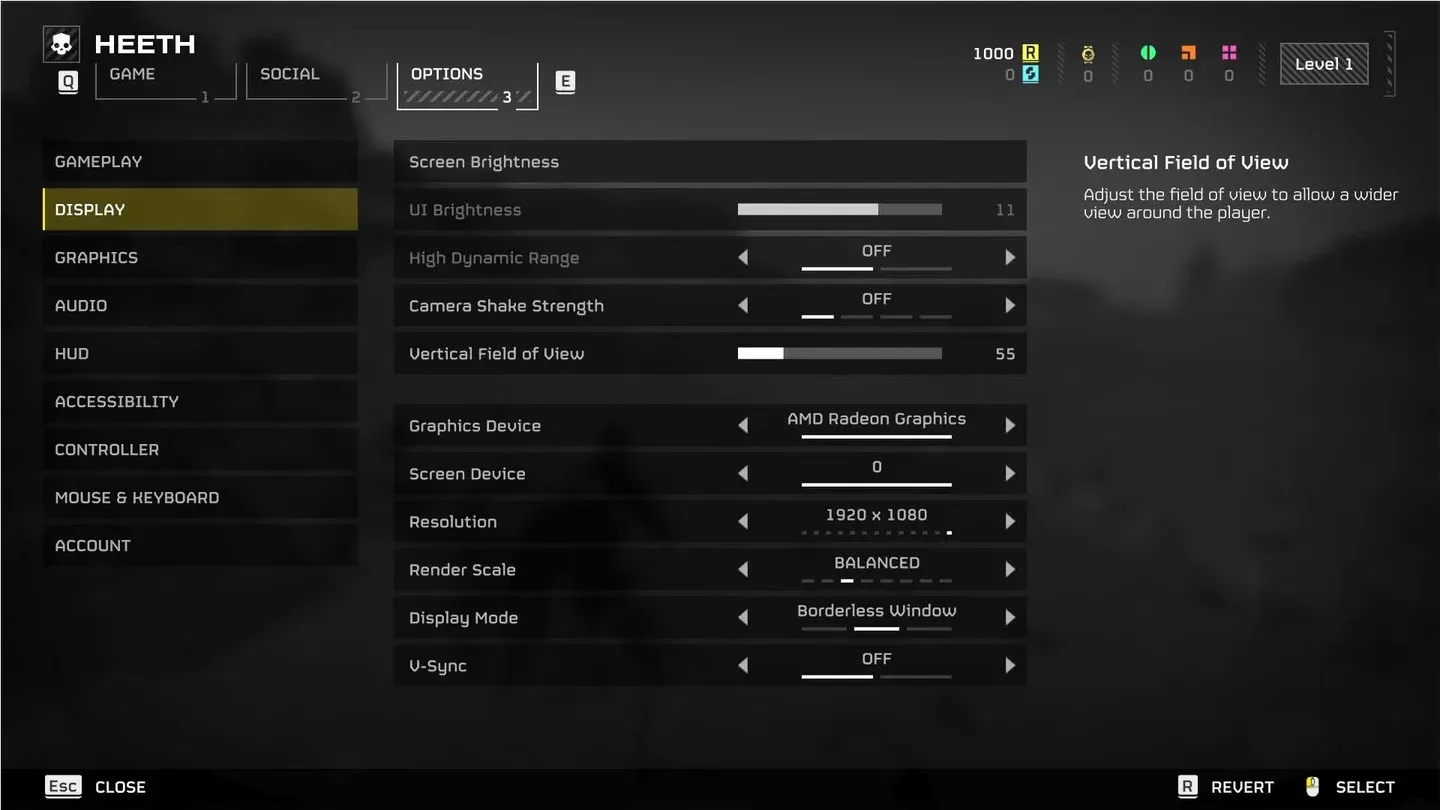
Thiết lập hồ sơ NVIDIA cho từng game
Giới hạn khung hình (Frame limiting)
Giới hạn FPS thấp hơn tần số quét của màn hình từ 3-5 khung hình (ví dụ: 141 FPS trên màn hình 144Hz) sẽ loại bỏ hiện tượng xé hình mà không bị phạt độ trễ như V-Sync. Các công cụ như RivaTuner Statistics Server (đi kèm với MSI Afterburner) xử lý việc này rất ổn định. Việc duy trì nhịp khung hình ổn định ở mức mục tiêu thường mang lại cảm giác mượt mà hơn so với việc để FPS không giới hạn nhưng thỉnh thoảng bị sụt giảm.
Cài đặt tốt nhất cho Xbox Series S là gì?
Xbox Series S chạy Helldivers 2 trong một môi trường hạn chế hơn so với PC, nhưng bạn vẫn có các tùy chọn. Cộng đồng r/Helldivers đã lưu ý rằng việc nhắm đến Performance mode thay vì Quality mode sẽ mang lại trải nghiệm 40-60 FPS ổn định hơn, điều này quan trọng hơn nhiều so với hình ảnh sắc nét hơn một chút khi lũ quái vật đang tràn đến từ ba hướng. Hãy tắt khử răng cưa nếu tùy chọn có sẵn, và giữ độ sắc nét (sharpness) ở mức trung bình để tránh hiện tượng nhòe hình mà Performance mode có thể gây ra ở độ phân giải nội bộ thấp hơn.
Để có cái nhìn sâu hơn về các tùy chọn cấu hình cụ thể cho từng nền tảng và tình trạng tối ưu hóa hiện tại trên các phần cứng khác nhau, bài phân tích cài đặt này sẽ cung cấp bức tranh toàn cảnh chi tiết.
Tham khảo nhanh: những gì cần tắt ngay lập tức
Một số cài đặt không mang lại lợi ích đáng kể cho hầu hết người chơi. Hãy tắt chúng trước khi làm bất cứ điều gì khác:
- Motion Blur: Làm mờ chuyển động của kẻ thù khi xoay camera nhanh. Không có lý do gì để giữ nó lại nếu bạn muốn chơi nghiêm túc.
- Depth of Field: Thêm hiệu ứng làm mờ điện ảnh vào các khu vực không lấy nét. Trông đẹp trong các đoạn cắt cảnh, nhưng gây cản trở tầm nhìn trong chiến đấu.
- V-Sync: Gây trễ đầu vào. Hãy sử dụng bộ giới hạn khung hình thay thế.
- Async Compute: Tốn tới 20% FPS trong Helldivers 2 mà không có lợi ích về hình ảnh.
- Film Grain: Chỉ là nhiễu hình ảnh. Hãy tắt đi.
Theo dõi và đo lường các thay đổi của bạn
Đừng đoán xem việc thay đổi cài đặt có giúp ích hay không. Hãy sử dụng MSI Afterburner với RivaTuner để hiển thị thông số thời gian thực trong khi làm nhiệm vụ. Hãy chú ý đến frame time, không chỉ là bộ đếm FPS. Mức 60 FPS ổn định với frame time nhất quán sẽ cho cảm giác tốt hơn so với mức trung bình 90 FPS nhưng thường xuyên bị giật 30ms.
CapFrameX là một lựa chọn tốt khác để ghi lại phiên chơi và phân tích dữ liệu sau đó, đặc biệt hữu ích để so sánh trước và sau khi cập nhật driver hoặc thay đổi cài đặt.
Để biết thêm các hướng dẫn về tối ưu hóa hiệu năng và thiết lập riêng cho từng game, hãy duyệt qua thư viện hướng dẫn đầy đủ tại GAMES.GG để tìm những gì phù hợp với cấu hình và phong cách chơi của bạn.