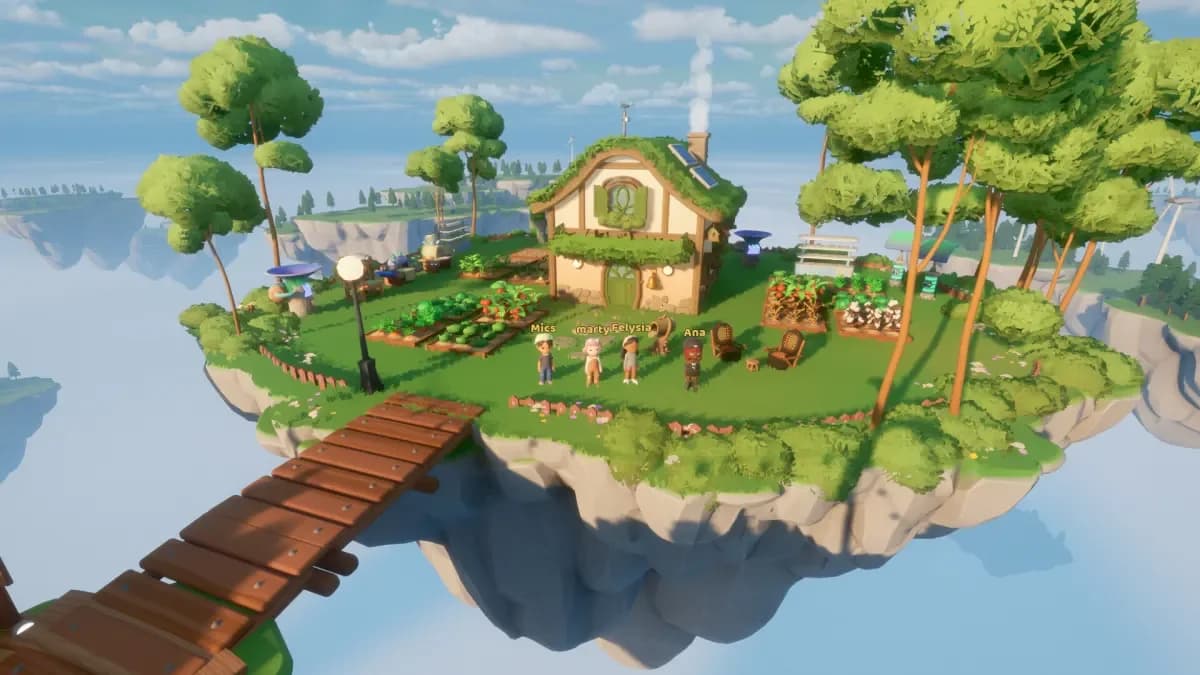

Đối với các lỗi treo và mất kết nối khi khởi chạy Loftia, hãy kiểm tra cập nhật và kết nối Steam trước, sau đó đối chiếu triệu chứng của bạn với các sự cố đã biết về bộ nhớ, Mac, bộ điều khiển hoặc đăng nhập.
Ghi lại nơi xảy ra lỗi: trước màn hình đăng nhập, trong khi tham gia, hoặc sau khi vào thế giới. Thực hiện từng hành động phù hợp một lần và giữ lại kết quả cho báo cáo hỗ trợ nếu sự cố quay trở lại. Một client bị đóng, một kết nối bị treo và một menu không phản hồi cần các kiểm tra khác nhau.
Kiểm tra trạng thái máy chủ và cập nhật game
Kiểm tra tin tức chính thức và thông báo của nhà phát triển Loftia để biết bất kỳ sự cố dịch vụ nào đã đăng hoặc sự cố đã biết tương ứng. Kết nối bị lỗi không có nghĩa là máy chủ bị sập, vì vậy hãy xác định client thực sự làm gì trước khi thay đổi thiết lập của bạn.
Bắt đầu với các kiểm tra sau:
- Đảm bảo Steam đang chạy và trực tuyến.
- Đọc kỹ bất kỳ lỗi đăng nhập nào. Nếu nó xác định Steam ngoại tuyến, đã đóng hoặc cần cập nhật, hãy giải quyết điều kiện đó trước.
- Kiểm tra Steam xem có bản cập nhật Loftia đang chờ xử lý không. Cài đặt nó trước khi thử lại hành động đã thất bại.
- Ghi lại xem sự cố xảy ra trước khi đăng nhập, trong khi tải, hay sau khi bạn vào thế giới.
Một tùy chọn khởi chạy không khả dụng khác với một game mở lên và bị treo. Kiểm tra thời gian truy cập theo khu vực và các nền tảng được hỗ trợ trong hướng dẫn phát hành sớm của Loftia nếu bản thân việc truy cập là vấn đề.
Đối chiếu triệu chứng với bước kiểm tra tiếp theo
Sử dụng màn hình cuối cùng hoạt động để chọn bước tiếp theo của bạn. Tránh thay đổi cài đặt đồ họa để giải quyết sự cố bộ điều khiển hoặc coi mọi lỗi tải là sự cố máy chủ.
| Điều gì xảy ra | Cần điều tra tiếp theo | Chi tiết hữu ích để ghi lại |
|---|---|---|
| Loftia đóng trong khi tải | Bộ nhớ cài đặt và các kiểm tra độ ổn định trên Mac bên dưới | Màn hình cuối cùng trước khi client đóng |
| Thế giới tải, nhưng di chuyển bị giật cục | Cài đặt đồ họa và bất kỳ trình kích hoạt menu cụ thể nào | Liệu sự chậm trễ có ảnh hưởng đến lối chơi thông thường hay một màn hình cụ thể |
| Đăng nhập vẫn hiển thị, nhưng lựa chọn gamepad có vẻ bị kẹt | Đánh dấu lựa chọn máy chủ và Steam Input | Liệu đầu vào chuột có còn hoạt động không |
| Một màn hình ngừng phản hồi sau một tương tác | Các tình trạng treo UI đã biết và các bước khắc phục sự cố bên dưới | Nút hoặc hành động chính xác đã sử dụng |
| Một nỗ lực tham gia trả về lỗi | Trạng thái của Steam và thông báo đăng nhập chính xác | Toàn bộ văn bản lỗi |
Khắc phục lỗi treo khi khởi chạy trên PC
Kiểm tra ổ đĩa cài đặt
Thông báo về các sự cố đã biết của Loftia cảnh báo rằng cài đặt game trên ổ đĩa ngoài chậm có thể làm tăng đáng kể thời gian tải và dẫn đến hết thời gian chờ hoặc treo máy. Cảnh báo này liên quan đến bộ nhớ lưu trữ chậm, không phải mọi cài đặt ngoài.
Kiểm tra nơi game được cài đặt trước khi cho rằng việc tải lâu là lỗi mạng:
- Xác định ổ đĩa chứa cài đặt Loftia của bạn.
- Nếu đó là ổ đĩa ngoài chậm, hãy thử di chuyển cài đặt sang bộ nhớ lưu trữ nhanh hơn nếu bạn có sẵn.
- Khởi chạy lại và ghi lại xem game có đến màn hình đăng nhập, vào thế giới hay đóng ở cùng một điểm không.
Coi việc thay đổi bộ nhớ lưu trữ là một bước khắc phục sự cố, không phải là một sửa chữa đảm bảo. Nếu cùng một lỗi tiếp tục xảy ra, hãy giữ lại thời điểm xảy ra và bất kỳ văn bản lỗi nào cho báo cáo hỗ trợ của bạn thay vì thay đổi nhiều cài đặt không liên quan cùng một lúc.
Phân biệt lỗi treo với client không phản hồi
Kiểm tra xem Loftia có thực sự đóng hay vẫn đang hiển thị màn hình. Nếu ứng dụng vẫn mở, hãy xác định hành động ngay trước khi nó ngừng phản hồi. Việc treo khi nhận phần thưởng hoặc xung đột bộ điều khiển có thể trông giống như lỗi khởi chạy chung nhưng có một giải pháp thay thế cụ thể hơn bên dưới.
Người chơi Mac nên tiếp tục với khuyến nghị đồ họa trong phần tiếp theo. Giữ nền tảng được đính kèm với triệu chứng khi báo cáo, đặc biệt nếu client đóng trước khi bạn có thể truy cập cài đặt.
Khắc phục sự cố giật hình và giảm khung hình
Sử dụng cài đặt đồ họa Thấp trên Mac
Nhà phát triển xác định các vấn đề về hiệu suất và lỗi treo trên máy Mac, đặc biệt là các mẫu cũ hơn với ít hơn 16 GB RAM. Giải pháp được khuyến nghị là sử dụng cài đặt đồ họa Thấp.
Nếu bạn có thể truy cập menu đồ họa:
- Chọn cài đặt đồ họa Thấp.
- Quay lại hoạt động đã gây ra sự chậm trễ hoặc treo máy.
- Ghi lại xem hiệu suất có cải thiện không, lỗi treo có dừng lại không, hay cùng một lỗi có quay trở lại không.
Con số RAM mô tả các máy Mac bị ảnh hưởng đặc biệt. Nó không phải là yêu cầu phần cứng tối thiểu mới, và chuyển sang Thấp không phải là cách sửa lỗi treo đảm bảo. Nếu Loftia đóng trước khi cài đặt có thể truy cập được, hãy đưa hạn chế đó vào báo cáo của bạn.
Xác định độ trễ Danh sách Bạn bè
Thông báo về các sự cố đã biết cũng xác định độ trễ khi người chơi có hơn 100 bạn bè mở Danh sách Bạn bè của họ. Ghi lại xem sự chậm trễ bắt đầu với màn hình đó hay ảnh hưởng đến lối chơi trước khi bạn mở nó.
Báo cáo chính xác một trình kích hoạt menu có thể lặp lại. “Mở Danh sách Bạn bè gây ra độ trễ” cung cấp cho bộ phận hỗ trợ một triệu chứng rõ ràng hơn “game có tốc độ khung hình thấp.” Đừng cho rằng sự chậm trễ cụ thể của menu giải thích cho một lỗi treo riêng biệt trong quá trình khởi chạy.
Khắc phục sự cố kết nối nhiều người chơi
Loftia yêu cầu kết nối internet ngay cả khi bạn tiến triển một mình. Chuyển sang chế độ chơi đơn không phải là giải pháp ngoại tuyến cho sự cố kết nối.
Sau khi kiểm tra trạng thái của Steam và bất kỳ lỗi nào được hiển thị, hãy phân biệt kết nối bị lỗi với một điều khiển đăng nhập chỉ trông không hoạt động.
Kiểm tra các điều khiển chọn máy chủ
Trên gamepad, nút Chọn Khu vực trên màn hình đăng nhập có thể không được đánh dấu đúng cách khi được chọn, nhưng nó vẫn hoạt động. Việc thiếu đánh dấu không có nghĩa là nút bị vô hiệu hóa hoặc máy chủ không khả dụng.
Đối với gamepad không hoạt động trong Steam, hãy sử dụng thiết lập đã ghi lại này:
- Nhấp chuột phải vào Loftia trong thư viện Steam của bạn.
- Mở Thuộc tính.
- Chọn Bộ điều khiển.
- Thay đổi cài đặt thành Bật Steam Input.
Hai sự cố đầu vào khác có các hành động riêng biệt:
- Điều hướng cài đặt: Sử dụng D-pad để điều hướng và điều chỉnh cài đặt. Cần analog không được hỗ trợ ở đó.
- Xung đột chuột và gamepad: Nhấp vào bên trong cửa sổ Loftia để bật lại gamepad sau khi sử dụng kết hợp chuột, bàn phím và bộ điều khiển khiến nó không phản hồi.
Bạn cũng không thể thoát khỏi màn hình đăng nhập bằng gamepad. Thoát qua menu trong thế giới được hỗ trợ.
Khắc phục các tình trạng treo đã biết trong thế giới
Đối với các yếu tố UI nói chung không phản hồi, nhà phát triển khuyên bạn nên đăng xuất và đăng nhập lại. Ghi lại hành động gây ra lỗi trước khi kết nối lại để bạn có thể mô tả nó nếu nó quay trở lại.
Thu thập phần thưởng Trưng bày Nhà ở có một hành động khắc phục sự cố cụ thể:
Giữ sự cố yêu cầu phần thưởng đó tách biệt với màn hình tải vô tận khi quay lại kết quả Trưng bày Nhà ở. Ghi chú bản vá Early Access đã giải quyết vấn đề tải lại, trong khi thông báo về các sự cố đã biết hiện tại vẫn liệt kê tình trạng treo khi yêu cầu phần thưởng.
Những gì cần đưa vào báo cáo hỗ trợ
Gửi các sự cố chưa được giải quyết thông qua các kênh báo cáo lỗi chính thức của Loftia hoặc Discord chính thức. Mô tả hành vi Early Access hiện tại ngay cả khi bạn nhớ một sự cố tương tự từ bản demo.
Xây dựng một bản ghi tái hiện hữu ích
Bao gồm các chi tiết sau:
- Phiên bản game: Phiên bản hoặc bản dựng bạn đang chạy.
- Nền tảng và thiết bị: Nền tảng và chi tiết phần cứng liên quan của bạn, bao gồm cả RAM cho sự cố ổn định trên Mac.
- Triệu chứng chính xác: Liệu Loftia có đóng, ngừng phản hồi, quay lại đăng nhập hay hiển thị lỗi.
- Màn hình cuối cùng hoạt động: Bạn đang ở đâu ngay trước khi xảy ra lỗi.
- Trình kích hoạt: Nút, nỗ lực di chuyển, menu hoặc tương tác phần thưởng đã gây ra nó.
- Điều kiện liên quan: Loại ổ đĩa cài đặt cho lỗi tải, hoặc số lượng bạn bè cho độ trễ Danh sách Bạn bè.
- Các hành động đã thử: Mỗi thay đổi và kết quả của nó, bao gồm cả việc lỗi có xảy ra nhất quán hay không.
Một chuỗi tái hiện hữu ích thường ngắn gọn: khởi chạy Loftia, mô tả màn hình cuối cùng hoạt động, nêu tên hành động tiếp theo và cho biết client có đóng, treo hay đưa bạn trở lại màn hình đăng nhập.



