Bị đá văng khỏi Marathon với một mã lỗi khó hiểu là một trong những trải nghiệm khó chịu nhất khi ra mắt bất kỳ trò chơi mới nào. Cho dù bạn đang gặp phải lỗi Currant, W:8:80090305, hay Nightingale, tin tốt là hầu hết các vấn đề này đều có giải pháp khả thi mà bạn có thể thử ngay bây giờ. Hướng dẫn này sẽ phân tích mọi mã lỗi chính được báo cáo trong giai đoạn thử nghiệm Server Slam, giải thích nguyên nhân thực sự của chúng và hướng dẫn bạn cách khắc phục nhanh nhất trên PC, PS5 và Xbox Series X|S.
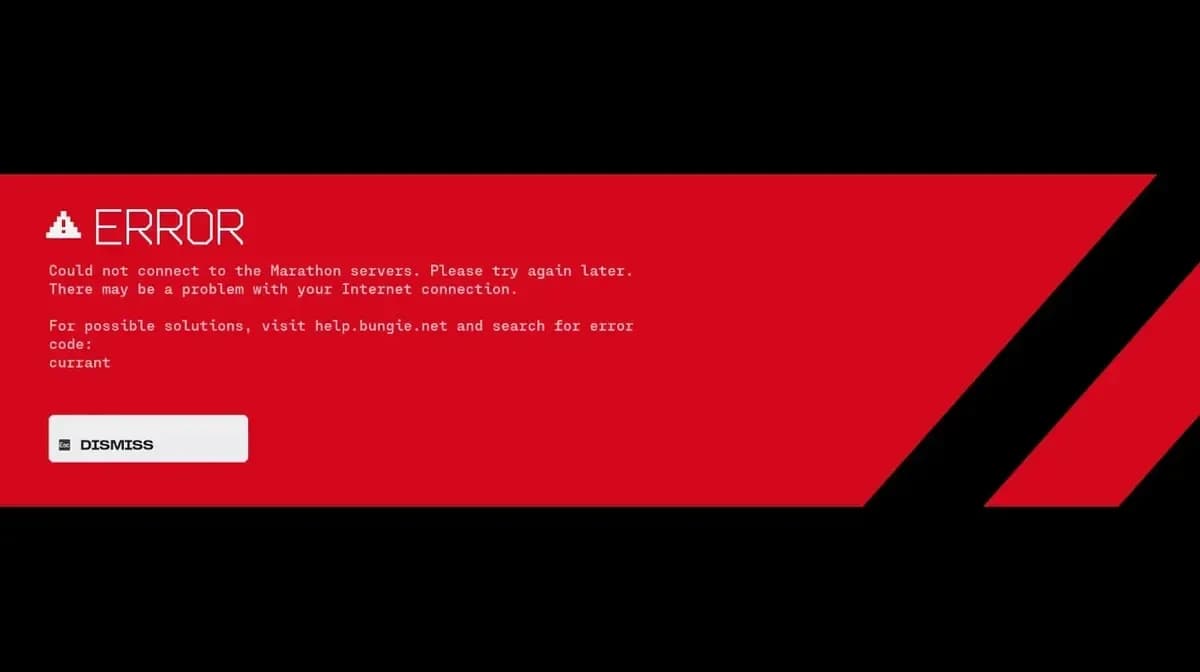
Màn hình lỗi Marathon Currant
Mã lỗi Marathon Currant là gì?
Lỗi Currant là vấn đề được báo cáo rộng rãi nhất trong giai đoạn thử nghiệm Server Slam. Nó báo hiệu sự cố kết nối mạng giữa máy của bạn và máy chủ của Bungie, nhưng vấn đề là: trong hầu hết các trường hợp, internet của bạn hoàn toàn ổn. Hàng trăm người chơi trên Reddit và Discord chính thức đã xác nhận họ gặp lỗi Currant trong khi các trò chơi và ứng dụng khác vẫn hoạt động bình thường.
Thủ phạm thực sự thường là sự kết hợp giữa áp lực từ phía máy chủ do lượng người chơi khổng lồ đổ vào và các trục trặc mạng từ phía máy khách. Bungie đã thừa nhận vấn đề và đang tích cực điều tra trong thời gian diễn ra Server Slam.
Nguyên nhân đã biết của lỗi Currant
- Wi-Fi không ổn định hoặc mất gói tin trong giờ cao điểm
- Sự cố định tuyến của ISP ảnh hưởng đến kết nối CDN của Bungie
- Cấu hình NAT hoặc tường lửa chặn quá trình bắt tay
- Quá tải máy chủ do đăng nhập đồng thời
Cách khắc phục lỗi Currant
- Chuyển sang kết nối Ethernet có dây nếu bạn đang sử dụng Wi-Fi. Bước đơn giản này đã khắc phục lỗi cho một lượng lớn người chơi.
- Đóng hoàn toàn Marathon và khởi chạy lại từ đầu.
- Khởi động lại bộ định tuyến và modem của bạn, đợi 60 giây, sau đó kết nối lại.
- Khởi động lại hoàn toàn PC hoặc bảng điều khiển của bạn.
- Trong Cài đặt > Mạng, tắt chế độ chơi chéo. Một số người chơi trên Reddit đã xác nhận điều này giúp họ vào được trận đấu khi không có cách nào khác hiệu quả.
- Nếu các bước trên không giúp ích, hãy đợi 10-15 phút và thử lại. Trong thời gian cao điểm của Server Slam, hàng đợi chỉ cần thời gian để ổn định.
Tất cả mã lỗi Marathon được giải thích
Dưới đây là phân tích đầy đủ về mọi mã lỗi và triệu chứng được báo cáo trong Server Slam, cùng với các cách khắc phục nhanh nhất cho từng lỗi.
Bảng cài đặt mạng Marathon
Mã lỗi W:8:80090305
Đây là lỗi hết thời gian chờ kết nối máy chủ. Yêu cầu bắt tay xác thực của bạn đã vượt quá giới hạn thời gian của máy chủ, điều này xảy ra liên tục trong giờ cao điểm. Cách khắc phục rất đơn giản: khởi động lại ứng dụng Marathon để tạo một token xác thực mới. Thời gian chờ sau khi khởi động lại thường ngắn.
Mã lỗi Nightingale
Nightingale có nghĩa là Marathon không tải được các tệp cấu hình từ CDN. Lỗi này thường xuất hiện trên Xbox, nơi bạn sẽ thấy một thanh tải "Đang kiểm tra cập nhật" không bao giờ kết thúc.
- Thay đổi DNS của bạn thành Cloudflare (1.1.1.1) hoặc Google (8.8.8.8) thay vì DNS mặc định của ISP.
- Xbox: Khởi động lại bảng điều khiển của bạn bằng cách rút phích cắm trong ít nhất 5 phút, hoặc xóa địa chỉ MAC thay thế trong cài đặt mạng.
- PC: Mở Command Prompt với quyền quản trị và chạy ipconfig /flushdns sau đó chạy netsh winsock reset, sau đó khởi động lại.
Mã lỗi Salak
Salak là lỗi can thiệp của phần mềm diệt virus, thường liên quan đến Kaspersky trên PC. Phần mềm bảo mật của bạn đang chặn việc lấy cấu hình của Marathon. Thêm Marathon làm ngoại lệ tường lửa trong cài đặt phần mềm diệt virus của bạn để khắc phục.
Mã lỗi PAPRIKA
Một lỗi kết nối chung có các triệu chứng tương tự như W:8. Khởi động lại trò chơi, kiểm tra kết nối mạng của bạn và nếu xảy ra trong giờ cao điểm, hãy đợi và thử lại. Lưu lượng truy cập đồng thời cao là nguyên nhân phổ biến.
Mã lỗi WEAVE
Tương tự như PAPRIKA, WEAVE xuất hiện cùng với các thông báo "không thể kết nối" hoặc ngắt kết nối giữa chừng. Khởi động lại trò chơi, xác nhận mạng của bạn ổn định và thử lại sau vài phút.
Lỗi Currant / Ginger
Cả hai lỗi này đều chỉ ra sự gián đoạn từ máy chủ đến máy khách do mất gói tin, Wi-Fi không ổn định hoặc sự cố định tuyến của ISP. Sử dụng kết nối có dây và tắt bất kỳ VPN đang hoạt động nào. Quan trọng là, nếu bạn bị ngắt kết nối giữa chừng, Marathon có hệ thống kết nối lại và hoàn tác vật phẩm được tích hợp sẵn, vì vậy vật phẩm của bạn sẽ không bị mất.
Bảng tham khảo nhanh mã lỗi
| Lỗi / Triệu chứng | Nguyên nhân gốc rễ | Cách khắc phục nhanh nhất |
|---|---|---|
| W:8:80090305 | Hết thời gian chờ xác thực | Khởi động lại trò chơi |
| PAPRIKA | Tải kết nối/máy chủ | Khởi động lại; kiểm tra mạng; đợi |
| WEAVE | Ngắt kết nối/mất kết nối | Khởi động lại; xác minh mạng; thử lại |
| Nightingale | Lỗi cấu hình CDN | Thay đổi DNS thành 1.1.1.1 hoặc 8.8.8.8 |
| Salak | Phần mềm diệt virus chặn | Thêm Marathon vào danh sách trắng tường lửa |
| Currant / Ginger | Mất gói tin / Wi-Fi không ổn định | Kết nối có dây; tắt VPN |
| Không tìm được trận đấu | Sự cố nhóm chơi chéo | Tắt chế độ chơi chéo trong cài đặt |
| Hết thời gian chờ tải xuống Steam | Sự cố xác thực Steam | Thêm vào thư viện trước; khởi động lại với quyền Quản trị viên |
| Chuột không hoạt động | Xung đột lớp phủ | Tắt lớp phủ; thử Alt+Enter |
| Trò chuyện gần không hoạt động | Biểu tượng micrô / Sự cố IPv6 | Nhấp vào biểu tượng micrô trên banner; tắt IPv6 |
| Tên người dùng bị ẩn | Sự cố đồng bộ hóa hồ sơ | Xác minh hồ sơ trên Bungie.net |
| Văng khi chết/rút lui | Xung đột bộ điều khiển/OBS | Sử dụng Bàn phím + Chuột; chuyển sang chụp màn hình |
Khắc phục sự cố theo nền tảng
Buộc đóng ứng dụng Marathon trên PS5
Khắc phục sự cố trên PS5
- Nếu bạn bị kẹt trong vòng lặp "Đang kết nối với máy chủ Marathon" vô tận, hãy buộc đóng ứng dụng từ bảng điều khiển PS5 và khởi chạy lại. Hàng đợi xác thực thường bị kẹt trên PS5 thường xuyên hơn các nền tảng khác.
- Marathon Server Slam được truy cập miễn phí, nhưng cần có PS+ để chơi trực tuyến. Nếu cửa hàng chặn bạn một cách không chính xác, hãy đợi và thử lại hoặc kiểm tra @BungieHelp để cập nhật trạng thái.
- Quá nhiệt trong các phiên chơi kéo dài là một vấn đề được báo cáo. Đảm bảo PS5 của bạn có hệ thống thông gió tốt và làm sạch bụi khỏi các lỗ thông hơi.
Khắc phục sự cố trên Xbox Series X|S
- Tìm kiếm "Marathon Server Slam" trực tiếp trên Microsoft Store nếu bạn không tìm thấy trò chơi.
- Đối với các lỗi "Thiếu tệp" hoặc sự cố khi vào hướng dẫn, hãy thực hiện đặt lại cứng bằng cách rút nguồn điện, sau đó xóa và cài đặt lại trò chơi từ bảng điều khiển.
- Lỗi Nightingale trên Xbox phản hồi tốt với việc khởi động lại hoàn toàn (rút phích cắm trong 5+ phút) hoặc xóa địa chỉ MAC thay thế trong Cài đặt > Mạng > Cài đặt nâng cao.
Sự cố dành riêng cho PC
Người dùng AMD RX 560/570/580/590 đang báo cáo các tòa nhà màu đen và kết cấu bị thiếu. Đây là một vấn đề phổ biến trên các GPU kiến trúc Polaris. Thực hiện cài đặt sạch các trình điều khiển AMD Adrenalin mới nhất (Beta hoặc Ổn định) trong khi Bungie đang làm việc để khắc phục sự cố chuyên dụng.
Đối với FPS thấp hoặc hiệu suất không thể chơi được, hãy cập nhật trình điều khiển card đồ họa của bạn và giảm cài đặt trong trò chơi. Người chơi Linux và Steam Deck hiện không có giải pháp khắc phục vì hệ thống chống gian lận BattlEye chặn Proton.
Cách khắc phục sự cố chuột và đầu vào trên PC
Nếu chuột của bạn ngừng phản hồi sau vài giây hoặc hoàn toàn không hoạt động trong Marathon, các lớp phủ gần như luôn là thủ phạm. Đây là hướng dẫn chính thức của Bungie:
- Lớp phủ Steam: Vào Cài đặt > Trong trò chơi và tắt "Bật lớp phủ Steam khi đang chơi". Hoặc, nhấn Shift+Tab trong trò chơi để mở và đóng lớp phủ một lần.
- Discord: Tắt hoàn toàn lớp phủ Discord hoặc chuyển sang phiên bản web của Discord trong phiên chơi của bạn.
- Phần mềm phát trực tuyến: Nếu bạn đang phát trực tuyến, hãy chụp toàn bộ màn hình của bạn thay vì chỉ cửa sổ trò chơi Marathon.
- Tốc độ lấy mẫu chuột: Nếu chuột của bạn bị đóng băng sau vài giây, hãy giảm tốc độ lấy mẫu xuống dưới 1000 Hz trong phần mềm chuột hoặc cài đặt Windows của bạn.
- Nhấn Alt+Enter để chuyển sang chế độ cửa sổ nếu sự cố vẫn tiếp diễn, hoặc thử chạy Steam với quyền Quản trị viên.
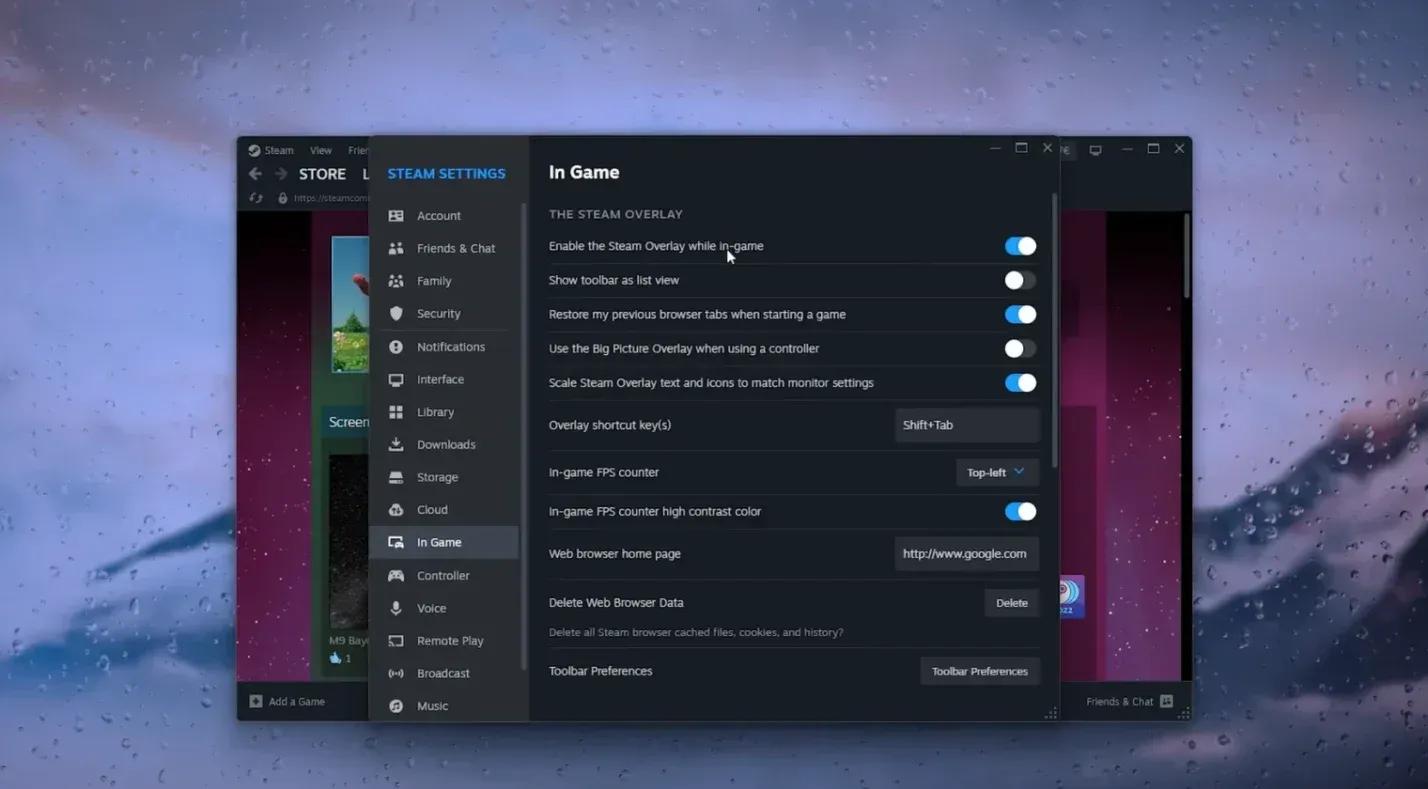
Cài đặt tắt lớp phủ Steam
Các sự cố phổ biến khác trong trò chơi
Trò chuyện gần không hoạt động
Ngay cả khi đã bật giọng nói trong cài đặt, trò chuyện gần yêu cầu bạn nhấp vào biểu tượng micrô trên banner người chơi của mình để kích hoạt. Nếu vẫn im lặng sau đó, hãy tắt IPv6 trong cài đặt bộ định tuyến của bạn để buộc kết nối IPv4, điều này sẽ khắc phục sự cố cho hầu hết người chơi.
Tên người dùng hiển thị là "Đã ẩn"
Bungie đang điều tra lỗi hiển thị này. Để khắc phục nhanh, hãy đăng nhập vào Bungie.net và xác minh hoặc cập nhật hồ sơ của bạn. Nếu điều đó không đồng bộ hóa mọi thứ, bạn sẽ cần gửi yêu cầu kháng nghị thông qua bộ phận hỗ trợ chính thức của Bungie.
Không thể tiếp tục sau Đăng ký hoặc EULA
Giữ nút xác nhận và đợi cho đến khi thanh đo đầy hoàn toàn. Nhấn nhanh sẽ không được ghi nhận. Điều này làm khó chịu một số lượng đáng ngạc nhiên người chơi khi họ khởi chạy lần đầu.
Văng khi khởi chạy, chết hoặc rút lui
Các lỗi văng là điều được mong đợi trong một sự kiện kiểm tra tải. Một vài nguyên nhân cụ thể đã được xác định:
- Bộ điều khiển gây văng: Tạm thời chuyển sang bàn phím và chuột và báo cáo sự cố cho các diễn đàn của Bungie.
- OBS gây khởi động lại PC: Tránh chế độ chụp trò chơi của OBS. Thay vào đó, hãy sử dụng chụp màn hình hoặc phát toàn bộ màn hình của bạn.
- Nếu lỗi văng vẫn tiếp diễn sau khi khởi động lại, việc cài đặt lại hoàn toàn là bước tiếp theo. Gửi báo cáo lỗi cùng với các tệp DXDiag và MSInfo của bạn đến Trung tâm Trợ giúp Marathon để được nhóm xử lý nhanh hơn.
Tại sao lại có nhiều lỗi xảy ra?
Các sự kiện Server Slam được thiết kế có chủ đích để đẩy máy chủ vượt quá giới hạn của chúng. Mục tiêu của Bungie là xác định các điểm giới hạn trước khi ra mắt chính thức, điều đó có nghĩa là một lượng lớn người chơi truy cập máy chủ cùng lúc là điều hoàn toàn bình thường. Hầu hết các lỗi kết nối trong khoảng thời gian này là tạm thời và sẽ được khắc phục khi hệ thống backend ổn định. Các lỗi Currant và W:8:80090305 nói riêng hầu như luôn liên quan đến lưu lượng truy cập chứ không phải do có vấn đề với thiết lập của bạn.
Nếu bạn đã thực hiện tất cả các bước trên mà vẫn không thể kết nối, câu trả lời trung thực là hãy chờ đợi. Các nhà phát triển đang theo dõi báo cáo theo thời gian thực và triển khai các bản sửa lỗi khi họ xác định được nguyên nhân gốc rễ.