Tìm kiếm trò chơi, bài viết, hướng dẫn...CtrlK
Đăng NhậpBắt Đầu
Tăng FPS Marathon với cài đặt trong game, tinh chỉnh Windows và mẹo tối ưu mạng để chơi mượt mà, cạnh tranh hơn.

Viết bởi
Xem thêm hướng dẫn từ GAMES.GG trên Google
Thêm chúng tôi làm nguồn ưu tiên và hướng dẫn của chúng tôi sẽ hiển thị đầu tiên trong kết quả tìm kiếm của bạn.
Hướng dẫn Marathon Sentinel: Làm chủ kiểm soát khu vực trong Season 2
Nắm vững kỹ năng Sentinel, trang bị tối ưu Season 2 và cách thiết lập bẫy để kiểm soát khu vực hiệu quả.
Hướng dẫn Sentinel Shell trong Marathon: Kỹ năng và Build cho Season 2
Làm chủ Sentinel Runner Shell trong Marathon Season 2 với các build, trang bị và chiến thuật kiểm soát khu vực tối ưu nhất.
Hướng dẫn Marathon Sponsored Survival: Cách chơi solo PvE
Đừng để bị hạ gục trong Sponsored Survival. Tìm hiểu cách chặn ROOKs khỏi sảnh và sống sót qua Night Marsh khi chơi đơn.
Việc đạt được tốc độ khung hình mượt mà, ổn định trong Marathon không chỉ đơn thuần là để hình ảnh đẹp mắt. Nó quyết định trực tiếp đến việc các phát bắn của bạn có trúng đích hay không, liệu chuyển động của bạn có phản hồi nhanh nhạy hay không, và liệu bạn có sống sót trong trận chiến rút lui cuối cùng hay bị loại bởi một người chơi có cấu hình mượt mà hơn. Hướng dẫn này sẽ đưa bạn qua từng lớp tối ưu hóa hiệu năng, từ cài đặt trong game đến cấu hình Windows và độ ổn định mạng, để bạn có thể đạt được tốc độ khung hình cạnh tranh và duy trì nó.
Marathon là một game bắn súng sinh tồn theo phong cách rút lui, nơi các quyết định trong tích tắc quyết định sự sống còn. Ở mức 30 FPS, chuyển động có cảm giác chậm chạp và các phát bắn không chính xác. Ở mức 144+ FPS, các thao tác của bạn gần như ngay lập tức được chuyển thành hành động trên màn hình, khả năng theo dõi mục tiêu của bạn vẫn nhất quán trong các cuộc đấu súng hỗn loạn, và phản hồi hình ảnh đến đủ nhanh để bạn có thể thực sự phản ứng.
Dưới đây là phân tích thực tế về ý nghĩa của từng dải FPS đối với lối chơi của bạn:
| Dải FPS | Chất lượng trải nghiệm | Khả năng cạnh tranh |
|---|---|---|
| 144+ FPS | Hoàn toàn mượt mà, phản hồi tức thì | ✅ Lý tưởng cho chơi xếp hạng |
| 90–144 FPS | Rất mượt mà, bất lợi tối thiểu | ✅ Cạnh tranh |
| 60–90 FPS | Có thể chơi được nhưng hơi chậm | ⚠️ Bất lợi nhỏ |
| 30–60 FPS | Giật hình rõ rệt, thao tác chậm | ❌ Khó cạnh tranh |
| Dưới 30 FPS | Không ổn định, gây khó chịu | ❌ Không thể chơi được |
Sự chênh lệch hiệu năng giữa 60 FPS và 144 FPS là rất rõ rệt trong một tựa game như Marathon. Các khu vực rút lui cuối trận, các cuộc chạm trán sử dụng nhiều kỹ năng và các trận đấu PvP dày đặc đều gây áp lực lên hệ thống của bạn vào những thời điểm mà khung hình ổn định quan trọng nhất.
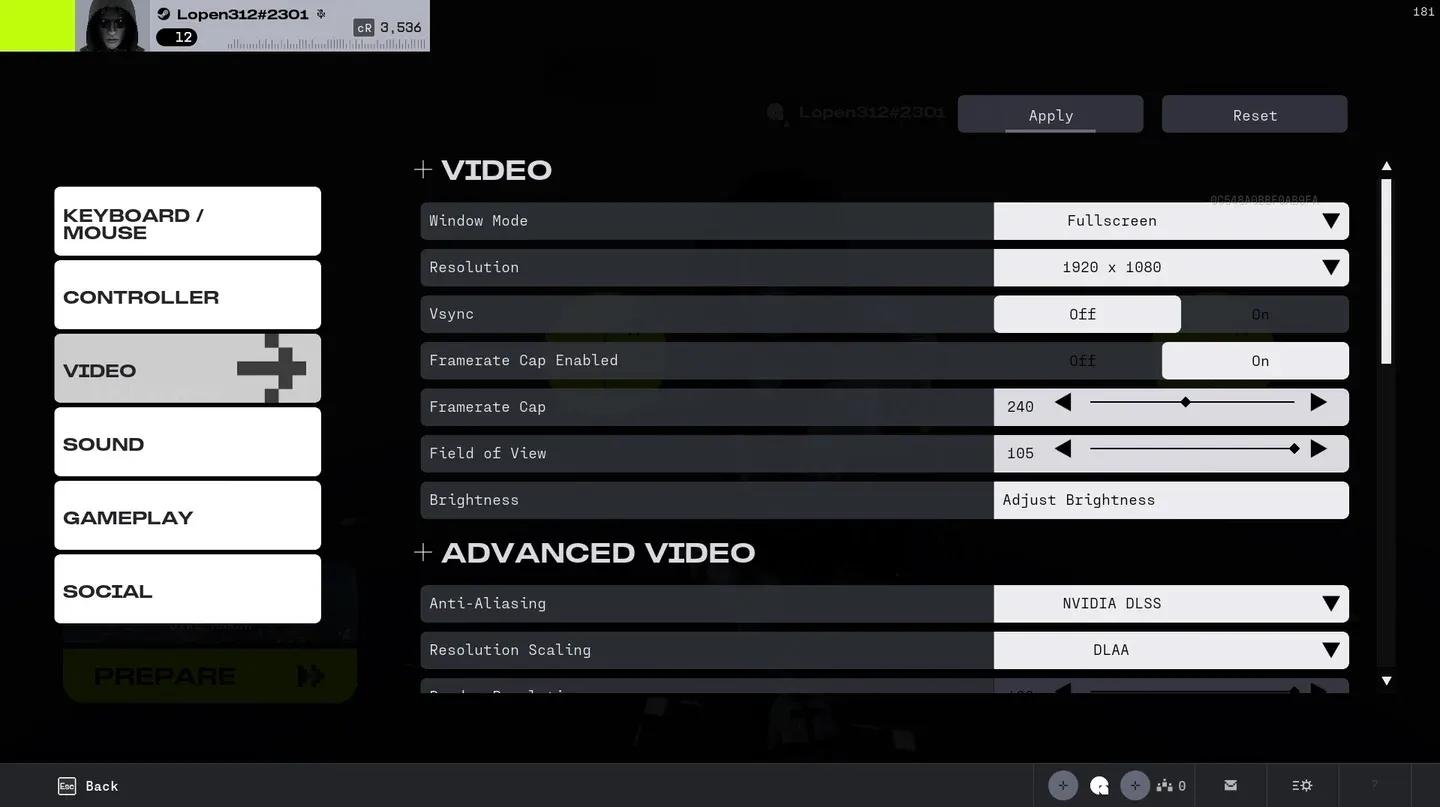
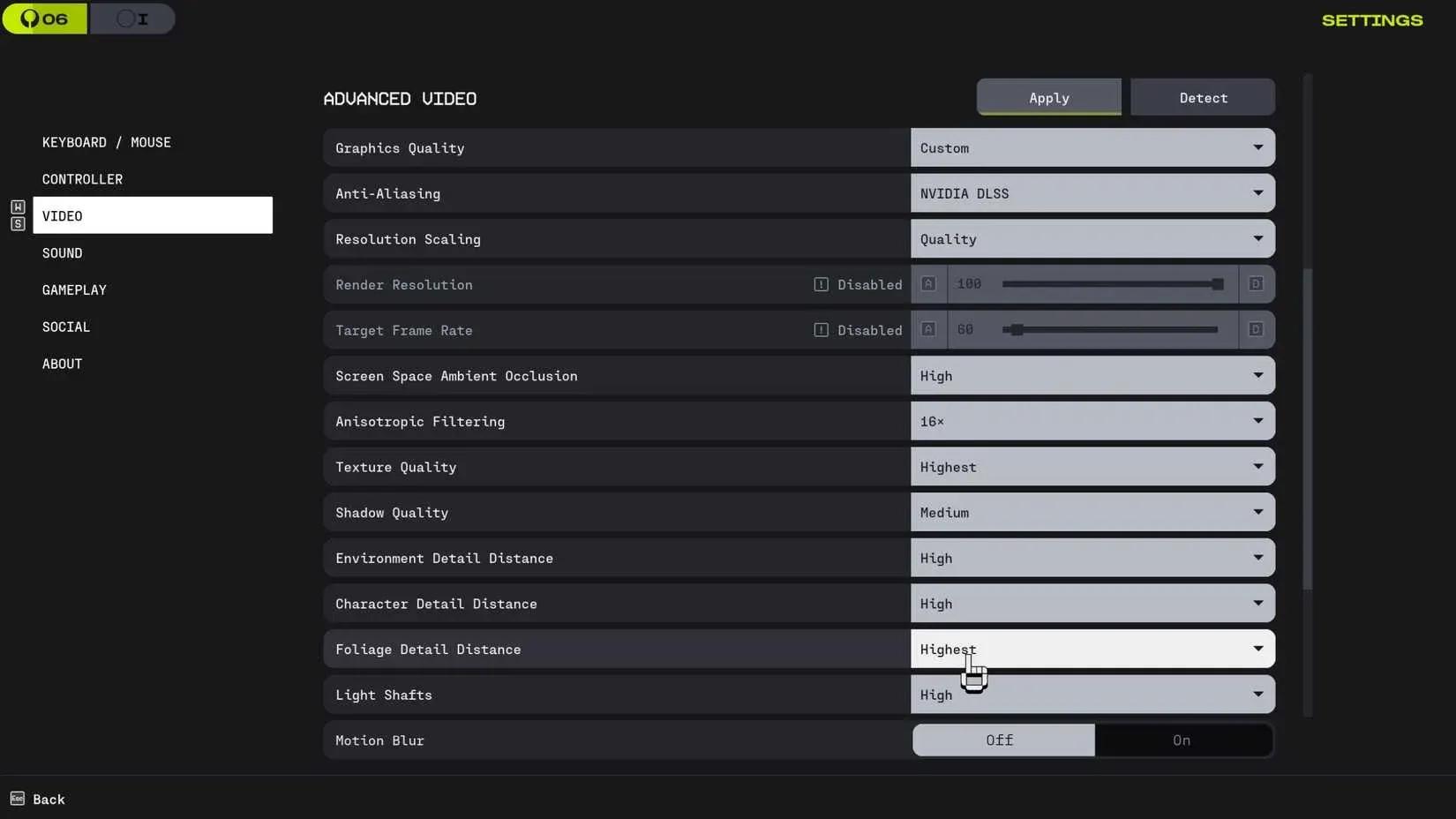
Bảng cài đặt đồ họa Marathon
Những cải thiện hiệu năng đầu tiên của bạn đến từ chính bên trong trò chơi. Mục tiêu ở đây là loại bỏ các hiệu ứng hình ảnh tốn nhiều tài nguyên GPU mà không cải thiện đáng kể khả năng chơi của bạn.
Chạy ở độ phân giải gốc của màn hình với tỷ lệ kết xuất từ 95–100%. Giảm tỷ lệ kết xuất quá mạnh sẽ gây mờ, khiến việc theo dõi kẻ địch khó khăn hơn, điều này đi ngược lại mục đích theo đuổi hiệu năng.
Đặt cài đặt tổng thể của bạn thành Trung Bình hoặc Cân Bằng. Điều này giữ chất lượng hình học và kết cấu ở mức không ảnh hưởng đến khả năng đọc hiểu trong khi giải phóng tài nguyên GPU để cung cấp khung hình ổn định.
Các cài đặt này có chi phí hiệu năng cao nhất và giá trị lối chơi thấp nhất:
Giữ cài đặt Bóng Đổ ở mức Thấp hoặc Trung Bình. Chất lượng bóng đổ Siêu Cao là một trong những yếu tố tốn FPS nhất trong hầu hết các game bắn súng, và sự khác biệt về hình ảnh trong một cuộc đấu súng là không đáng kể.
Giảm các hiệu ứng hậu xử lý trên diện rộng. Đây là những cài đặt làm cho trò chơi trông điện ảnh nhưng lại gây ra sự mất ổn định trong các khoảnh khắc có nhiều hạt như vụ nổ và kích hoạt kỹ năng.
Đặt giới hạn FPS của bạn cao hơn một chút so với tần số quét của màn hình (ví dụ: 165 nếu bạn đang sử dụng màn hình 144Hz). Điều này ngăn GPU làm việc không cần thiết trong khi vẫn giữ cho nhịp độ khung hình chặt chẽ.
Luôn sử dụng chế độ Toàn Màn Hình Độc Quyền. Chế độ Cửa Sổ và Cửa Sổ Không Viền thêm độ trễ giữa GPU và màn hình của bạn.
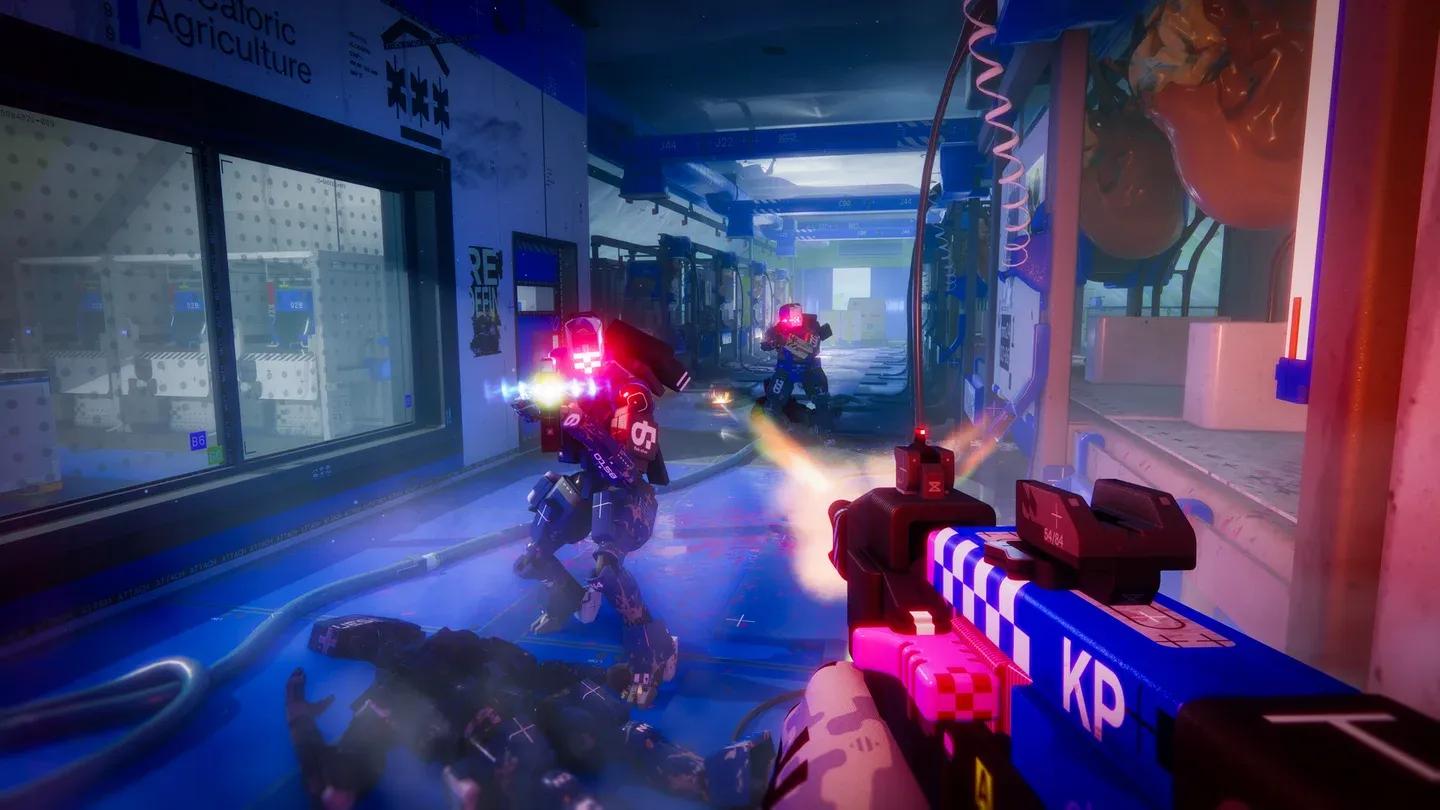
Cấu hình chế độ toàn màn hình
Các cài đặt cấp hệ thống có tác động lớn hơn hầu hết người chơi nhận ra. Các tinh chỉnh này giảm thiểu sự can thiệp từ nền và đảm bảo CPU và GPU của bạn hoàn toàn tập trung vào Marathon.
Xbox Game Bar và Game DVR chạy các quy trình ghi hình nền tiêu tốn CPU và bộ nhớ. Tắt cả hai thông qua Settings > Gaming > Xbox Game Bar và Settings > Gaming > Captures. Các tính năng này hữu ích cho việc ghi hình thông thường nhưng thực sự làm giảm hiệu năng cạnh tranh.
Trước khi khởi chạy Marathon, hãy đóng mọi thứ không cần thiết: trình duyệt, video Discord, phần mềm streaming và bất kỳ trình cập nhật nền nào. Mỗi ứng dụng đều cạnh tranh thời gian lập lịch CPU và băng thông RAM.
Giữ cho trình điều khiển GPU của bạn luôn được cập nhật. Cả NVIDIA và AMD thường xuyên phát hành các bản cập nhật trình điều khiển được tối ưu hóa cho các tựa game mới, và việc sử dụng trình điều khiển lỗi thời là nguyên nhân phổ biến gây ra hiện tượng giật hình không rõ nguyên nhân.
Ngoài các tùy chọn trong game, phần mềm GPU của bạn cung cấp các điều khiển hiệu năng bổ sung mà hầu hết người chơi không bao giờ động đến.
Điều hướng đến Manage 3D Settings và áp dụng các cài đặt sau cho Marathon:
Trong Gaming > Marathon profile:
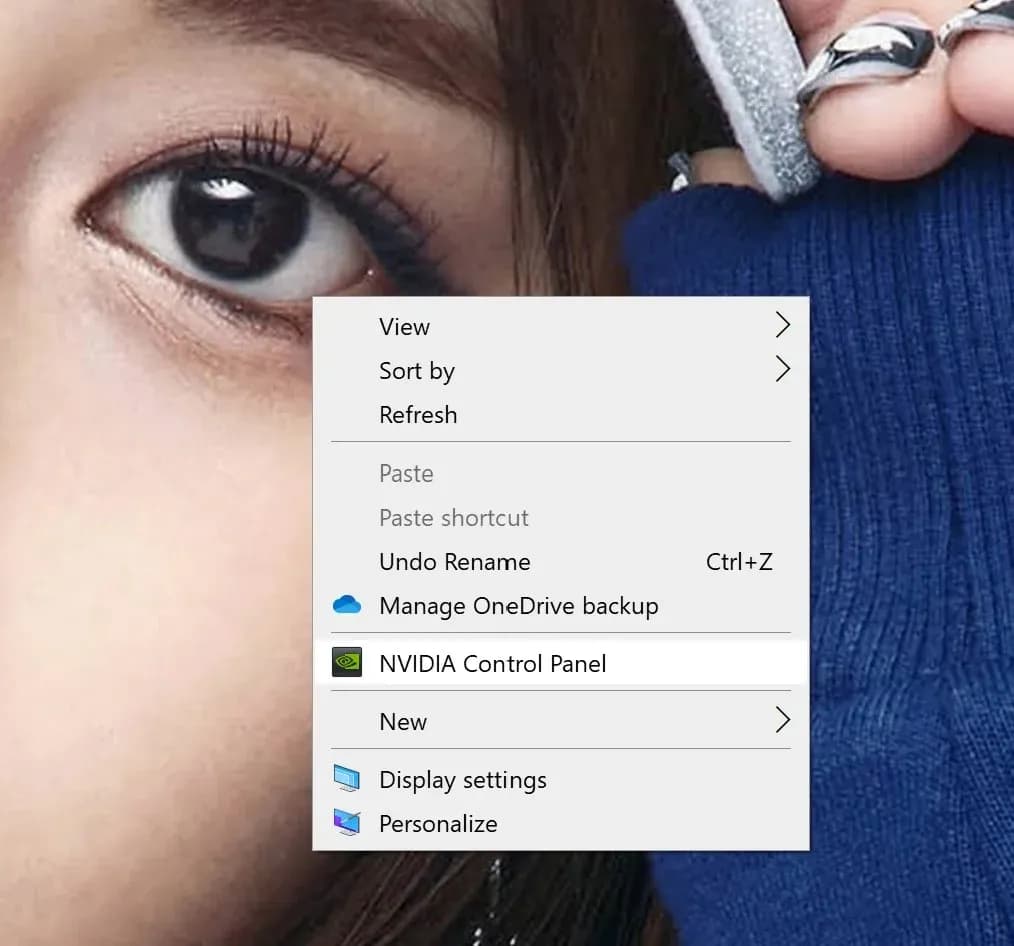
Cấu hình độ trễ thấp NVIDIA
Đây là nơi nhiều người chơi bị nhầm lẫn. FPS có vẻ như là một chỉ số phần cứng thuần túy, nhưng trong các game trực tuyến, kết nối giữa máy của bạn và máy chủ trực tiếp ảnh hưởng đến cách khung hình được hiển thị và truyền đi.
Đây là chuỗi: các thao tác của bạn được gửi đến máy chủ, máy chủ xử lý chúng, và phản hồi quay trở lại trước khi client của bạn hiển thị khung hình tiếp theo. Khi độ trễ mạng tăng đột ngột hoặc gói tin bị mất, chuỗi này bị đứt gãy. Client game phải chờ để đồng bộ hóa lại, điều này thể hiện dưới dạng các hiện tượng giật hình nhỏ, giảm khung hình và đăng ký sát thương chậm.
Các triệu chứng cụ thể của các vấn đề hiệu năng do mạng gây ra bao gồm:
Các công cụ tối ưu hóa mạng được thiết kế đặc biệt cho game (không phải VPN, vốn định tuyến qua các đường hầm đơn lẻ và thường làm tăng độ trễ) sử dụng định tuyến đa đường để tìm kết nối ổn định nhất giữa bạn và máy chủ game. Điều này ổn định nhịp độ khung hình và có thể cải thiện hiệu năng cảm nhận lên 20–60% tùy thuộc vào mức độ không ổn định của tuyến đường của bạn ban đầu.
Kết quả phân tích ping mạng
Trước khi cân nhắc nâng cấp, hãy tận dụng tối đa những gì bạn đã có.
Quản lý nhiệt là lợi ích miễn phí bị bỏ qua nhiều nhất. Bụi tích tụ cản trở luồng không khí, làm tăng nhiệt độ và kích hoạt hiện tượng giảm hiệu năng do quá nhiệt (thermal throttling), điều này trực tiếp làm giảm FPS bền vững của bạn. Vệ sinh PC của bạn, kiểm tra xem quạt case có được bố trí để luồng không khí tốt hay không, và theo dõi nhiệt độ CPU và GPU khi tải nặng.
Nếu CPU hoặc GPU của bạn liên tục đạt đến giới hạn nhiệt trong các phiên chơi Marathon, việc bôi lại keo tản nhiệt (một giải pháp nâng cao nhưng miễn phí) có thể phục hồi hiệu năng đáng kể trên phần cứng cũ.
Việc tối ưu hóa có giới hạn. Hãy cân nhắc nâng cấp nếu:
Nếu bạn quyết định nâng cấp, hãy ưu tiên theo thứ tự sau:
Mỗi lớp trong hướng dẫn này đều xây dựng dựa trên những lớp khác. Cài đặt trong game giảm tải cho GPU. Tinh chỉnh Windows loại bỏ sự can thiệp từ nền. Cài đặt bảng điều khiển GPU cắt giảm độ trễ đầu vào. Tối ưu hóa mạng ổn định nhịp độ khung hình. Bảo trì phần cứng ngăn ngừa hiện tượng giảm hiệu năng do quá nhiệt.
Không có bước nào trong số này yêu cầu bạn phải chi tiền, và khi kết hợp lại, chúng có thể biến một trải nghiệm giật cục, không ổn định thành hiệu năng ổn định, phản hồi nhanh nhạy mà game bắn súng sinh tồn cạnh tranh đòi hỏi. Hãy bắt đầu với cài đặt trong game, thực hiện các tinh chỉnh hệ thống, và chú ý đến độ ổn định của khung hình cũng như số lượng khung hình. Đó là những gì thực sự giúp bạn giành chiến thắng trong Marathon.