
Để thay đổi tâm ngắm (crosshair) trong Marvel Rivals, hãy mở Settings, chọn Keyboard hoặc Controller, sau đó đi tới Combat > HUD. Chọn hình dạng tâm ngắm, mở rộng mục Advanced để điều chỉnh giao diện và chọn Save As New để lưu preset mới.
Bạn có thể sử dụng một tâm ngắm chung cho toàn bộ dàn nhân vật hoặc lưu các thiết lập riêng cho từng hero như Hela và Spider-Man. PC hỗ trợ nhập mã tâm ngắm (crosshair codes), trong khi người chơi trên PlayStation và Xbox có thể tùy chỉnh các thanh trượt tương tự và sao chép tâm ngắm thông qua hồ sơ của người chơi chuyên nghiệp. Các hướng dẫn dưới đây sử dụng bố cục menu của Season 10.5.
Làm thế nào để thay đổi tâm ngắm trên PC, PS5 và Xbox?
Các tùy chỉnh tâm ngắm có sẵn từ menu chính và trong khi đang chơi trận đấu. Lựa chọn quan trọng là tab thiết bị đầu vào của bạn: chỉnh sửa Keyboard cho chuột và bàn phím, hoặc Controller nếu đó là thiết bị bạn đang sử dụng.
- Mở Settings từ menu chính hoặc menu tạm dừng trong trận đấu.
- Chọn Keyboard hoặc Controller để khớp với thiết bị đầu vào của bạn.
- Mở Combat, sau đó cuộn xuống HUD.
- Thay đổi Reticle Type và kiểm tra bản xem trước ở bên phải.
- Chọn biểu tượng dấu cộng bên cạnh Advanced để hiển thị các thanh trượt tùy chỉnh.
- Điều chỉnh tâm ngắm, sau đó chọn Save As New cho một preset riêng biệt hoặc Save để cập nhật preset bạn đang chỉnh sửa.
Các tùy chỉnh Advanced cho phép bạn thay đổi độ rộng (width), độ mờ (opacity), đường viền (outline), khoảng cách (spacing) và màu sắc. Hãy bắt đầu với hình dạng, sau đó điều chỉnh độ hiển thị. Việc cố gắng hoàn thiện đường viền xung quanh một hình tròn mà bạn sắp thay thế bằng một dấu chấm là không cần thiết.
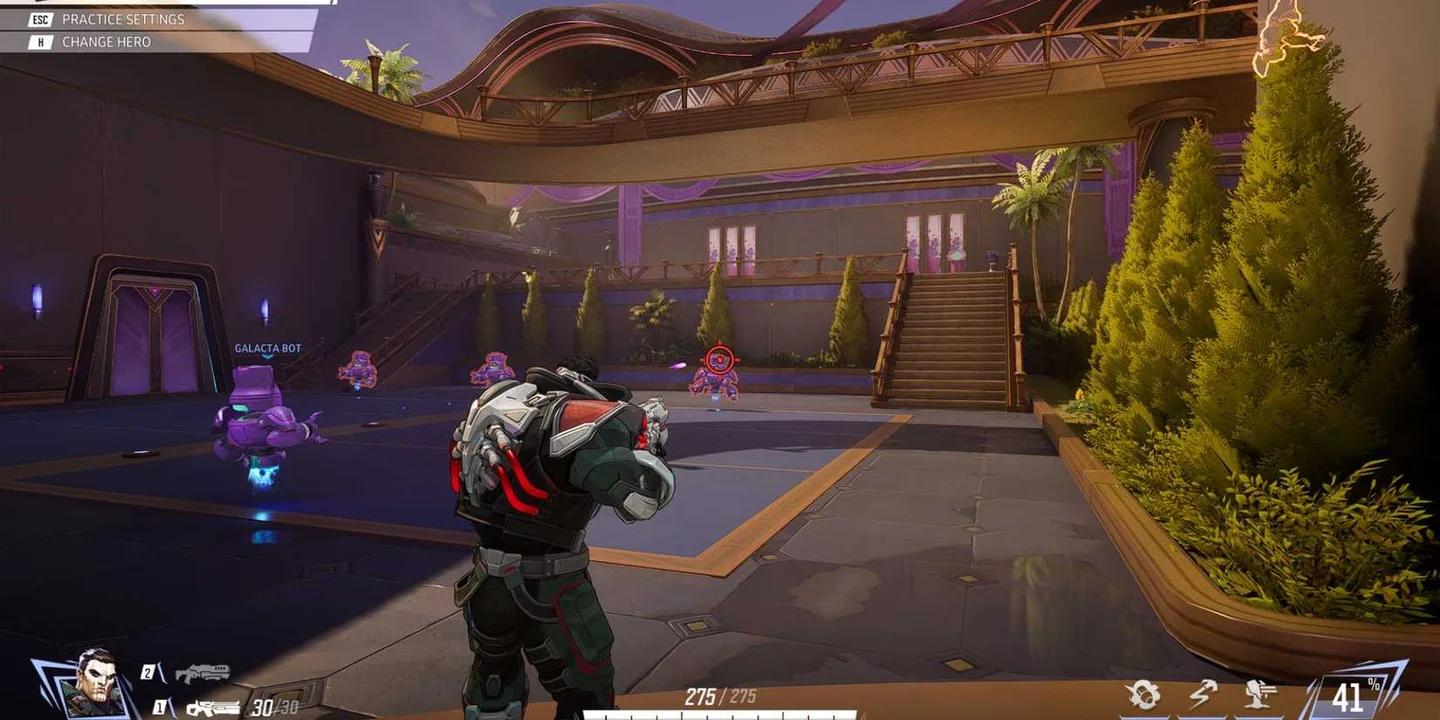
Mở rộng các thanh trượt tâm ngắm

Bạn có thể chọn những hình dạng tâm ngắm nào?
Reticle Type có năm tùy chọn. Hãy chọn hình dạng phù hợp với các đòn tấn công mà bạn cần nhắm mục tiêu, thay vì kỳ vọng một thiết kế duy nhất sẽ phù hợp với mọi hero.
| Loại tâm ngắm | Hình dạng | Tốt nhất cho |
|---|---|---|
| Default | Tâm ngắm tiêu chuẩn của game | Giữ nguyên giao diện mặc định |
| Dot | Một điểm nhắm duy nhất | Các phát bắn chính xác với sự cản trở tầm nhìn tối thiểu |
| Crosshairs | Bốn đường thẳng với một dấu chấm tùy chọn | Thiết lập tầm xa đa dụng |
| Circle | Một vòng tròn với một dấu chấm tùy chọn | Các đòn tấn công tầm gần và bám đuổi mục tiêu gần |
| Circle and Crosshairs | Một vòng tròn kết hợp với bốn đường thẳng | Các hero kết hợp giữa đòn tấn công chính xác và đòn tấn công diện rộng |
Làm thế nào để thiết lập tâm ngắm riêng cho từng hero?
Mở bộ chọn All Heroes ở góc trên bên trái của menu Combat, chọn một hero và xác nhận lựa chọn. Những thay đổi về tâm ngắm khi hero đó được chọn sẽ chỉ áp dụng cho hero đó thay vì toàn bộ dàn nhân vật của bạn.
Ví dụ, bạn có thể cho Hela một dấu chấm nhỏ mà không bắt buộc The Punisher phải sử dụng nó. Việc chọn lại All Heroes sẽ đưa bạn trở lại cài đặt chung, nhưng các thay đổi ở đó sẽ không thay thế tâm ngắm đã được thiết lập riêng cho từng hero.
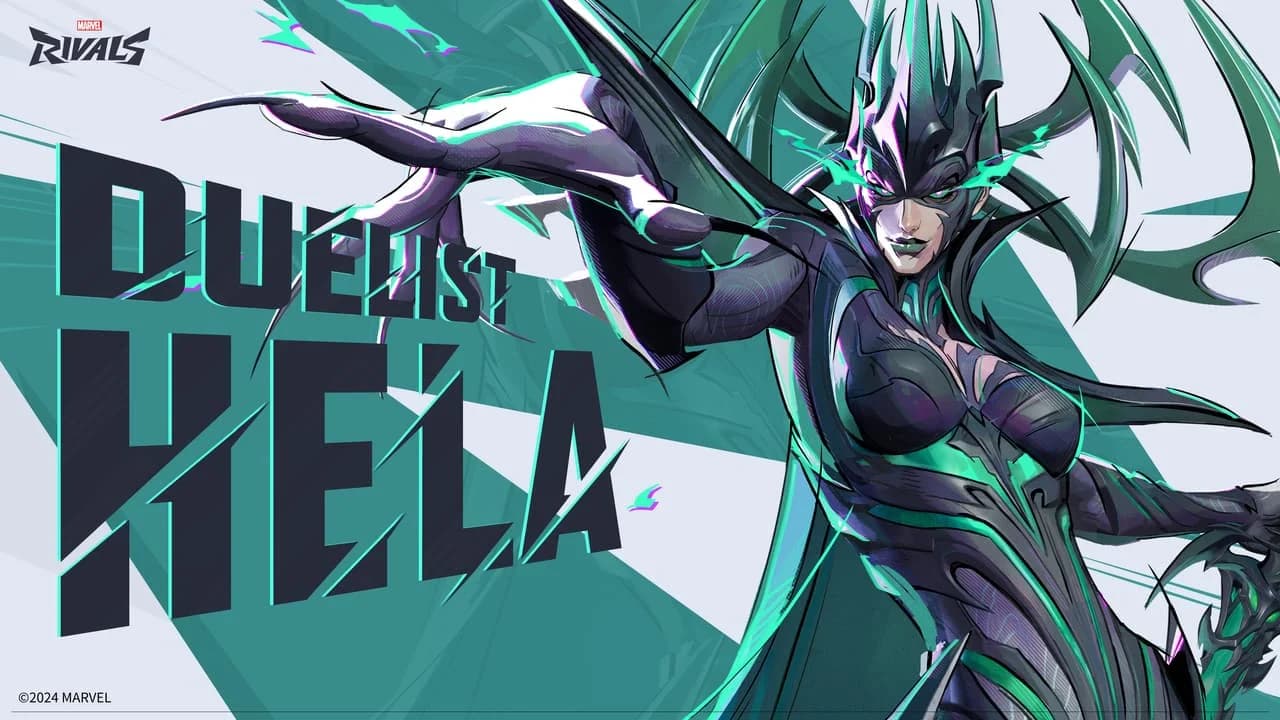
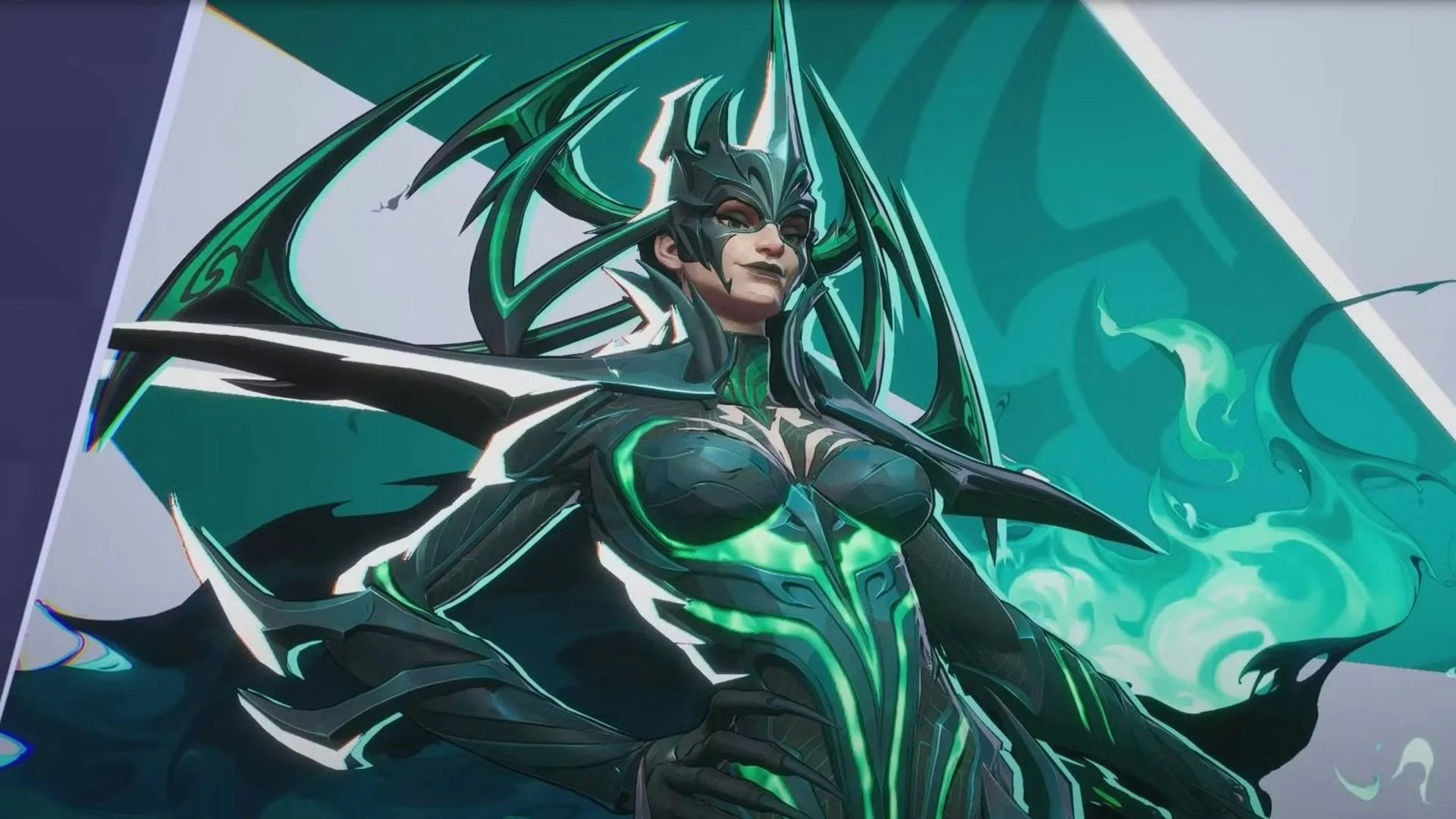
Thiết lập tâm ngắm riêng cho Hela
Đây là những lựa chọn khởi đầu hữu ích cho các hero với yêu cầu nhắm mục tiêu khác nhau:
- Hela: Thử Dot với Dot Width là 12. Đòn hitscan Nightsword Thorn của cô ấy có thể gây sát thương chí mạng, vì vậy điểm đánh dấu nhỏ giúp bạn nhìn rõ phần đầu của kẻ địch hơn.
- The Punisher: Thử Circle and Crosshairs. Các đường thẳng cung cấp tham chiếu nhắm bắn súng trường, trong khi vòng tròn cho bạn tham chiếu sơ bộ về độ lan rộng của shotgun.
- Hawkeye: Thử Crosshairs ngắn. Các đường thẳng cung cấp điểm tham chiếu khi nhắm bắn phía trên các mục tiêu ở xa với kỹ năng Piercing Arrow có quỹ đạo cong.
- Spider-Man: Thử một vòng tròn sáng hoặc một dấu chấm hơi lớn hơn. Cả hai đều giúp bạn dễ dàng tìm thấy điểm nhắm trong khi di chuyển nhanh.
Bạn nên bắt đầu với những cài đặt tâm ngắm nào?
Một tâm ngắm dạng chữ thập tĩnh, nhỏ gọn là thiết lập đầu tiên hợp lý cho hầu hết các hero tầm xa. Bạn muốn một điểm nhắm luôn dễ nhìn mà không che khuất mục tiêu, vì vậy hãy giữ các đường thẳng ngắn và để lại một khoảng trống nhỏ xung quanh tâm.
| Cài đặt | Lựa chọn khởi đầu | Lý do |
|---|---|---|
| Reticle Type | Crosshairs | Cung cấp tham chiếu tâm và các đường hướng dẫn ngắn |
| Reticle Animation | Off | Giữ kích thước tâm ngắm ổn định khi bắn và di chuyển |
| Color | Cyan, xanh lá hoặc vàng | Cung cấp độ tương phản mạnh so với nhiều nền và hiệu ứng |
| Dot Width | Khoảng 10 đến 16 | Giữ tâm hiển thị rõ mà không làm nó quá lớn một cách không cần thiết |
| Reticle Opacity | 100 cho các thành phần hiển thị | Ngăn chặn điểm đánh dấu trông bị mờ nhạt |
| Blur | 0 | Giữ các cạnh sắc nét |
Sử dụng các đường chữ thập mỏng, ngắn và khoảng cách tâm nhỏ để nhắm bắn chính xác. Thêm một đường viền tinh tế nếu tâm ngắm biến mất trên nền sáng, sau đó kiểm tra nó trong Practice Range thay vì chỉ đánh giá qua bản xem trước trong menu.
Để có một lựa chọn thay thế sẵn có, hướng dẫn về cài đặt và mã tâm ngắm bao gồm preset Cơ bản, mã nhập cho PC và các giá trị thủ công cho console. Hãy coi bất kỳ preset nào là điểm khởi đầu: giữ nguyên hình dạng nếu nó phù hợp với bạn, nhưng hãy thay đổi màu sắc nếu bạn cảm thấy khó nhìn.
Làm thế nào để nhập, xuất hoặc sao chép tâm ngắm?
Người chơi PC có thể chuyển toàn bộ tâm ngắm thông qua một mã. Trên PlayStation và Xbox, hãy sử dụng các thanh trượt tùy chỉnh hoặc sao chép tâm ngắm thông qua hồ sơ của người chơi chuyên nghiệp.
| Tính năng | PC | PlayStation và Xbox |
|---|---|---|
| Điều chỉnh thanh trượt tâm ngắm | Có | Có |
| Lưu tâm ngắm riêng cho hero | Có | Có |
| Nhập và xuất mã | Có | Không |
| Sao chép tâm ngắm từ hồ sơ chuyên nghiệp | Có | Có |
Làm thế nào để nhập mã tâm ngắm trên PC?
Quay lại Settings > tab thiết bị đầu vào của bạn > Combat > HUD, sau đó tìm Reticle Save.
- Sao chép toàn bộ mã tâm ngắm, không bao gồm dấu ngoặc kép hoặc khoảng trắng thừa.
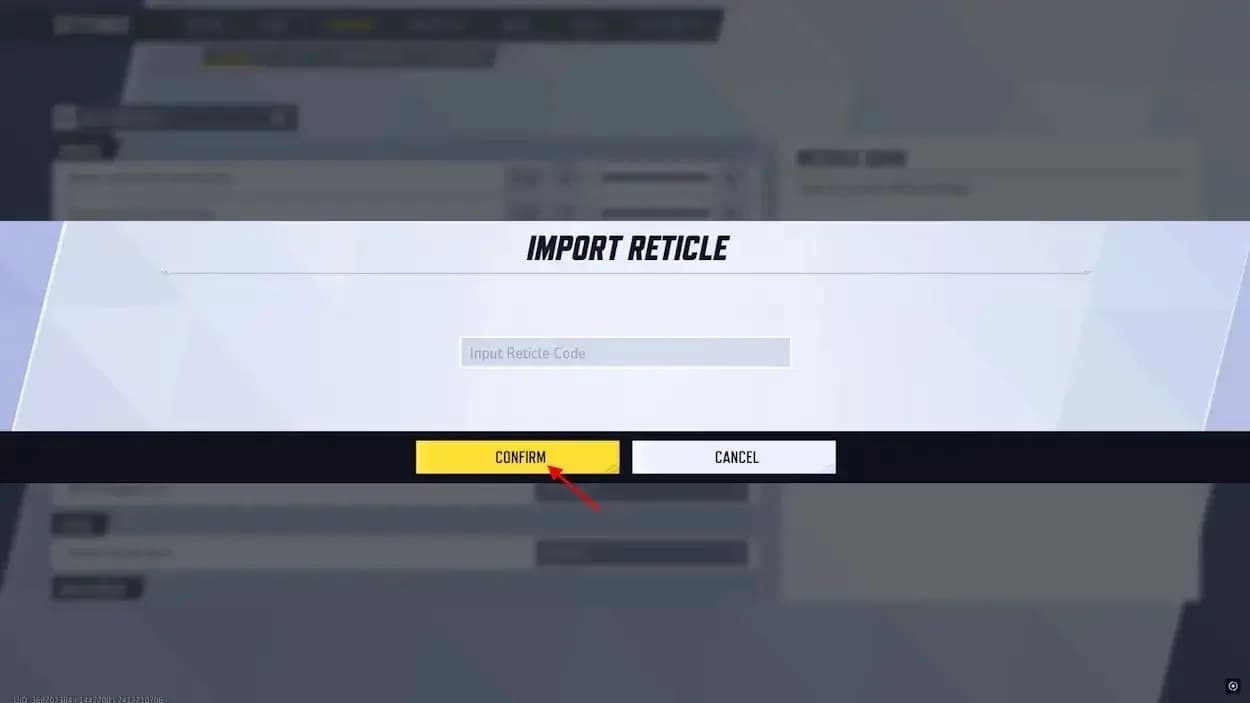
- Chọn biểu tượng Import Save bên cạnh menu thả xuống Reticle Save.
- Dán mã và chọn Confirm.
- Kiểm tra bản xem trước, điều chỉnh bất cứ thứ gì bạn không thích và lưu tâm ngắm.
Để sao lưu hoặc chia sẻ preset của riêng bạn, hãy chọn Export Save. Game sẽ sao chép mã của tâm ngắm hiện tại vào clipboard của bạn. Việc lưu giữ các mã yêu thích trong một tệp văn bản giúp bạn khôi phục chúng nhanh chóng sau này.
Làm thế nào để sao chép tâm ngắm của người chơi chuyên nghiệp trên console?
Mở hồ sơ của người chơi chuyên nghiệp, ví dụ thông qua trung tâm Esports trong game và tìm bản xem trước tâm ngắm của họ. Sử dụng tùy chọn sao chép của hồ sơ cho tâm ngắm mà bạn muốn thử.
Tính năng hồ sơ Favorite Reticle hoạt động trên các nền tảng. Season 8 đã mở rộng tính năng sao chép hồ sơ cho từng hero riêng lẻ, vì vậy bạn có thể sao chép thiết lập riêng cho hero thay vì chỉ dựa vào tâm ngắm yêu thích chung của người chơi.
Sao chép tâm ngắm thông qua hồ sơ
Một tâm ngắm được sao chép vẫn cần phải phù hợp với màn hình và thị lực của bạn. Hãy kiểm tra nó trên hero dự định sử dụng, đặc biệt nếu preset của hồ sơ đó sử dụng một dấu chấm rất nhỏ hoặc màu sắc lạ.
Nếu bạn cũng đang chuyển đổi giữa PC và console, hãy sử dụng hướng dẫn liên kết tài khoản để xử lý việc thiết lập tài khoản tách biệt với tùy chỉnh tâm ngắm.
Các lỗi thường gặp và cách khắc phục
Tại sao tâm ngắm mới của bạn không xuất hiện?
Nếu bản xem trước trông ổn nhưng trận đấu của bạn vẫn hiển thị tâm ngắm cũ, hãy kiểm tra cài đặt Combat trước khi xây dựng lại preset.
- Tâm ngắm riêng của hero đang ghi đè lên thiết lập chung. Chọn hero đó thông qua All Heroes và chỉnh sửa cài đặt cá nhân của nó.
- Bạn đã thay đổi sai tab thiết bị đầu vào. Đảm bảo rằng bạn đã chỉnh sửa Keyboard hoặc Controller khớp với cách bạn chơi.
- Bạn cần lưu preset đã chỉnh sửa. Sử dụng Save để cập nhật thiết lập hiện có, hoặc Save As New để giữ một phiên bản riêng biệt.
- Các khe lưu tâm ngắm của bạn đã đầy. Xóa một preset không sử dụng thông qua Reticle Save trước khi tạo thêm.
Tại sao mã PC của bạn không nhập được?
Kiểm tra xem bạn đã sao chép toàn bộ mã vào Import Save chưa. Loại bỏ các khoảng trắng thừa và dấu ngoặc kép, sau đó thử lại. Một chuỗi mã bị thiếu sẽ không thể tái tạo lại preset như ý muốn.
Việc thay đổi kích thước vòng tròn cũng không làm thay đổi độ lan rộng thực tế của vũ khí The Punisher. Tùy chỉnh tâm ngắm chỉ thay đổi điểm đánh dấu nhắm bắn, không phải độ chính xác của vũ khí.
Mẹo chuyên nghiệp
Kiểm tra khả năng hiển thị trước khi thay đổi độ nhạy
Sử dụng Practice Range để so sánh tâm ngắm của bạn trên nền sáng và tối. Giữ nguyên hero và độ nhạy khi kiểm tra hình dạng mới, nếu không sẽ khó xác định điều chỉnh nào thực sự hiệu quả.
Một quy trình luyện tập có thể lặp lại là:
- Theo dõi các bot di chuyển trong 5 phút.
- Dành thêm 5 phút để vẩy tâm (flicking) giữa các mục tiêu.
- Chơi một trận không xếp hạng để kiểm tra khả năng hiển thị trong các trận chiến nhiều hiệu ứng kỹ năng.
- Thay đổi một cài đặt để giải quyết một vấn đề cụ thể, sau đó so sánh lại.
Nếu tâm ngắm vẫn hiển thị rõ nhưng việc theo dõi mục tiêu vẫn cảm thấy không thoải mái, hãy kiểm tra độ nhạy riêng trong Combat. Một đường viền khác không thể sửa được cài đặt độ nhạy khiến việc nhắm bắn chính xác trở nên khó khăn.
Bật phản hồi hồi máu cho các Strategist
Luna Snow được hưởng lợi từ Healing Reticle Feedback vì các phát bắn Light & Dark Ice của cô ấy có thể gây sát thương kẻ địch và hồi máu cho đồng minh. Cài đặt này làm cho tâm ngắm phát sáng khi một đòn hồi máu trúng đích, cung cấp cho bạn xác nhận trực quan ngay lập tức.
Chọn từng healer thông qua All Heroes, cuộn xuống phần Hero và bật Healing Reticle Feedback. Nó bị tắt theo mặc định và phải được cấu hình cho từng hero.
Câu hỏi thường gặp
Bạn có thể thay đổi tâm ngắm trong trận đấu không?
Có. Mở menu tạm dừng, vào Settings và làm theo đường dẫn tab thiết bị đầu vào > Combat > HUD tương tự như từ menu chính.
Bạn có thể sử dụng tâm ngắm tùy chỉnh trong chế độ xếp hạng không?
Có. Tùy chỉnh tâm ngắm tích hợp sẵn của Marvel Rivals hoạt động trong các trận đấu xếp hạng. Bạn có thể sử dụng menu cài đặt để thay đổi hình dạng, màu sắc và các tùy chọn hỗ trợ khác.
Tâm ngắm tùy chỉnh có làm thay đổi hỗ trợ ngắm hoặc sát thương không?
Không. Cài đặt tâm ngắm chỉ ảnh hưởng đến giao diện của điểm đánh dấu. Chúng không làm thay đổi hỗ trợ ngắm (aim assist), sát thương, tốc độ đạn, độ lan rộng của vũ khí hoặc đăng ký trúng đạn (hit registration).
Cài đặt tâm ngắm có chuyển đổi giữa các nền tảng không?
NetEase chưa xác nhận việc đồng bộ hóa tâm ngắm đa nền tảng. Hãy giữ mã xuất trên PC hoặc ghi lại các giá trị thanh trượt ưa thích của bạn khi chuyển đổi thiết bị. Để được trợ giúp thêm về việc cấu hình Marvel Rivals, hãy duyệt qua bộ sưu tập hướng dẫn Marvel Rivals.