
Marvel's Wolverine vận hành khá tốt ngay khi vừa cài đặt, nhưng cấu hình mặc định vẫn chưa khai thác hết hiệu năng và chất lượng hình ảnh của game. Một vài thay đổi có mục tiêu, đặc biệt là về chế độ đồ họa, chromatic aberration (quang sai), motion blur (nhòe chuyển động) và độ nhạy camera, có thể giúp các pha chiến đấu trở nên phản hồi nhanh hơn và hình ảnh sắc nét hơn đáng kể. Thiết lập phù hợp cũng sẽ khác nhau tùy thuộc vào việc bạn đang sử dụng PS5 tiêu chuẩn hay PS5 Pro, và liệu màn hình của bạn có hỗ trợ 120 Hz và VRR hay không.
Đâu là cài đặt đồ họa tốt nhất cho Marvel's Wolverine?
Cài đặt đồ họa có tác động lớn nhất đến cách game hiển thị và vận hành. Bảng dưới đây bao gồm cấu hình được khuyến nghị cho hầu hết người chơi:
| Cài đặt đồ họa | Khuyến nghị | Lý do |
|---|---|---|
| Graphics Mode (Chế độ đồ họa) | Performance / Performance Pro | Hướng tới 60 FPS với các hiệu ứng ray-traced |
| Chromatic Aberration | Off (Tắt) | Tạo ra hình ảnh sắc nét và trong trẻo hơn |
| Motion Blur | Off (Tắt) | Loại bỏ hiện tượng nhòe ở mức 60 FPS |
| Contrast (Độ tương phản) | 60 | Tăng chiều sâu cho các vùng tối |
| Film Grain (Hạt phim) | 10 (hoặc 3-5) | Giữ phong cách gai góc, hoặc tạo vẻ ngoài sạch hơn |

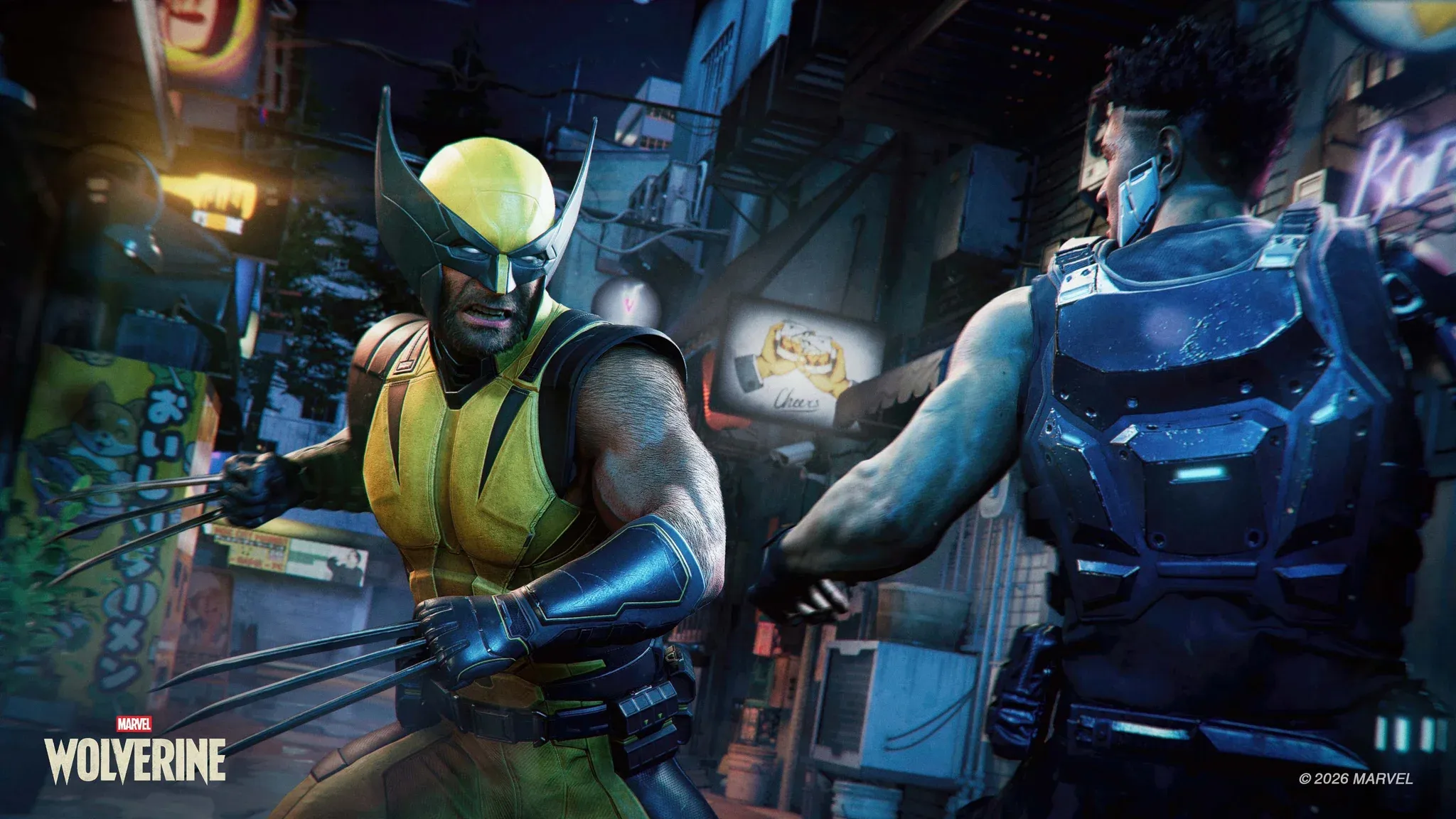
Performance hay Fidelity: bạn nên chọn chế độ nào?
Performance Mode là lựa chọn phù hợp cho đại đa số người chơi. Trên PS5 tiêu chuẩn, chế độ này hướng tới 60 FPS trong khi vẫn giữ các hiệu ứng ray-traced hoạt động, mang lại sự cân bằng tốt giữa chất lượng hình ảnh và lối chơi phản hồi nhanh. Trên PS5 Pro, chế độ tương đương là Performance Pro, đây là điểm bắt đầu được khuyến nghị cho thiết bị này.
Các pha chiến đấu của Wolverine đòi hỏi thao tác nhanh: parry (đỡ đòn), né tránh, chuỗi tấn công liên hoàn và xoay camera liên tục giữa nhiều kẻ địch. Những khung hình bổ sung từ Performance Mode giúp mọi thứ cảm giác mượt mà và chuẩn xác hơn. Sự khác biệt về hình ảnh giữa Performance và Fidelity là có thật, nhưng trong lúc chiến đấu, nó ít đáng chú ý hơn nhiều so với sự khác biệt về tốc độ khung hình.
Fidelity Mode chỉ đáng cân nhắc nếu bạn đang chơi trên màn hình 60 Hz tiêu chuẩn và thực sự ưu tiên chất lượng hình ảnh hơn là độ phản hồi. Chế độ này hướng tới tốc độ khung hình thấp hơn để đổi lấy chi tiết bóng đổ được cải thiện và độ trung thực hình ảnh tổng thể. Đối với một tựa game hành động có nhịp độ như thế này, hầu hết người chơi sẽ thấy sự đánh đổi đó không xứng đáng.
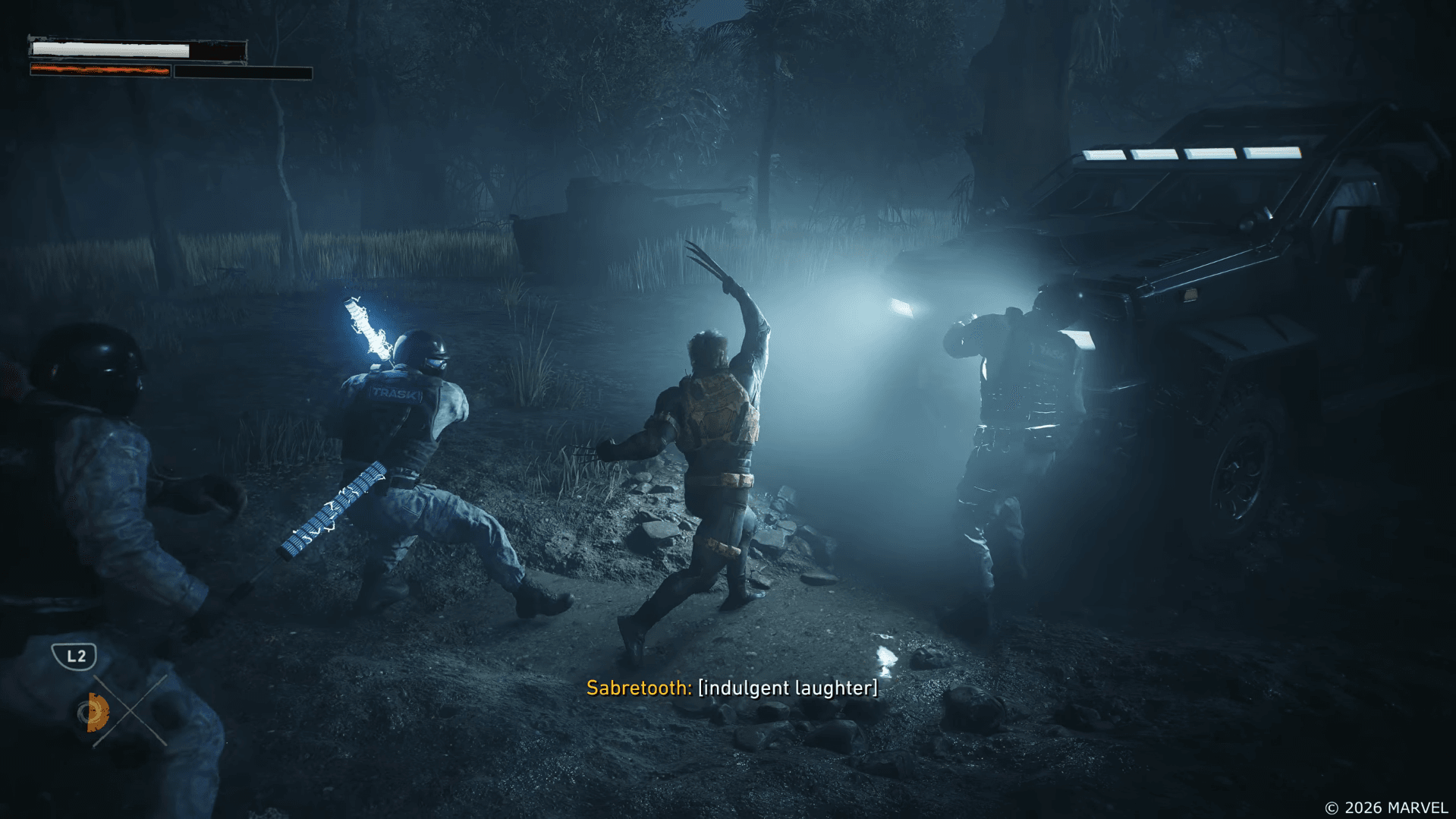
Hướng dẫn Marvel's Wolverine: Cài đặt tối ưu nhất trên PS5
Bạn có nên tắt Chromatic Aberration không?
Có. Chromatic Aberration nên được tắt đi. Hiệu ứng này tạo ra các viền màu xung quanh các cạnh và vật thể, khiến hình ảnh có chất lượng hơi mềm và mang tính điện ảnh. Khi tắt nó đi, hình ảnh sẽ sắc nét hơn đáng kể, đặc biệt là trong các chuyển động nhanh khi những viền màu đó trở nên gây xao nhãng nhất.
Bạn có nên tắt Motion Blur không?
Ở mức 60 FPS, Motion Blur nên được tắt. Nó không mang lại tác dụng hữu ích ở tốc độ khung hình đó và có xu hướng làm nhòe hình ảnh khi Logan di chuyển nhanh hoặc camera quét giữa các mục tiêu. Bảng dưới đây bao gồm khuyến nghị theo từng chế độ:
| Graphics Mode | Motion Blur |
|---|---|
| Performance | Off |
| Performance Pro | Off |
| Fidelity | On, hoặc tùy sở thích cá nhân |
Người chơi ở chế độ Fidelity với tốc độ khung hình thấp hơn có thể muốn bật nó lên, vì độ nhòe có thể làm mượt vẻ ngoài của chuyển động khi số lượng khung hình ít hơn. Tuy nhiên, ở mức 60 FPS, nó chỉ là nhiễu hình ảnh.
Đâu là cài đặt VRR và 120 Hz tốt nhất?
Nếu màn hình của bạn hỗ trợ 120 Hz và VRR, những cài đặt này rất đáng để cấu hình:
| Cài đặt hiển thị | Khuyến nghị |
|---|---|
| 120 Hz Display Mode | Auto |
| VRR | Smoothed |
| Performance Preference | Smoothed |
| Uncapped VRR | Tùy chọn |
Smoothed là tùy chọn VRR tốt hơn cho hầu hết người chơi. Nó ưu tiên việc phân phối khung hình ổn định hơn là số lượng khung hình thô, nghĩa là ít xảy ra biến động khó chịu trong các chuỗi chiến đấu cường độ cao. Tùy chọn Uncapped cho phép Performance Mode vượt ngưỡng 60 FPS thông thường trên các màn hình tương thích, nghe có vẻ hấp dẫn nhưng có thể tạo ra trải nghiệm kém ổn định hơn tùy thuộc vào phần cứng của bạn.
Trước khi thực hiện bất kỳ điều gì, hãy đảm bảo 120 Hz Output và VRR đều đã được bật trong cài đặt hệ thống Screen and Video của PS5. Các tùy chọn trong game sẽ không có tác dụng nếu cài đặt ở cấp độ console chưa được cấu hình trước.
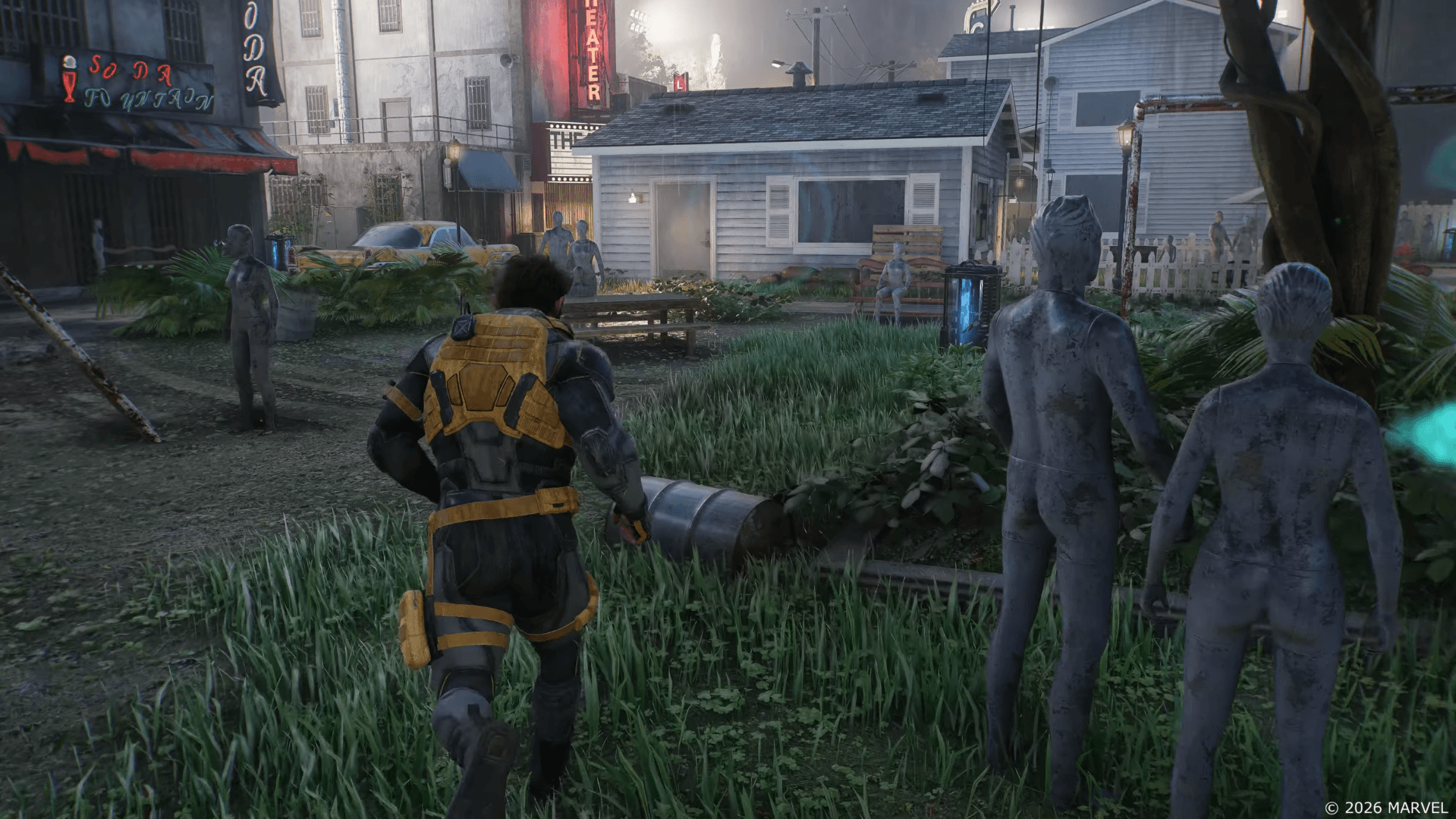
Hướng dẫn Marvel's Wolverine: Cài đặt tối ưu nhất trên PS5
Đâu là cài đặt Contrast và Film Grain tốt nhất?
Hai cài đặt này mang tính cá nhân hơn những cài đặt khác, nhưng có những điểm bắt đầu hợp lý:
| Cài đặt | Khuyến nghị | Thay thế |
|---|---|---|
| Contrast | 60 | Mặc định nếu các vùng tối bị mất chi tiết |
| Film Grain | 10 | 3-5 cho hình ảnh sạch hơn |
Đẩy Contrast lên khoảng 60 giúp các vùng tối có độ nét hơn một chút mà không làm thay đổi hình ảnh một cách đáng kể. Nếu các vùng bóng đổ bắt đầu mất chi tiết trên màn hình cụ thể của bạn, hãy điều chỉnh nó quay lại mức mặc định.
Film Grain ở mức 10 (mặc định) phù hợp khá tốt với bản sắc hình ảnh gai góc của game. Thế giới của Wolverine được thiết kế theo phong cách thô ráp, và một mức hạt phim thấp sẽ hỗ trợ điều đó. Nếu bạn thấy nó gây xao nhãng hoặc muốn hình ảnh sắc nét hơn, giảm xuống khoảng từ 3 đến 5 là một sự thỏa hiệp sạch sẽ.
Đâu là độ nhạy camera tốt nhất cho Marvel's Wolverine?
Mặc định Look Sensitivity ở mức 5 cho cảm giác chậm chạp ở 60 FPS, đặc biệt là khi bạn bị bao vây bởi nhiều kẻ địch và cần xoay nhanh giữa các mục tiêu.
| Look Sensitivity (Độ nhạy nhìn) | Trường hợp sử dụng |
|---|---|
| 5 | Mặc định, có thể cảm thấy chậm |
| 6-7 | Điểm trung bình thoải mái |
| 8 | Khuyến nghị cho hầu hết người chơi |
Đặt nó ở mức 8 giúp việc xoay chuyển giữa các kẻ địch nhanh hơn và mang lại cảm giác chiến đấu tức thời hơn. Nếu 8 cảm thấy quá nhạy, 6 hoặc 7 mang lại điểm trung bình thoải mái. Độ nhạy là vấn đề cá nhân, vì vậy rất đáng để dành vài phút trong một trận chiến sớm để điều chỉnh trước khi chốt cài đặt.
Đâu là các phím tắt D-pad tốt nhất?
Marvel's Wolverine cho phép bạn gán các hành động vào các nút D-pad trái và phải. Thiết lập chung hữu ích nhất là:
| Phím tắt | Hành động khuyến nghị |
|---|---|
| Left D-Pad | Photo Mode |
| Right D-Pad | Collectible / Interact Tracker |
| Thay thế | Special Techniques |
Collectible / Interact Tracker trên D-pad phải đặc biệt hữu ích nếu bạn đang hướng tới hoàn thành 100%. Nó hiển thị các vật phẩm sưu tầm và vật thể có thể tương tác gần đó mà không cần bạn phải lục lọi trong menu. Nếu bạn đang thực hiện theo danh sách trophy đầy đủ, việc có phím tắt nhanh này sẽ tiết kiệm thời gian thực sự.
Những người chơi không săn vật phẩm sưu tầm có thể đổi phím tắt bên phải sang Special Techniques, giúp các kỹ năng thường dùng luôn sẵn sàng trong khi chiến đấu mà không làm gián đoạn nhịp độ.
Những cài đặt hỗ trợ (accessibility) nào đáng bật?
Hầu hết các tùy chọn hỗ trợ đều ổn ở mức mặc định. Có hai tùy chọn đáng lưu ý:
| Cài đặt hỗ trợ | Khuyến nghị | Chức năng |
|---|---|---|
| QTE Autocomplete | Tùy sở thích cá nhân | Tự động xử lý các đầu vào Quick Time Event |
| Navigation Assist | Tùy sở thích cá nhân | Hướng camera về phía mục tiêu |
QTE Autocomplete loại bỏ nhu cầu phải hoàn thành thủ công các yêu cầu Quick Time Event. Hãy bật nó nếu bạn không muốn bận tâm đến chúng; hãy tắt nếu bạn muốn trải nghiệm tương tác đầy đủ.
Navigation Assist thêm hướng dẫn mục tiêu và có thể định hướng camera về phía điểm đến của bạn. Một điều cần lưu ý: nó hoạt động tách biệt với hệ thống điều hướng Senses tích hợp của Wolverine. Bật Navigation Assist sẽ không ảnh hưởng đến các hình ảnh theo dõi đó, vì vậy đừng mong đợi chúng biến mất nếu bạn tắt nó.
Tổng hợp cài đặt tốt nhất
Đối với những người chơi muốn có một cấu hình ổn định mà không cần điều chỉnh từng tùy chọn riêng lẻ:
| Cài đặt | Lựa chọn tốt nhất |
|---|---|
| Graphics Mode | Performance / Performance Pro |
| Chromatic Aberration | Off |
| Motion Blur | Off |
| VRR | Smoothed |
| 120 Hz Mode | Auto |
| Contrast | 60 |
| Film Grain | 10 hoặc 3-5 |
| Look Sensitivity | 8 |
| Left D-Pad | Photo Mode |
| Right D-Pad | Collectible / Interact Tracker |
Bốn thay đổi quan trọng nhất là Performance Mode, tắt Chromatic Aberration, tắt Motion Blur và Look Sensitivity ở mức 8. Chỉ riêng những thay đổi đó đã tạo ra hình ảnh trong trẻo hơn và các pha chiến đấu phản hồi nhanh hơn. Mọi thứ khác chỉ là tinh chỉnh.
Người chơi có màn hình 120 Hz và VRR cũng nên cấu hình các tính năng đó ở cấp độ hệ thống và đặt VRR thành Smoothed trong game. Contrast và Film Grain có thể được tinh chỉnh dựa trên màn hình và sở thích cá nhân của bạn.
Đối với mọi thứ khác bạn cần trước khi bắt đầu, bộ sưu tập hướng dẫn Marvel's Wolverine sẽ bao quát cấu trúc game, thời điểm phát hành và những gì cần mong đợi từ trải nghiệm đầy đủ.