
Để trải nghiệm Metal Gear Solid Delta: Snake Eater mượt mà trên PC, bạn cần sự cân bằng hợp lý giữa chất lượng hình ảnh và hiệu năng. Dù bạn đang chơi trên dàn máy gaming cao cấp hay Steam Deck của Valve, những thiết lập tối ưu này sẽ giúp bạn đạt được tốc độ khung hình ổn định trong khi vẫn giữ được hình ảnh tuyệt đẹp của trò chơi. Chìa khóa nằm ở việc hiểu rõ các tùy chọn đồ họa nào ảnh hưởng nhiều nhất đến hiệu năng và điều chỉnh chúng một cách chiến lược cho phần cứng của bạn.
Hướng dẫn Metal Gear Solid Delta: Snake Eater: Cài đặt PC tối ưu hiệu năng
Các bước cấu hình trước khi chơi
Trước khi đi sâu vào cài đặt đồ họa, bạn nên chuẩn bị hệ thống để đạt hiệu năng tối ưu. Hãy cập nhật driver GPU lên phiên bản mới nhất, vì điều này rất quan trọng đối với Metal Gear Solid Delta. Các driver mới thường bao gồm những tối ưu hóa dành riêng cho trò chơi, giúp cải thiện độ ổn định và hiệu năng.
Hãy đóng các ứng dụng chạy nền không cần thiết để giải phóng tài nguyên CPU. Các ứng dụng như Discord, phần mềm stream hoặc trình duyệt web có thể ảnh hưởng đáng kể đến hiệu năng trong các phân đoạn hành động lén lút (stealth sequences), nơi sự ổn định của khung hình là quan trọng nhất.


Cấu hình cài đặt PC tốt nhất
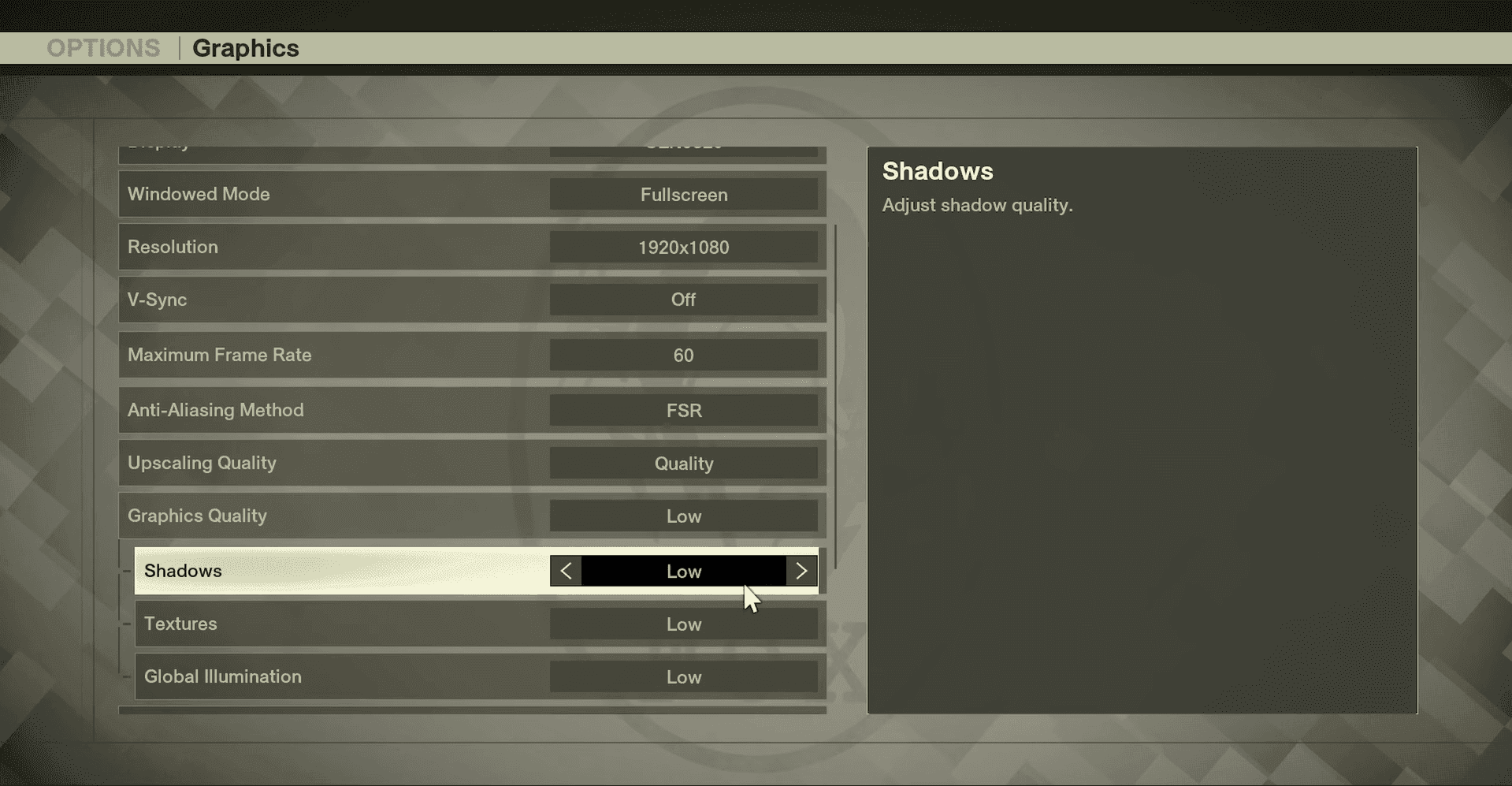
Những thiết lập này mang lại sự cân bằng tuyệt vời giữa chất lượng hình ảnh và hiệu năng cho các hệ thống từ tầm trung đến cao cấp:
| Cài đặt | Giá trị khuyến nghị | Ảnh hưởng hiệu năng |
|---|---|---|
| Chế độ cửa sổ (Windowed Mode) | Toàn màn hình (Fullscreen) | Thấp |
| V-Sync | Tắt (nếu có VRR) / Bật (nếu không có) | Trung bình |
| Khử răng cưa (Anti-Aliasing) | DLSS (NVIDIA) / TSR (AMD) | Cao |
| Chất lượng Upscaling | Quality | Cao |
| Đổ bóng (Shadows) | Low | Rất cao |
| Kết cấu (Textures) | Ultra | Thấp |
| Chiếu sáng toàn cục (Global Illumination) | Medium | Cao |
| Bloom | High | Thấp |
Cài đặt đồ họa
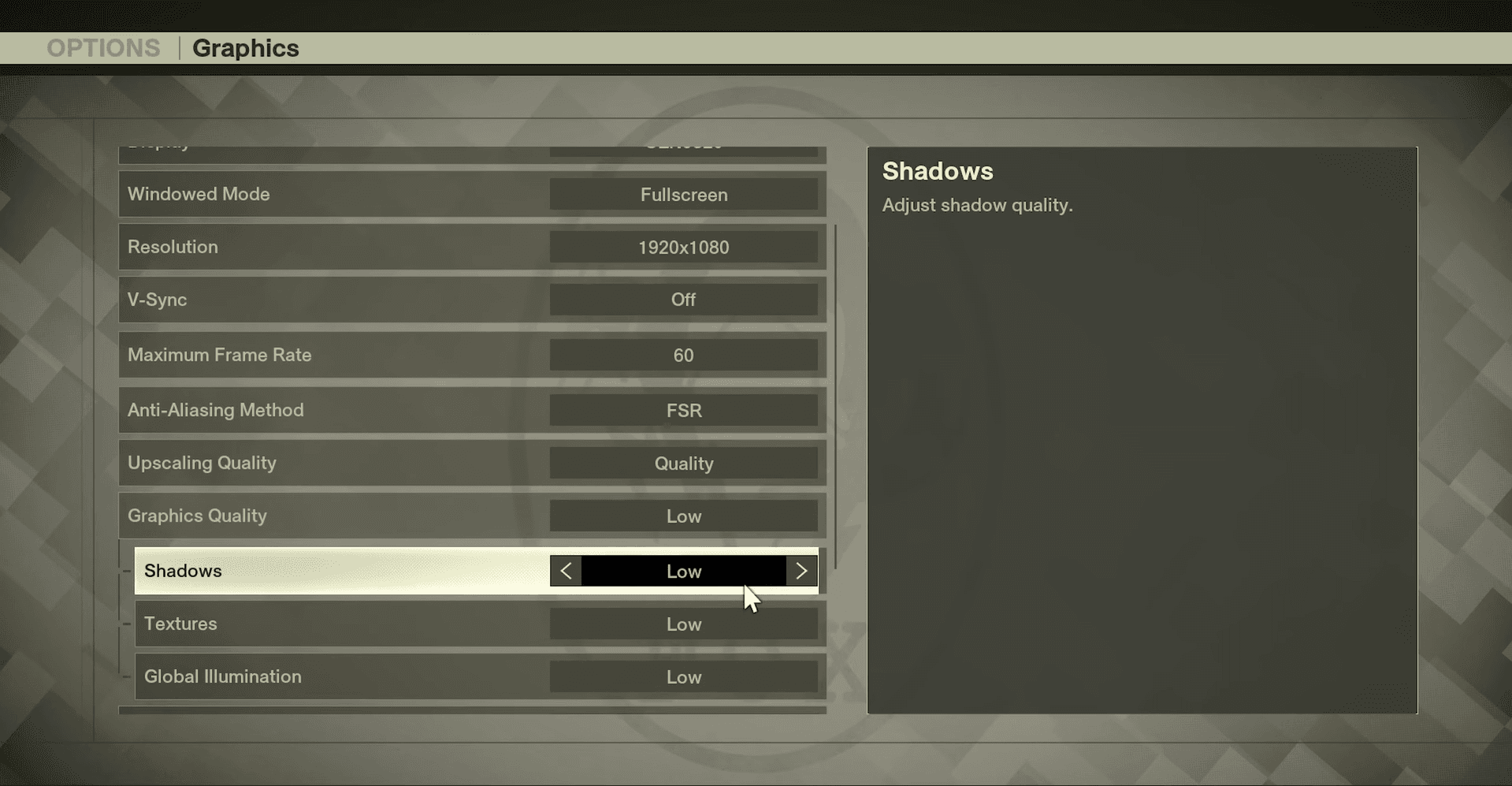
Độ phân giải và Màn hình: Thiết lập độ phân giải khớp với độ phân giải gốc của màn hình để có chất lượng hình ảnh sắc nét nhất. Sử dụng chế độ Fullscreen thường mang lại hiệu năng tốt hơn so với các tùy chọn cửa sổ.
Khử răng cưa và Upscaling: Hãy bật DLSS nếu bạn đang sử dụng card đồ họa NVIDIA RTX - nó giúp cải thiện đáng kể hiệu năng trong khi vẫn duy trì chất lượng hình ảnh. Đối với người dùng AMD, TSR (Temporal Super Resolution) mang lại lợi ích tương tự. Hãy đặt chất lượng upscaling thành Quality để có sự cân bằng tốt nhất.
Chất lượng đổ bóng: Đổ bóng tiêu tốn rất nhiều tài nguyên GPU trong Metal Gear Solid Delta. Việc đặt chúng ở mức Low mang lại mức tăng hiệu năng lớn nhất mà ít ảnh hưởng đến hình ảnh trong quá trình chơi.
Hướng dẫn Metal Gear Solid Delta: Snake Eater: Cài đặt PC tối ưu hiệu năng
Tinh chỉnh hiệu năng nâng cao
Cấu hình V-Sync
Nếu bạn có màn hình G-Sync hoặc FreeSync, hãy tắt V-Sync để giảm độ trễ đầu vào (input lag) trong khi vẫn duy trì hình ảnh mượt mà. Đối với màn hình tiêu chuẩn, hãy bật V-Sync để tránh hiện tượng xé hình (screen tearing).
Motion Blur và Depth of Field
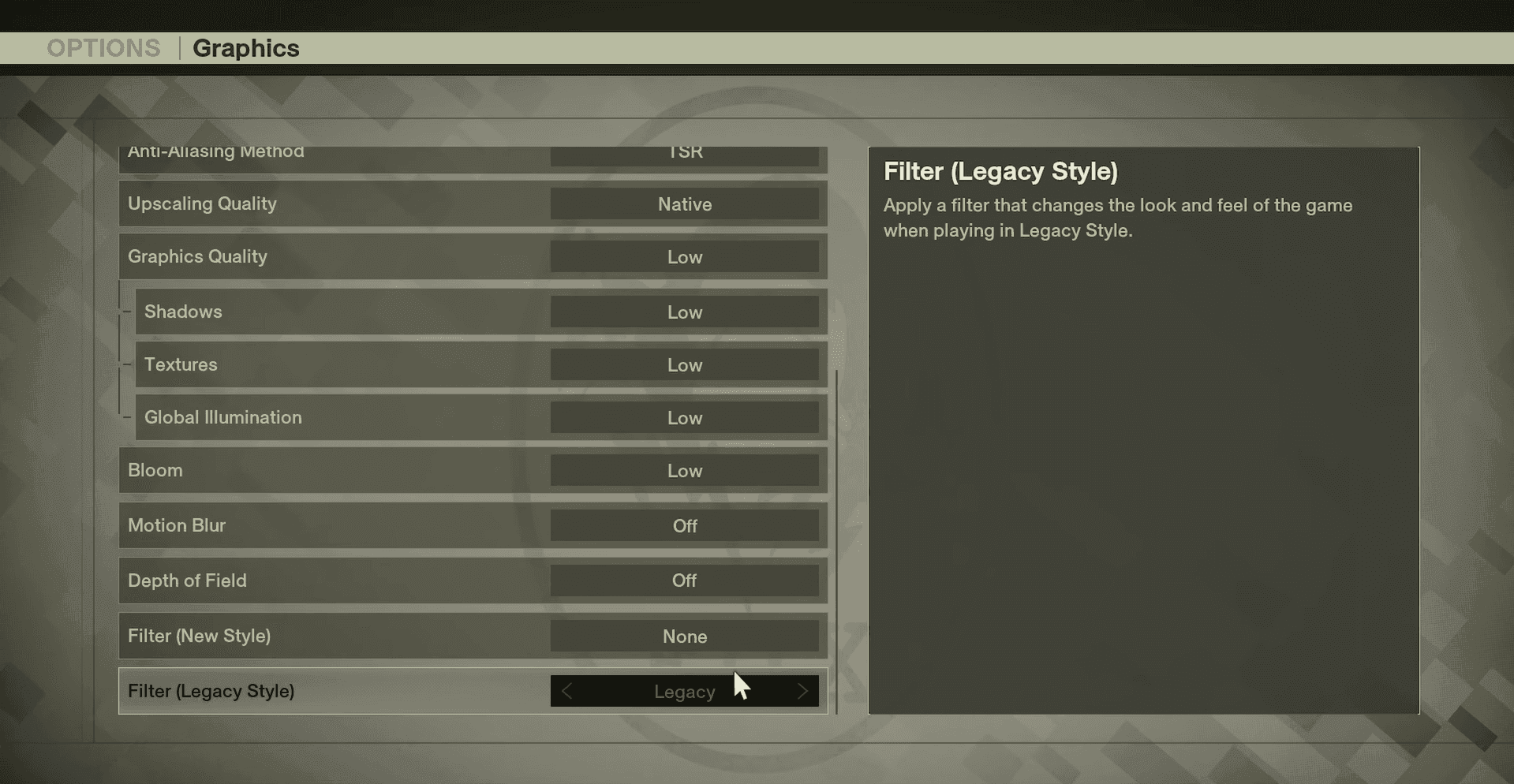
Hãy tắt cả Motion Blur và Depth of Field để có hình ảnh rõ nét hơn khi di chuyển nhanh và đạt hiệu năng tốt hơn. Những hiệu ứng này có thể khiến việc theo dõi kẻ địch trở nên khó khăn hơn trong lối chơi lén lút.
Giới hạn tốc độ khung hình (Frame Rate Limit)
Mặc dù trò chơi giới hạn ở 60 FPS, bạn có thể đặt tốc độ khung hình tối đa là 60 trong phần cài đặt để đảm bảo hiệu năng ổn định và giảm mức tiêu thụ điện năng của GPU.
Hướng dẫn Metal Gear Solid Delta: Snake Eater: Cài đặt PC tối ưu hiệu năng
Những cài đặt tối ưu này sẽ giúp bạn trải nghiệm Metal Gear Solid Delta: Snake Eater một cách tốt nhất, dù bạn đang thâm nhập vào các căn cứ địch trên PC gaming hay tận hưởng hành động lén lút di động trên Steam Deck. Hãy nhớ điều chỉnh cài đặt dựa trên phần cứng cụ thể và sở thích hiệu năng của riêng bạn.