Bạn khởi động Minecraft, nhập địa chỉ server của bạn bè, nhấn kết nối và nhận được thông báo "Connection timed out: getsockopt." Không có thêm giải thích nào. Game chỉ đơn giản đưa bạn quay lại menu như chưa có chuyện gì xảy ra. Lỗi này có nghĩa là game của bạn đã cố gắng mở một kết nối mạng tới server nhưng có thứ gì đó đã chặn lại trước khi quá trình bắt tay (handshake) hoàn tất. Điều gây khó chịu là "thứ gì đó" có thể là tường lửa (firewall), trình phân giải DNS, router không ổn định, hoặc thậm chí là phiên bản Java đã lỗi thời. Không có một nguyên nhân duy nhất, đó là lý do tại sao hầu hết người chơi lãng phí thời gian thử các cách sửa lỗi ngẫu nhiên.
Nguyên nhân thực sự gây ra lỗi getsockopt trong Minecraft là gì?
Lỗi này là lỗi ở tầng mạng (network-layer), không phải lỗi game. Minecraft Java Edition dựa vào javaw.exe để xử lý tất cả các kết nối đi. Nếu tường lửa của bạn coi tiến trình đó là một mối đe dọa, nó sẽ âm thầm chặn nỗ lực kết nối. Trình phân giải DNS của bạn cũng có thể là vấn đề: nếu nó chậm hoặc được cấu hình sai, việc tra cứu tên miền cho địa chỉ server sẽ thất bại trước khi kết nối kịp bắt đầu. Server ngừng hoạt động (downtime) cũng là một nguyên nhân phổ biến mà người chơi thường bỏ qua. Trước khi dành 20 phút để điều chỉnh cài đặt hệ thống, hãy dành 30 giây để xác nhận xem server đó có thực sự đang trực tuyến hay không.
Các bản mod không phải là nguyên nhân. Lỗi getsockopt là vấn đề ở cấp độ hệ thống và mạng, vì vậy danh sách mod của bạn không liên quan đến việc lỗi này có xuất hiện hay không.
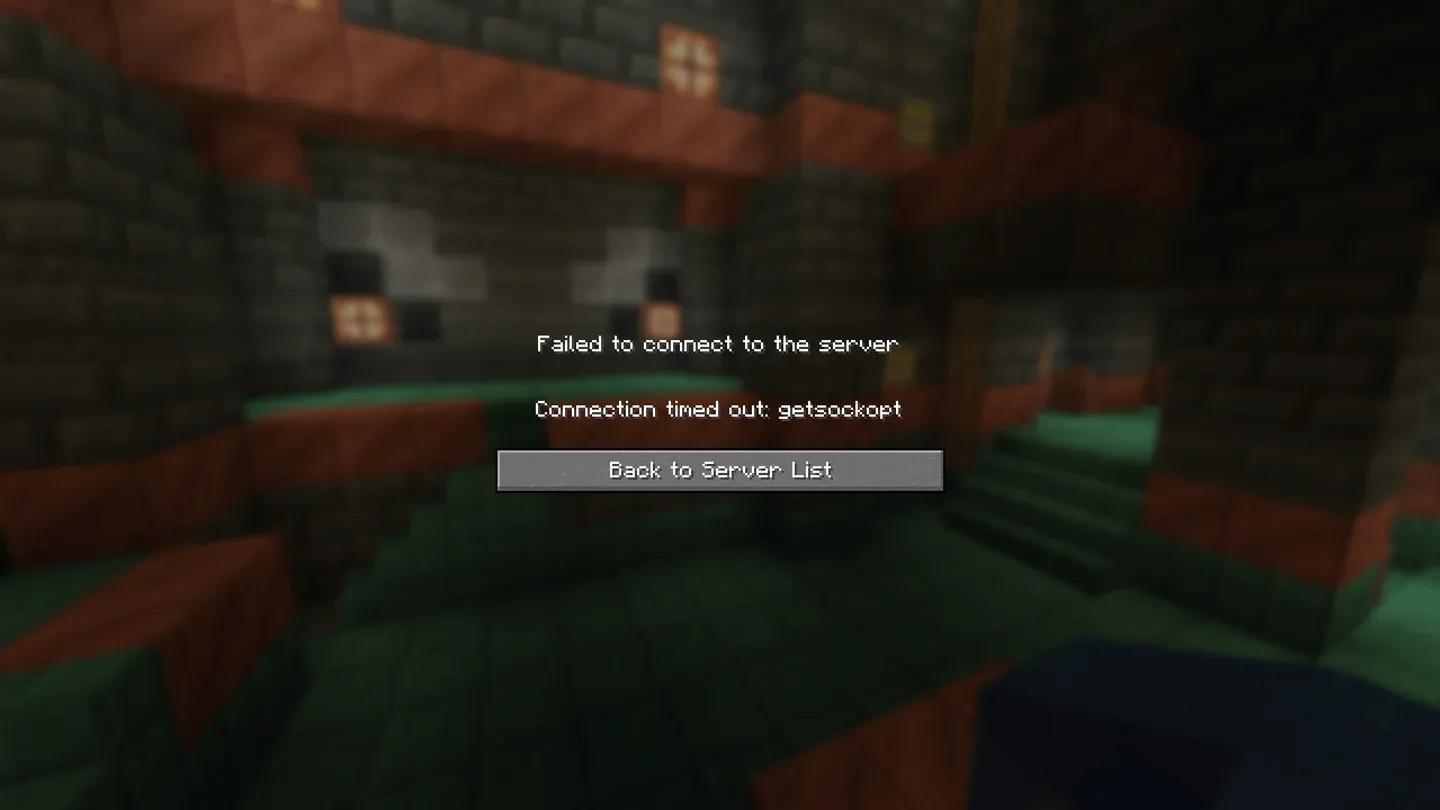
Lỗi timeout getsockopt


Cách sửa lỗi Minecraft getsockopt: Kiểm tra nhanh trước tiên
Hãy thực hiện các bước này trước khi đụng vào bất kỳ cài đặt nào:
- Xác nhận server đang trực tuyến và địa chỉ IP không bị sai chính tả
- Khởi động lại router của bạn (rút phích cắm, đợi 30 giây, sau đó cắm lại)
- Kiểm tra xem kết nối Wi-Fi hoặc Ethernet của bạn có ổn định không
- Xác minh rằng bạn đang chạy phiên bản Java mới nhất
Chỉ riêng việc khởi động lại router cũng giải quyết được lỗi này thường xuyên hơn mức hầu hết người chơi nghĩ. Chỉ chuyển sang các bước dưới đây nếu lỗi vẫn tiếp diễn sau khi đã thực hiện các bước cơ bản này.
Cho phép Minecraft đi qua tường lửa
Đây là cách sửa lỗi phổ biến nhất. Windows Defender Firewall có thể chặn javaw.exe, tiến trình mà Minecraft sử dụng cho hoạt động mạng, mà không hiển thị bất kỳ cảnh báo nào. Đây là quy trình chính xác:
- Mở Start Menu và tìm kiếm Windows Defender Firewall, sau đó mở nó lên.
- Nhấp vào Allow an app or feature through Windows Defender Firewall.
- Cuộn danh sách để tìm javaw.exe hoặc Java Platform SE binary. Đánh dấu vào cả hai cột Private và Public.
- Tìm Minecraft và Minecraft Launcher trong cùng danh sách đó và đánh dấu vào cả hai cột cho mỗi mục.
- Nếu không thấy mục nào tồn tại, hãy nhấp vào Allow another app và điều hướng đến thư mục nơi Minecraft được cài đặt để thêm chúng theo cách thủ công.
Sau khi lưu, hãy khởi động lại Minecraft và thử kết nối lại.
Bạn có nên tắt hoàn toàn tường lửa để kiểm tra không?
Tạm thời tắt tường lửa rất hữu ích như một bước chẩn đoán, không phải là cách sửa lỗi vĩnh viễn. Nếu lỗi getsockopt biến mất ngay khi bạn tắt tường lửa, bạn đã xác nhận rằng tường lửa chính là vấn đề và có thể tập trung khắc phục sự cố tại đó.
Để tắt tạm thời: mở Windows Defender Firewall, nhấp vào Turn Windows Defender Firewall on or off, và chọn tùy chọn tắt cho cả mạng riêng tư và công cộng. Kiểm tra kết nối, sau đó bật lại ngay lập tức. Để tường lửa bị tắt trong khi duyệt internet sẽ khiến hệ thống của bạn gặp rủi ro thực sự, vì vậy đây chỉ là một bước kiểm tra.
Cách thay đổi DNS để sửa lỗi getsockopt
Máy chủ DNS mặc định của bạn được chỉ định bởi nhà cung cấp internet (ISP). Một số máy chủ DNS của ISP chậm hoặc không đáng tin cậy, khiến việc tra cứu kết nối thất bại trước khi Minecraft có thể tiếp cận server. Chuyển sang DNS công cộng của Google (8.8.8.8 và 8.8.4.4) là một cách sửa lỗi nhanh chóng và có thể hoàn tác.
- Mở Control Panel và đi tới Network and Internet, sau đó chọn Network and Sharing Center.
- Nhấp vào Change Adapter Settings.
- Chuột phải vào kết nối đang hoạt động của bạn (Ethernet hoặc Wi-Fi) và chọn Properties.
- Chọn Internet Protocol Version 4 (TCP/IPv4) và nhấp vào Properties.
- Chọn Use the following DNS server addresses.
- Đặt Preferred DNS server thành 8.8.8.8.
- Đặt Alternate DNS server thành 8.8.4.4.
- Nhấp OK và khởi động lại PC của bạn.
Nếu không có cách nào trong số này hiệu quả thì sao?
Nếu bạn đã thực hiện qua mọi bước ở trên mà lỗi getsockopt vẫn xuất hiện, bước tiếp theo là cập nhật Java. Minecraft chạy trên Java, và phiên bản lỗi thời có thể gây ra các vấn đề tương thích với kết nối server. Tải xuống phiên bản mới nhất từ trang web chính thức của Java, cài đặt nó và thử lại.
Hãy kiểm tra kỹ địa chỉ IP của server thêm một lần nữa. Chỉ cần một ký tự sai trong địa chỉ cũng tạo ra biến thể "connection refused" của lỗi getsockopt mà không có lượng tinh chỉnh tường lửa nào có thể giải quyết được.
Nếu lỗi chỉ xuất hiện trên các server cụ thể chứ không phải các server khác, vấn đề nằm ở phía server, không phải ở phía bạn. Hãy liên hệ với quản trị viên server hoặc liên hệ trực tiếp với bộ phận hỗ trợ của Mojang Studios đối với các vấn đề vẫn tồn tại trên tất cả các server sau khi đã thử mọi cách sửa lỗi.
Các hướng dẫn Minecraft khác đáng để lưu lại
Khi kết nối của bạn đã ổn định, có rất nhiều thứ để khám phá. Bộ sưu tập hướng dẫn Minecraft bao gồm mọi thứ từ các quần xã sinh vật mới đến cơ chế khối được thêm vào trong các bản cập nhật gần đây. Nếu bạn đã khám phá nội dung Chaos Cubed, hướng dẫn về cách lấy Potent Sulfur rất đáng đọc trước khi bạn tiến vào những khu vực đó. Và nếu bạn muốn có cái nhìn rộng hơn về lý do tại sao trò chơi này xứng đáng với thời gian đầu tư, bài đánh giá Minecraft sẽ trình bày rõ ràng điều đó.