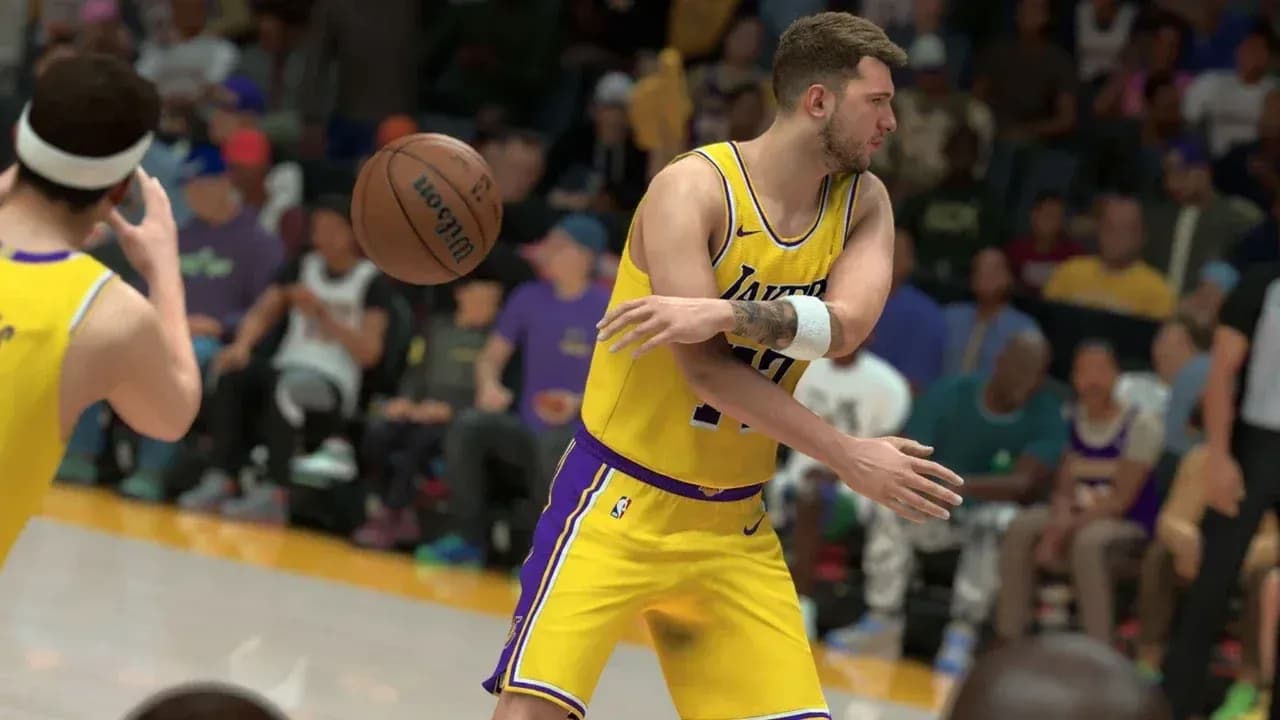

Đừng để giật lag làm hỏng những cú ném "green": khắc phục triệt để hiệu năng NBA 2K27
NBA 2K27 chạy trên nền tảng Unreal Engine 5 và mang lại chất lượng hình ảnh cực kỳ ấn tượng, nhưng điều này cũng đi kèm với cái giá của nó. Rất nhiều người chơi khi vào The Park hoặc REC thường nhận thấy nhân vật của mình di chuyển nặng nề, thanh ném bóng (shot meter) bị giật, hoặc tốc độ khung hình (frame rate) sụt giảm nghiêm trọng trong các tình huống phản công nhanh. Điều đáng nói là hầu hết các vấn đề này đều có thể khắc phục bằng cách kết hợp đúng các cài đặt trong game, tinh chỉnh Windows và cấu hình mạng. Hướng dẫn này bao gồm mọi thứ từ việc xác định xem vấn đề của bạn là do phần cứng hay mạng, cho đến các cài đặt chính xác để mang lại trải nghiệm mượt mà nhất trên PC, PS5 và Xbox.
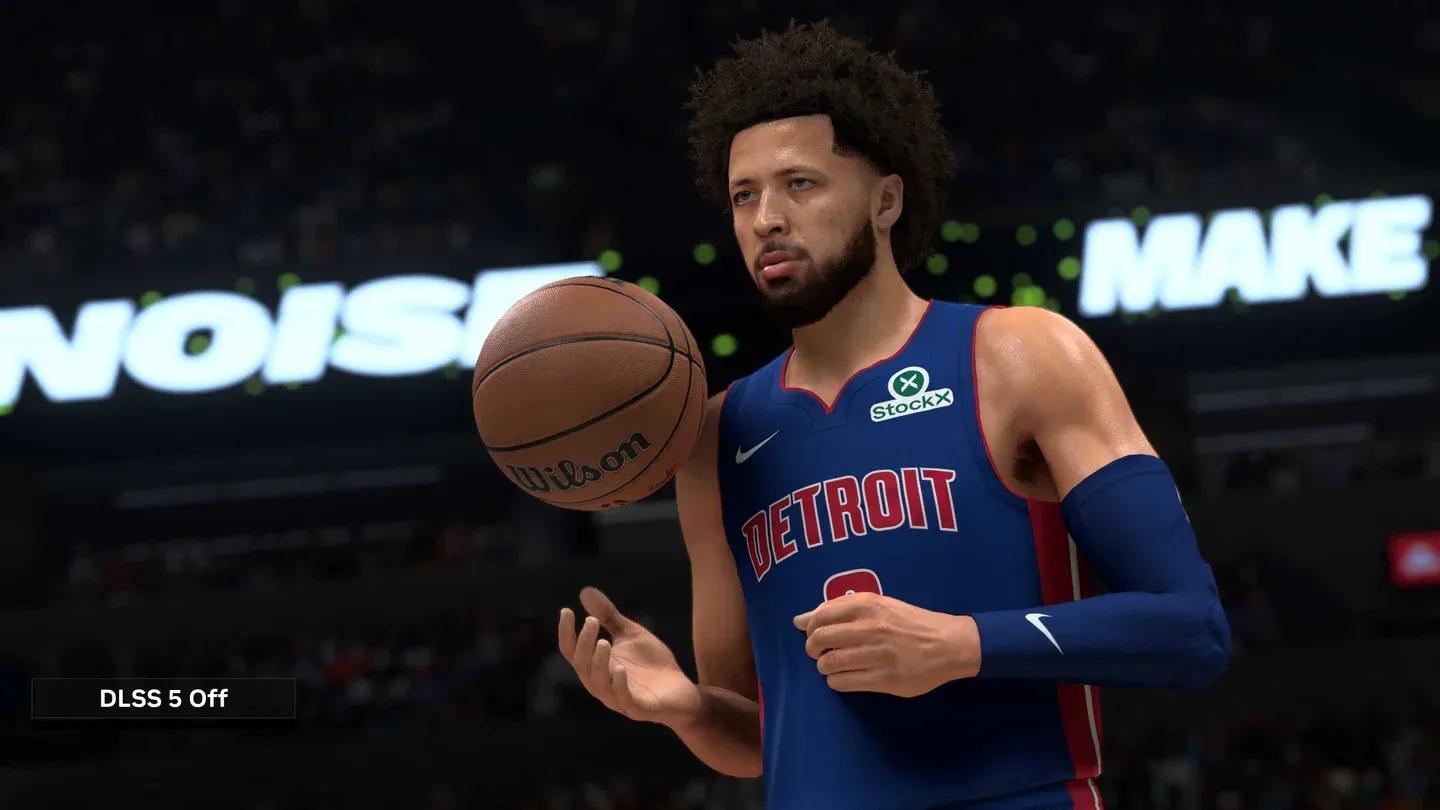
Bảng cài đặt video tối ưu


Nguyên nhân thực sự gây ra vấn đề là gì?
Trước khi thay đổi bất kỳ cài đặt nào, bạn cần biết mình đang đối mặt với điều gì. Các vấn đề về hiệu năng trong NBA 2K27 được chia thành hai loại riêng biệt, và cách khắc phục cho mỗi loại hoàn toàn khác nhau.
Network lag (lag mạng) biểu hiện qua hiện tượng giật lùi (rubberbanding), thanh ném bóng bị trễ và các thao tác điều khiển phản hồi chậm nửa giây sau khi bạn nhấn nút. Bộ đếm khung hình của bạn có thể vẫn hiển thị ổn định ở 60 FPS nhưng game vẫn cảm thấy bị lỗi. Đó là vấn đề về kết nối, không phải phần cứng.
Local stuttering (giật hình cục bộ) có biểu hiện khác: tốc độ khung hình đột ngột giảm xuống 20-30 FPS, màn hình bị khựng khi chuyển cảnh trên sân, hoặc hoạt ảnh bị giật trong các pha phản công nhanh. Điều này cho thấy CPU, GPU hoặc RAM của bạn đang quá tải khi xử lý đồ họa của game.
Ngoài ra còn có yếu tố thứ ba khiến nhiều người chơi PC bất ngờ: giới hạn 60 FPS khi chơi online. Trong các chế độ như Play Now Online, REC và The Park, engine của game khóa tốc độ khung hình ở mức 60 FPS để đảm bảo tính đồng bộ giữa tất cả người chơi. Ngay cả một GPU dòng RTX 40 hoặc 50 có thể chạy hơn 160 FPS trong chế độ offline MyCareer cũng sẽ giảm xuống 60 khi chơi online. Đây không phải là lỗi, mà là giới hạn được lập trình sẵn.
| Loại vấn đề | Triệu chứng chính | Nguyên nhân gốc rễ | Cách khắc phục chính |
|---|---|---|---|
| Giới hạn 60 FPS online | Màn hình bị khóa ở 60 FPS trong các chế độ online | Giới hạn cứng của engine | G-Sync/FreeSync hoặc Frame Generation |
| Network lag | Giật lùi, trễ thao tác, lệch thanh ném bóng | Ping cao, mất gói tin, định tuyến máy chủ | Kết nối dây, đổi DNS, mở cổng (port forwarding) |
| Local stuttering | Sụt khung hình, khựng màn hình, hoạt ảnh giật | Quá tải GPU/CPU, quá nhiệt (thermal throttling) | Giảm cài đặt đồ họa, cấu hình driver, ưu tiên Task Manager |
| Shader compilation | Khựng khi lần đầu vào The City | Đang tải và lưu cache shader | Đợi vài phút trước khi tìm trận |
Cách khắc phục giật hình trong NBA 2K27 với cài đặt đồ họa tối ưu
Những cài đặt này giúp giảm tải cho GPU mà không làm giảm đáng kể chất lượng hình ảnh. Sau khi thử nghiệm so với các thiết lập mặc định, sự khác biệt về hiệu năng ở những khu vực đông đúc như The City là rất đáng kể.
| Cài đặt video | Giá trị khuyến nghị |
|---|---|
| Display Mode | Fullscreen (exclusive) |
| Overall Quality | Custom |
| Anti-Aliasing | 2X hoặc Off |
| Shadow Detail | Low |
| Texture Detail | Medium |
| Volumetric Lighting | Off |
| Motion Blur | Off |
| Crowd Detail | Low |
| Environment Detail | Low |
| Reflections | Off |
| Ambient Occlusion | Off |
Chế độ Exclusive Fullscreen quan trọng hơn bạn nghĩ. Nó cho phép game kiểm soát trực tiếp màn hình, giúp giảm độ trễ đầu vào (input lag) và giải phóng tài nguyên xử lý so với chế độ Windowed Fullscreen.
Hãy tắt hoàn toàn V-Sync. V-Sync giữ khung hình lại để khớp với tần số quét của màn hình, điều này gây ra hiện tượng giật nhỏ và độ trễ đầu vào. Thay vào đó, hãy đặt giới hạn FPS trong menu game khớp với tần số quét màn hình của bạn. Việc này giúp nhiệt độ GPU ổn định và ngăn chặn tình trạng quá nhiệt mà không gây ra sự không nhất quán về khung hình như V-Sync.
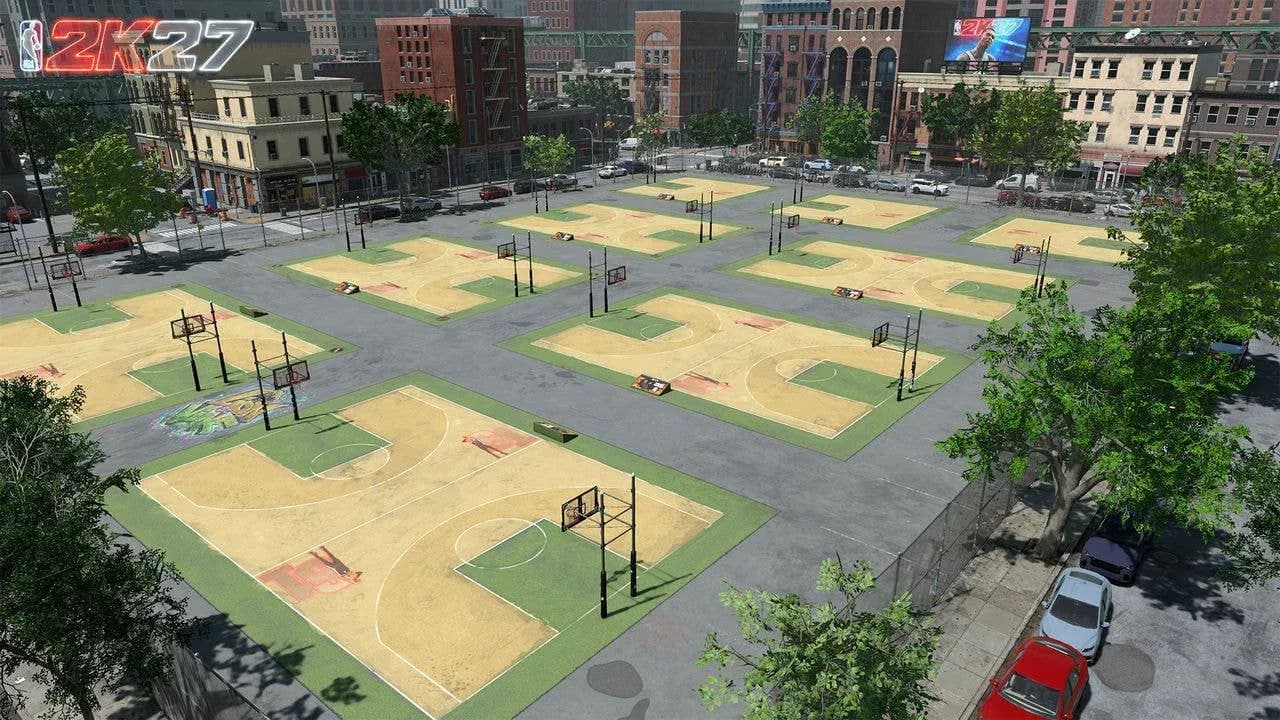
Tác động của chi tiết môi trường trong The City
Các tinh chỉnh Windows thiết yếu để ngăn sụt khung hình trong NBA 2K27
Bật Windows Game Mode
Game Mode ngăn các bản cập nhật Windows và các tiến trình hệ thống chạy ngầm làm gián đoạn phiên chơi game của bạn. Mở Settings, điều hướng đến Gaming, chọn Game Mode và bật nó lên. Việc này chỉ mất 30 giây và có tác động rõ rệt đến sự ổn định của khung hình.
Chuyển sang chế độ High Performance
Các chế độ tiết kiệm điện sẽ làm giảm xung nhịp CPU, trực tiếp gây ra hiện tượng giật hình khi game cần xử lý tác vụ nặng. Mở Control Panel, đi tới Hardware and Sound, sau đó là Power Options. Nếu bạn không thấy, hãy nhấp vào Show additional plans và chọn High Performance hoặc Ultimate Performance.
Đặt NBA 2K27 ở chế độ High Priority trong Task Manager
Nhấn Ctrl+Shift+Esc khi game đang chạy, điều hướng đến tab Details, tìm tiến trình NBA 2K27, nhấp chuột phải vào đó, di chuột đến Set Priority và chọn High. Việc này dành riêng các luồng CPU cho game và là một trong những cách nhanh nhất để loại bỏ hiện tượng giật nhỏ.
Đóng các ứng dụng chạy ngầm
Trước khi khởi chạy, hãy đóng bất kỳ ứng dụng nào tiêu tốn tài nguyên CPU không cần thiết:
- Trình duyệt web mở nhiều tab
- Các trình khởi chạy game không sử dụng (Epic Games, EA App)
- Các phần mềm quét antivirus hoặc sao lưu dữ liệu đang chạy
- Discord overlay và Xbox Game Bar nếu bạn không sử dụng chúng
Cách cấu hình driver GPU để đạt hiệu năng tối đa trong NBA 2K27
Nvidia Control Panel
Nhấp chuột phải vào màn hình desktop và mở Nvidia Control Panel. Đi tới Manage 3D Settings, cuộn xuống Power Management Mode và đổi thành Prefer Maximum Performance. Việc này ngăn GPU giảm xung nhịp trong khi chơi game và là nguyên nhân phổ biến gây ra hiện tượng sụt khung hình ngẫu nhiên mà nhiều người tưởng là do phần cứng.
AMD Radeon Software
Nhấp chuột phải vào màn hình desktop và mở AMD Radeon Software. Đi tới tab Gaming, chọn NBA 2K27, tìm Texture Filtering Quality và đổi từ Standard sang Performance.
Cách khắc phục giật hình trong The City và REC của NBA 2K27
Các môi trường multiplayer này gây áp lực lên phần cứng nặng hơn nhiều so với các chế độ offline. Có hai vấn đề đặc thù ở đây.
Shader compilation stutters (giật do biên dịch shader) xảy ra khi bạn lần đầu vào The City. Game tải và biên dịch các shader mới ngay lập tức, gây ra hiện tượng khựng có thể kéo dài vài giây. Cách khắc phục rất đơn giản: hãy vào The City và đợi vài phút trước khi tìm trận REC. Khi shader đã được lưu cache, hiện tượng giật sẽ biến mất và không quay lại cho đến khi có một bản cập nhật lớn buộc phải biên dịch lại.
VRAM overload (quá tải VRAM) từ các yếu tố nền là nguyên nhân khác. Khán giả, phản chiếu trên các tòa nhà và ambient occlusion trong các khu vực multiplayer tiêu tốn lượng VRAM khổng lồ. Việc đặt Crowd Detail ở mức Low và tắt Reflections và Ambient Occlusion cho các chế độ này sẽ tạo ra sự khác biệt rõ rệt mà không ảnh hưởng đến trải nghiệm thi đấu.
Đối với những người chơi đang khám phá các khía cạnh khác của bản build MyPLAYER, hướng dẫn mở khóa và trang bị gói Dunk trong NBA 2K27 sẽ bao gồm các yêu cầu về chỉ số và thời điểm canh Dunk Meter sau khi bạn đã giải quyết xong các vấn đề về hiệu năng.
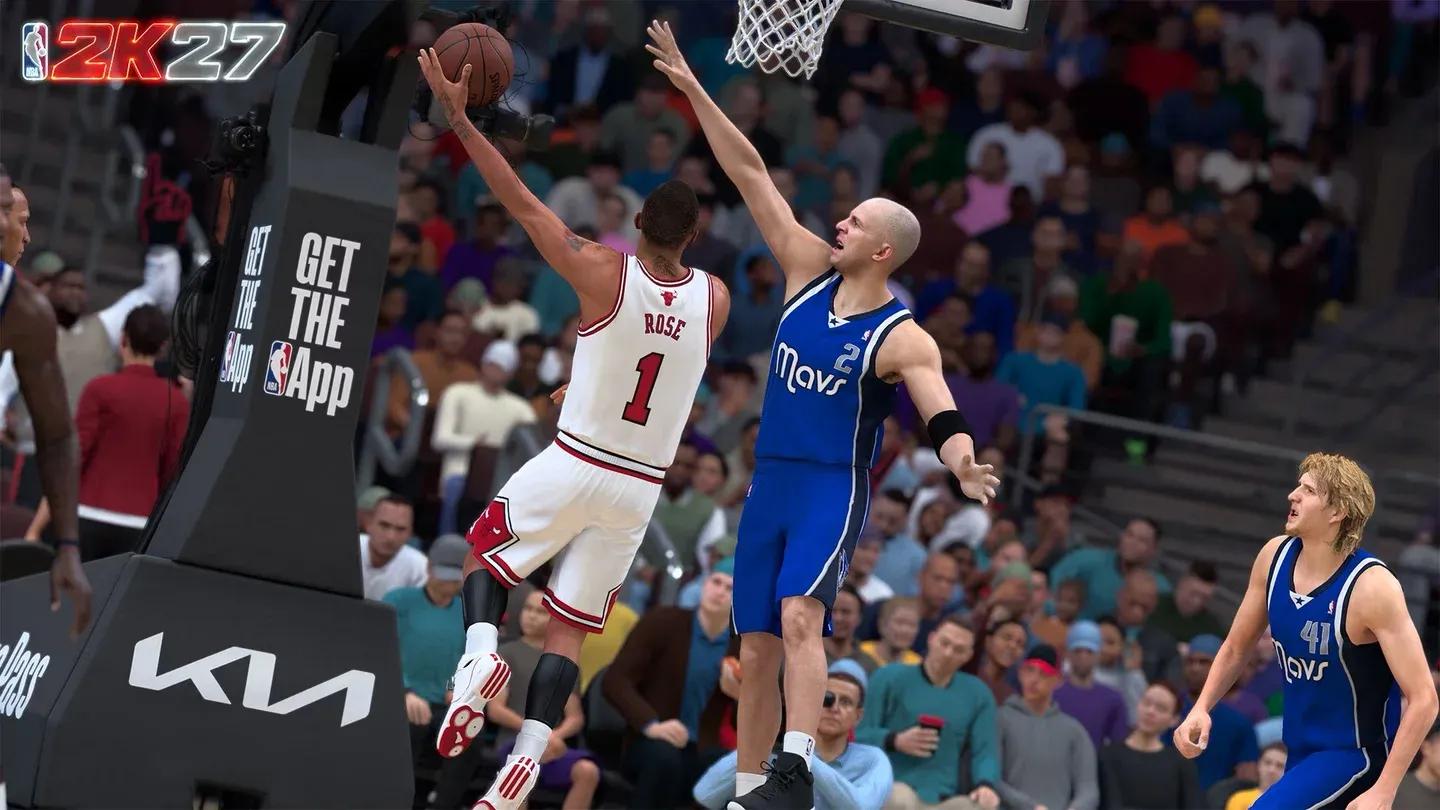
Cấu hình ưu tiên trong Task Manager
Cách khắc phục input lag và trễ thanh ném bóng trong NBA 2K27
Input lag trong các chế độ online mang lại cảm giác khác với sụt khung hình. Nhân vật của bạn di chuyển như đang lội nước, các hoạt ảnh crossover chậm chạp và các pha phòng ngự bị trễ nửa giây. Đây là những gì thực sự giúp ích.
Tắt rung tay cầm (controller vibration). Việc kích hoạt mô tơ rung tạo ra một sự giật nhỏ vật lý trong tay bạn, làm tăng thêm độ trễ trên màn hình. Tắt nó đi sẽ giúp các thao tác của bạn cảm thấy mượt mà hơn ngay lập tức.
Điều chỉnh tín hiệu thị giác cho thời điểm ném bóng (shot timing visual cue). Các chế độ online có độ trễ máy chủ cố hữu. REC chạy 10 người chơi thực trên một instance máy chủ, làm tăng ping cơ bản so với chơi offline. Bạn cần thả nút ném bóng sớm hơn một chút so với trí nhớ cơ bắp khi chơi offline. Hãy thử nghiệm với cài đặt tín hiệu thị giác để tìm điểm thả bóng phù hợp với độ trễ màn hình của bạn.
Sử dụng màn hình gaming. Màn hình có thời gian phản hồi 1ms tạo ra sự khác biệt đáng kể để đạt được các cú ném "green" ổn định. Chơi trên TV với độ trễ đầu vào 20-40ms sẽ làm trầm trọng thêm mọi nguồn gây trễ khác.
Khắc phục lag mạng cho NBA 2K27 trên PC, PS5 và Xbox
Khởi động lại thiết bị mạng
Rút phích cắm modem và router của bạn. Để chúng không cắm điện ít nhất 60 giây để xóa bộ nhớ cache. Cắm modem trước, đợi đèn kết nối ổn định, sau đó cắm router. Việc này xóa dữ liệu định tuyến cũ và buộc thiết lập lại kết nối với nhà cung cấp dịch vụ internet (ISP) của bạn.
Chuyển sang kết nối dây Ethernet
Wi-Fi gây ra mất gói tin và độ trễ không ổn định mà không phần mềm nào có thể bù đắp hoàn toàn. Kết nối Ethernet trực tiếp là thay đổi hiệu quả nhất để loại bỏ tình trạng lag đột ngột khi đang chơi.
Cấu hình DNS thủ công
DNS mặc định của ISP thường bị quá tải. Chuyển sang DNS công cộng của Google (8.8.8.8 chính, 8.8.4.4 phụ) giúp giảm thời gian truy vấn và cải thiện độ ổn định kết nối.
Trên PC: Mở Command Prompt với quyền quản trị, chạy ipconfig /flushdns, sau đó điều hướng đến Network and Sharing Center, mở thuộc tính IPv4 của adapter đang hoạt động và nhập giá trị DNS thủ công.
Trên PS5: Đi tới Settings, sau đó là Network, chọn Set Up Internet Connection, chọn mạng của bạn, nhấn Options trên tay cầm DualSense, đi tới Advanced Settings, chuyển DNS sang Manual và nhập 8.8.8.8 và 8.8.4.4.
Trên Xbox: Nhấn nút hướng dẫn Xbox, đi tới Profile & system, Settings, General, Network settings, Advanced settings, DNS settings, chuyển sang Manual và nhập các giá trị tương tự.
Thiết lập mở cổng (port forwarding) trên router
Loại NAT Strict chặn các kết nối trực tiếp đến máy chủ game và gây ra vấn đề khi tìm trận. Mở đúng các cổng sẽ khắc phục điều này. Đối với PS5 và Xbox, hãy mở các cổng TCP 3478-3480 và UDP 3074, 3478-3479. Đối với PC qua Steam, hãy mở các cổng TCP 27015 và 27036, cộng với UDP 27015 và 27031-27036. Hãy gán cho thiết bị của bạn một IP tĩnh trong menu DHCP reservation của router trước để các quy tắc mở cổng không bị lỗi sau khi khởi động lại.
Bật Quality of Service (QoS) trên router
QoS ưu tiên lưu lượng truy cập game hơn các hoạt động internet khác trong gia đình. Đăng nhập vào bảng quản trị router, tìm Quality of Service hoặc Traffic Management trong phần Advanced settings, bật nó lên và thêm địa chỉ MAC của thiết bị chơi game của bạn vào danh sách Highest Priority. Điều này ngăn việc thành viên trong gia đình xem video 4K làm ping của bạn tăng vọt khi đang chơi.
Xóa cache console và xây dựng lại bộ nhớ
Các tệp cache tích tụ gây ra hiện tượng giật giống hệt như lag mạng. Trên PS5, giữ nút nguồn cho đến khi bạn nghe thấy tiếng bíp thứ hai để vào Safe Mode, kết nối tay cầm bằng cáp và chọn Clear Cache and Rebuild Database. Trên Xbox, đi tới Settings, Devices & connections, Blu-ray, Persistent Storage và nhấp vào Clear Persistent Storage. Rút cáp nguồn trong năm phút sau khi xóa bộ nhớ trên cả hai console.
Các câu hỏi thường gặp
Tại sao NBA 2K27 chỉ giật ở các chế độ online?
Giật khi chơi online hầu như luôn chỉ ra tình trạng mất gói tin hoặc định tuyến máy chủ thay vì lỗi phần cứng. Tốc độ khung hình của bạn có thể hiển thị ổn định ở 60 FPS nhưng game vẫn cảm thấy bị lỗi vì vấn đề nằm ở đường truyền dữ liệu giữa máy của bạn và máy chủ, không phải ở khả năng xử lý đồ họa.
Cài đặt NBA 2K27 trên SSD có cải thiện hiệu năng không?
SSD sẽ không làm tăng FPS tối đa của bạn, nhưng nó loại bỏ hiện tượng giật do tải kết cấu chậm trong khi chơi. Sự khác biệt rõ rệt nhất là ở The City, nơi game liên tục tải các tài nguyên mới khi bạn di chuyển trong môi trường. SSD NVMe là lựa chọn tốt nhất.
Tại sao mức sử dụng GPU của tôi thấp khi chơi?
Mức sử dụng GPU thấp thường có nghĩa là bị nghẽn cổ chai bởi CPU. Bộ xử lý của bạn không thể cung cấp dữ liệu cho GPU đủ nhanh để giữ nó hoạt động hết công suất. Nó cũng có thể có nghĩa là giới hạn FPS trong game hoặc V-Sync đang hạn chế GPU một cách nhân tạo. Hãy kiểm tra cả hai.
Tôi nên dùng Windowed Fullscreen hay Exclusive Fullscreen?
Luôn luôn là Exclusive Fullscreen. Nó cho phép game kiểm soát trực tiếp màn hình, giảm độ trễ đầu vào và thường tạo ra tốc độ khung hình cao hơn so với Windowed Fullscreen.
Để biết thêm về cách xây dựng MyPLAYER của bạn sau khi đã tối ưu hóa hiệu năng, hãy xem hướng dẫn các bản build tốt nhất cho mọi vị trí trong NBA 2K27 và bộ sưu tập hướng dẫn chiến thuật NBA 2K27 đầy đủ cho mọi thứ từ locker codes đến tiến trình MyCAREER.



