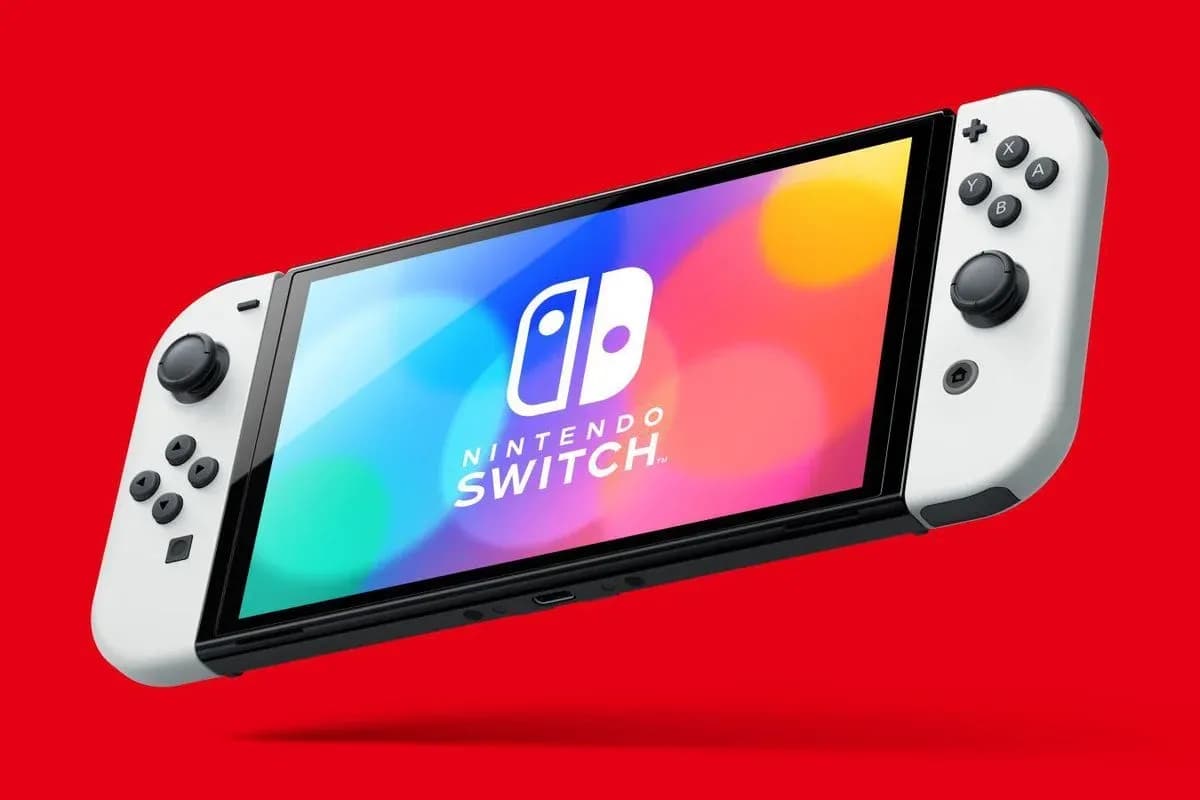

Việc cài đặt DLSS 5 trên Nintendo Switch OLED về mặt kỹ thuật chỉ là một mánh khóe với bản demo hoạt động. Switch không bao giờ chạy tính năng neural rendering (kết xuất thần kinh). PC sẽ chạy game với DLSS 5, Sunshine thực hiện stream (truyền phát) và Moonlight trên chiếc Switch OLED đã mod sẽ hiển thị hình ảnh đó. Không có lớp Android nào được sử dụng, mọi thứ đều nằm ở phía native (hệ thống gốc) thông qua Atmosphere. Máy chủ (host) được sử dụng ở đây là RTX 5090 Mobile với Core Ultra 9 275HX.
Mọi thứ liên quan đến chính DLSS 5 đều diễn ra trên PC, giống hệt như bất kỳ hướng dẫn nào khác. Phần Switch chỉ thuần túy là stream, đó là lý do tại sao nó có thể hoạt động.
Những gì bạn cần
| Thành phần | Chức năng |
|---|---|
| Switch OLED với modchip và Atmosphere | Chạy homebrew trên hệ thống gốc |
| Sunshine trên PC | Ghi hình và mã hóa game |
| Moonlight cho Switch | Giải mã luồng stream trên console |
| Một mạng Wi-Fi cho cả hai thiết bị | Giúp Moonlight tìm thấy máy chủ |
| DLSS 5 stack trên PC | Feeder, RenoDX và thư viện chính thức, thiết lập theo từng game |
Bước 1. Chuẩn bị Switch
Thiết lập Atmosphere trên Switch OLED yêu cầu phải có modchip, vì OLED không thể bị khai thác (exploit) thông qua phần mềm. Khi Atmosphere khởi động, console đã sẵn sàng cho homebrew và cả những rắc rối đi kèm.
Bước 2. Cài đặt Sunshine trên PC
- Tải xuống Sunshine cho x86 từ GitHub chính thức của LizardByte và cài đặt.
- Truy cập https://localhost:47990 để vào WebUI và tạo thông tin đăng nhập của bạn.
- Đặt Emulated Gamepad Type thành Xbox 360, nếu không nhiều game sẽ nhận diện tay cầm Switch như tay cầm PlayStation.
Bước 3. Ngắt kết nối Switch khỏi Nintendo
Kết nối Switch qua MTP, mở atmosphere/hosts và chỉnh sửa default.txt. Dán danh sách chặn Nintendo tiêu chuẩn từ NH Switch Guide vào tệp hosts của Atmosphere.
Bước 4. Cài đặt Moonlight
Homebrew Moonlight Switch phải được đưa trực tiếp vào sd/switch/Moonlight-Switch, không thông qua trình cài đặt SD. Khởi chạy nó từ menu homebrew và ghép nối với mã PIN từ Sunshine WebUI.
Bước 5. Đặt cả hai thiết bị trên cùng một Subnet
Để stream game PC sang Switch qua Wi-Fi, cả hai thiết bị phải dùng chung một subnet. Nhiều router tách biệt các client có dây và không dây, vì vậy một chiếc laptop cắm dây và một chiếc Switch dùng Wi-Fi sẽ không bao giờ thấy nhau. Chuyển laptop sang dùng Wi-Fi sẽ giải quyết vấn đề này.
Bước 6. Thiết lập Bitrate
| Codec | Bitrate | Kết quả ở 720p |
|---|---|---|
| H.265 | 17 Mbit/s | Sắc nét, không thấy artifact |
| H.265 | 10 Mbit/s | Chơi được, bắt đầu xuất hiện artifact |
17 Mbit/s trên H.265 là mức tối ưu cho màn hình OLED. Việc ánh xạ tay cầm (controller mapping) sẽ hoạt động ngay lập tức sau khi Sunshine giả lập tay cầm Xbox 360.
Bước 7. DLSS 5 trên máy chủ
Không có gì thay đổi ở phía PC. Đối với các game hiện đại, DLSS5oneclick đã bao gồm feeder, RenoDX và mọi thứ khác. Đối với các game DirectX 8 và 9, dgVoodoo2 2.87.3 sẽ nâng cấp chúng lên DirectX 11 trước. Hướng dẫn đầy đủ bao gồm mọi nhánh DirectX trên máy chủ.
Các lưu ý
- Màn hình nhỏ của OLED che giấu số lượng đa giác thấp, giúp các game cũ trông đẹp hơn dưới hiệu ứng neural rendering.
- Neural rendering làm giảm đáng kể tốc độ khung hình (frame rate) của máy chủ, vì vậy luồng stream hiển thị chính xác những gì PC xuất ra.
- Một lớp Android trên Switch có thể cho phép bitrate cao hơn, nhưng điều đó là không cần thiết.
- Sunshine trên máy chủ và Moonlight trên máy khách là toàn bộ thiết lập, không cần thêm gì khác.
Kết luận
Chơi game cầm tay với DLSS 5 là có thể, miễn là tay bạn cầm màn hình và bàn làm việc có một chiếc RTX 5090. Vô nghĩa, đúng về mặt kỹ thuật và trông đẹp hơn hầu hết các bản port native trên Switch.
Nguồn: Worst Guides Ever