
Gaming Generic Image

Tóm tắt bài viết

  1. Trang chủ
  2. Tin tức
  3. Cách giảm giật lag trên PC: Khắc phục tình trạng stuttering trong game

Cách giảm giật lag trên PC: Khắc phục tình trạng stuttering trong game

Hướng dẫn khắc phục giật lag khi chơi game trên PC bằng các giải pháp hiệu quả cho FPS, VRAM, driver, SSD, nhiệt độ và nhiều vấn đề khác.

Eliza Crichton-Stuart

Eliza Crichton-Stuart

•

Đã cập nhật Th06 10, 2026

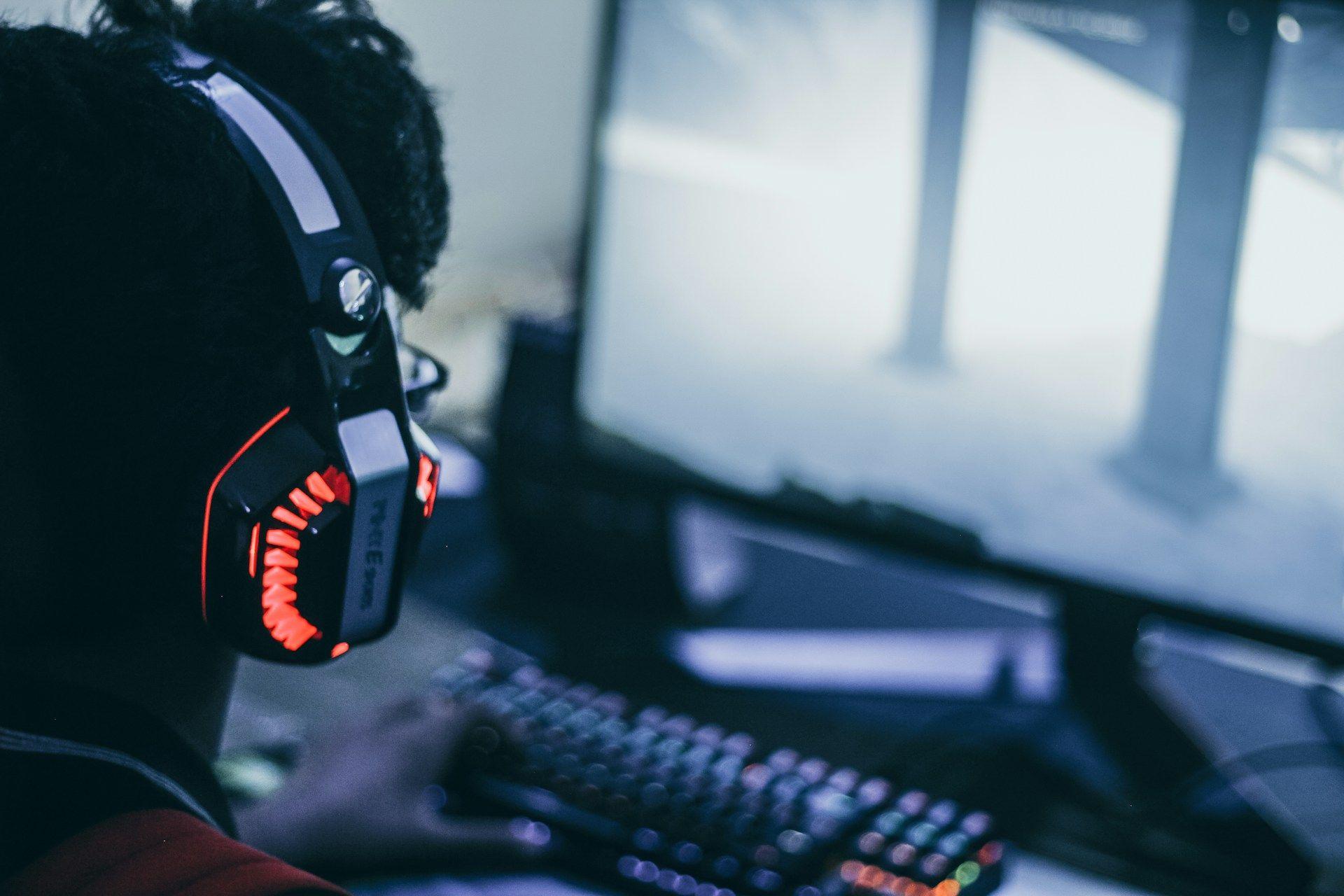
Gaming Generic Image

Bạn biết khoảnh khắc khi game đang chạy mượt mà, cảm giác ngắm bắn rất chuẩn, tâm trí đang tập trung cao độ, rồi màn hình bỗng khựng lại nửa giây như thể PC của bạn vừa nhớ ra nó quên tắt lò nướng vậy?

Đó chính là hiện tượng stutter (giật hình).

Nó không phải lúc nào cũng giống với FPS thấp. FPS thấp khiến game luôn có cảm giác chậm chạp. Còn stutter thì rất khó chịu. Nó xuất hiện trong những đợt ngắn, thường là vào những thời điểm tồi tệ nhất. Bạn vừa rẽ góc, bắt đầu giao tranh, tải một khu vực mới hoặc di chuyển chuột nhanh, thì game bị khựng lại và phá hỏng trải nghiệm.

Tin tốt là hiện tượng giật hình trong game thường có nguyên nhân cụ thể. Một khi bạn hiểu được điều gì đang làm giảm tốc độ khung hình, bạn có thể khắc phục vấn đề thực sự thay vì thay đổi các cài đặt ngẫu nhiên cho đến khi game trông như một đống hỗn độn.

Kaku: Ancient Seal Gallery 2
ƯU ĐÃI GAME MỚI

Tiết kiệm hơn khi mua game.

Nhận ưu đãi giảm giá lên đến 80%

Xem ưu đãi giảm giá lên đến 80%

Stutter trong game thực chất là gì

Stutter xảy ra khi PC của bạn không hiển thị các khung hình với tốc độ đều đặn.

Bộ đếm FPS của bạn có thể hiển thị 90, 120 hoặc thậm chí cao hơn, nhưng game vẫn có cảm giác giật. Đó là vì FPS trung bình chỉ cho bạn biết PC tạo ra bao nhiêu khung hình. Nó không phải lúc nào cũng cho biết liệu các khung hình đó có xuất hiện mượt mà hay không.

Một tựa game mượt mà cần frame timing ổn định.

Hãy tưởng tượng như đang đi bộ trên một mặt sàn phẳng. Mỗi bước chân đều cảm thấy bình thường. Bây giờ hãy tưởng tượng một viên gạch lát sàn bỗng nhiên cao hơn những viên còn lại. Bạn bị vấp. Viên gạch lỗi đó giống như một cú spike (đột biến) về frame time.

Khi game bị stutter, một hoặc nhiều khung hình xuất hiện muộn. Mắt bạn nhận thấy sự chậm trễ đó và tay bạn cảm nhận được ngay lập tức. Đó là lý do tại sao stutter có thể gây khó chịu hơn cả FPS thấp thông thường.

Để giảm giật lag trên PC, mục tiêu của bạn không chỉ là đạt được con số FPS cao nhất. Mục tiêu thực sự là làm cho game có cảm giác ổn định, sạch sẽ và phản hồi nhanh.

Tại sao game bị stutter trên PC

PC của bạn phải xử lý rất nhiều dữ liệu khi bạn chơi. CPU xử lý logic game. GPU vẽ hình ảnh. RAM lưu trữ dữ liệu đang hoạt động. Ổ cứng tải các tệp tin. Windows chạy các tác vụ hệ thống trong nền.

Nếu một thành phần bị tắc nghẽn, toàn bộ game có thể bị khựng lại.

Dưới đây là những lý do phổ biến nhất khiến game bị stutter trên PC:

  • CPU của bạn bị quá tải bởi game hoặc các ứng dụng chạy nền
  • GPU bị đẩy quá mức bởi các cài đặt đồ họa
  • RAM của bạn đã đầy, khiến Windows bắt đầu sử dụng ổ cứng chậm hơn
  • Game được cài đặt trên ổ cứng HDD chậm
  • PC của bạn bị quá nhiệt và tự giảm hiệu năng
  • Driver đồ họa đã cũ, bị lỗi hoặc không tương thích tốt với game
  • Một lớp phủ (overlay), công cụ quay màn hình hoặc trình khởi chạy (launcher) gây ra các cú spike khung hình
  • Game đang tải shader hoặc các tài nguyên (assets) trong khi bạn chơi

Không vấn đề nào trong số này là dễ chịu, nhưng hầu hết đều có thể khắc phục được. Bạn chỉ cần thực hiện các bước sửa lỗi theo đúng thứ tự.

Kiểm tra xem đó là Stutter hay Online Lag

Trước khi thay đổi cài đặt, hãy đảm bảo bạn đang khắc phục đúng vấn đề.

Stutter và online lag có thể có cảm giác tương tự nhau, nhưng chúng không giống nhau. Stutter thường là vấn đề cục bộ của PC. Online lag thường là vấn đề về mạng.

Nếu toàn bộ màn hình bị đóng băng hoặc bỏ qua khung hình, đó thường là stutter. Nếu hình ảnh trông mượt mà nhưng các phát bắn của bạn bị ghi nhận chậm, nhân vật bị "rubber band" (giật lùi), hoặc người chơi khác dịch chuyển tức thời, đó thường là online lag.

Hãy sử dụng cách kiểm tra đơn giản này:

  • Nếu các game offline cũng bị stutter, PC của bạn có khả năng là nguyên nhân
  • Nếu chỉ các game online mới bị, kết nối mạng có thể là nguyên nhân
  • Nếu FPS của bạn giảm trong khi bị khựng, khả năng cao là do hiệu năng
  • Nếu FPS vẫn ổn định nhưng các hành động có cảm giác bị trễ, có thể là do mạng

Nếu vấn đề chính của bạn là ping, độ trễ hoặc các vấn đề kết nối, bạn nên hỏi trong các cộng đồng chuyên biệt về cách khắc phục lag trong game. Điều này sẽ giúp bạn phân biệt giữa network lag và PC stutter, giúp bạn tránh việc mất hai giờ đồng hồ để sửa sai vấn đề trong khi dần mất niềm tin vào công nghệ.

So sánh PC của bạn với yêu cầu của game

Đôi khi stutter xảy ra vì PC của bạn đang phải làm việc quá sức so với game và các cài đặt bạn đang sử dụng.

Điều đó không có nghĩa là PC của bạn tệ. Nó chỉ có nghĩa là game đang đòi hỏi nhiều hơn mức phần cứng của bạn có thể đáp ứng một cách thoải mái.

Trước khi đi sâu vào các cách sửa lỗi, hãy so sánh hệ thống của bạn với yêu cầu của game. Hãy nhìn vào CPU, GPU, RAM và loại ổ cứng. Bạn có thể sử dụng công cụ kiểm tra yêu cầu hệ thống để có cái nhìn rõ ràng hơn về việc liệu PC của bạn có phù hợp với game hay không.

Hãy chú ý kỹ đến các thành phần này:

CPU

CPU xử lý logic game, hành vi của kẻ địch, vật lý, hoạt động của thế giới và nhiều tác vụ nền. Nếu CPU đang phải vật lộn, game của bạn có thể bị stutter ngay cả khi GPU không được sử dụng hết công suất.

GPU

GPU xử lý hình ảnh bạn nhìn thấy. Độ phân giải cao hơn, đổ bóng, ánh sáng và hiệu ứng đều làm tăng tải cho GPU. Nếu GPU luôn ở mức tối đa, những khoảnh khắc bận rộn bất ngờ có thể tạo ra stutter.

RAM

RAM lưu trữ dữ liệu mà game cần ngay lúc này. Nếu bạn hết RAM, Windows sẽ sử dụng ổ cứng làm bộ nhớ dự phòng. Điều đó chậm hơn nhiều và có thể gây ra những cú khựng khó chịu.

Storage (Ổ cứng)

Các game hiện đại tải rất nhiều dữ liệu khi bạn chơi. Một ổ cứng chậm có thể gây ra stutter khi các khu vực, kết cấu (textures) hoặc hiệu ứng mới xuất hiện.

Nếu PC của bạn thấp hơn yêu cầu khuyến nghị, bạn vẫn có thể chơi nhiều game, nhưng bạn sẽ cần các cài đặt thông minh hơn. Nếu PC của bạn đáp ứng yêu cầu mà vẫn bị stutter, thì vấn đề có khả năng là do driver, nhiệt độ, cài đặt, ứng dụng chạy nền hoặc tối ưu hóa game.

Khởi động lại PC trước khi kiểm tra bất cứ điều gì

Điều này nghe có vẻ quá đơn giản, nhưng nó rất quan trọng.

Nếu PC của bạn đã chạy trong một thời gian dài, các ứng dụng có thể bị kẹt trong bộ nhớ. Trình duyệt có thể giữ các tiến trình mở. Các trình khởi chạy game có thể liên tục cập nhật mọi thứ. Windows cũng có thể có các tác vụ chờ sẵn trong nền.

Khởi động lại giúp bạn có một bài kiểm tra sạch sẽ hơn.

Hãy làm điều này trước khi bắt đầu khắc phục sự cố:

  • Khởi động lại PC của bạn
  • Chỉ mở trình khởi chạy game bạn cần
  • Bắt đầu game
  • Kiểm tra cùng khu vực nơi stutter thường xảy ra

Điều này cung cấp cho bạn một cơ sở để so sánh. Nếu hiện tượng stutter đã cải thiện sau khi khởi động lại, vấn đề của bạn có thể là do tải nền hoặc tích tụ bộ nhớ.

Đây không phải là một cách sửa lỗi hào nhoáng, nhưng nó hiệu quả đủ thường xuyên để xứng đáng được coi trọng. Nút khởi động lại đã cứu vãn nhiều phiên chơi game hơn cả một số bản nâng cấp đắt tiền.

Đóng các ứng dụng chạy nền gây tiêu tốn hiệu năng

Game không phải là thứ duy nhất đang sử dụng PC của bạn.

Trình duyệt, ứng dụng chat, trình khởi chạy (launcher), công cụ điều khiển RGB, phần mềm quay màn hình, công cụ đồng bộ đám mây và các dịch vụ cập nhật đều có thể tiêu tốn CPU, RAM, ổ cứng hoặc GPU. Một số ứng dụng tự động chạy ngầm bất chợt và gây ra hiện tượng giật khung hình (frame spikes).

Hãy đóng mọi thứ không cần thiết khi chơi game.

Các ứng dụng cần kiểm tra bao gồm:

  • Trình duyệt web mở nhiều tab
  • Các game launcher đang tải xuống bản cập nhật
  • Ứng dụng lưu trữ đám mây đang đồng bộ tệp
  • Phần mềm quay màn hình hoặc cắt clip đang chạy ngầm

Đừng chỉ thu nhỏ các ứng dụng này. Hãy đóng hoàn toàn từ thanh tác vụ (taskbar) hoặc khay hệ thống (system tray) khi có thể.

Logic rất đơn giản. Hiện tượng giật lag (stutter) thường xảy ra khi PC của bạn bị gián đoạn. Càng ít ứng dụng chạy nền thì càng ít sự gián đoạn. Bạn đang tạo thêm không gian để game vận hành mượt mà hơn.

Cập nhật driver card đồ họa đúng cách

Driver card đồ họa giúp GPU của bạn tương tác tốt với game. Nếu driver quá cũ, bị lỗi hoặc chưa sẵn sàng cho game mới, bạn có thể gặp tình trạng giật lag, treo game, lỗi hiển thị hoặc sụt giảm FPS đột ngột.

Hãy cập nhật driver GPU thông qua ứng dụng chính thức hoặc trang web chính thức của nhà sản xuất card đồ họa. Sau khi cập nhật, hãy khởi động lại PC trước khi kiểm tra game.

Việc cập nhật driver sẽ hữu ích khi:

  • Một game mới bị giật lag hơn dự kiến
  • Game chạy tệ hơn sau một bản cập nhật (patch) gần đây
  • Driver của bạn đã cũ nhiều tháng
  • Bạn gặp tình trạng treo máy, màn hình đen hoặc các lỗi đồ họa lạ

Nếu tình trạng giật lag xuất hiện ngay sau khi cập nhật driver, phiên bản mới nhất có thể không phù hợp với cấu hình của bạn. Trong trường hợp đó, cài đặt lại phiên bản driver ổn định trước đó sẽ giúp ích.

Đừng cập nhật driver hàng ngày chỉ vì có nút bấm. Hãy cập nhật khi cần thiết, sau đó kiểm tra kỹ lưỡng.

Cập nhật Windows và driver Chipset

Driver đồ họa thường được chú ý nhiều nhất, nhưng chúng không phải là những driver duy nhất quan trọng.

Các bản cập nhật Windows có thể cải thiện khả năng hỗ trợ game, bảo mật, lập lịch tác vụ và hiệu suất phần cứng. Driver chipset giúp bo mạch chủ (motherboard), CPU, bộ nhớ và quản lý điện năng hoạt động đồng bộ hơn.

Điều này rất quan trọng vì giật lag thường là vấn đề về thời gian phản hồi (timing). Nếu Windows hoặc driver chipset không quản lý phần cứng tốt, game của bạn có thể gặp những độ trễ nhỏ ngay cả khi chỉ số FPS trông có vẻ ổn định.

Hãy thực hiện theo thứ tự sau:

  • Cài đặt các bản cập nhật Windows quan trọng
  • Khởi động lại PC
  • Cài đặt driver chipset từ trang hỗ trợ của bo mạch chủ hoặc CPU
  • Khởi động lại lần nữa trước khi kiểm tra

Đây không phải là bước thú vị nhất, nhưng nó có thể khắc phục tình trạng giật lag khó hiểu. PC của bạn là một đội ngũ. Nếu một thành viên vẫn đang sử dụng chiến thuật từ năm ngoái, cả trận đấu sẽ trở nên hỗn loạn.

Giảm các thiết lập thực sự gây ra giật lag

Nhiều người chơi giảm tất cả các thiết lập cùng lúc khi game bị giật. Điều đó có thể hiệu quả, nhưng nó làm cho hình ảnh game trở nên xấu hơn mức cần thiết.

Một cách tốt hơn là chỉ giảm các thiết lập tương ứng với phần cứng đang bị quá tải trên PC của bạn.

Một số thiết lập thường gây áp lực lên GPU:

  • Độ phân giải (Resolution)
  • Ray tracing
  • Đổ bóng (Shadows)
  • Phản chiếu (Reflections)
  • Khử răng cưa (Anti aliasing)
  • Ambient occlusion

Một số thiết lập thường gây áp lực lên CPU:

  • Tầm nhìn xa (View distance)
  • Mật độ đám đông (Crowd density)
  • Vật lý (Physics)
  • Chi tiết vật thể (Object detail)
  • Hoạt động thế giới (World activity)
  • Giao thông hoặc mô phỏng nền (Traffic or background simulation)

Chất lượng vân bề mặt (Texture quality) là một trường hợp đặc biệt. Textures chủ yếu phụ thuộc vào VRAM, bộ nhớ trên card đồ họa của bạn. Nếu VRAM bị đầy, game có thể phải lấy dữ liệu từ bộ nhớ hệ thống hoặc ổ cứng chậm hơn. Điều đó có thể gây ra hiện tượng giật lag nặng khi bạn xoay người, bước vào khu vực mới hoặc tải các hiệu ứng mới.

Nếu game bị giật khi xuất hiện các khu vực mới, hãy giảm chất lượng Texture xuống một bậc và kiểm tra lại.

Sử dụng giới hạn FPS để có trải nghiệm mượt mà hơn

Giới hạn FPS (FPS cap) có thể giảm giật lag vì nó ngăn PC của bạn phải chạy hết công suất liên tục, và điều này có thể được thiết lập nhanh chóng thông qua cài đặt trong game hoặc tùy chọn khởi chạy (launch options).

Giả sử game của bạn nhảy vọt giữa 110 FPS và 165 FPS. Nghe có vẻ tốt trên lý thuyết, nhưng nhịp độ khung hình (frame pacing) có thể không đồng đều. GPU của bạn cũng có thể luôn ở mức tải tối đa, khiến nó không còn dư địa để xử lý các biến động đột ngột.

Một mức giới hạn FPS hợp lý sẽ giúp hệ thống của bạn có không gian "thở".

Hãy thử phương pháp này:

  • Kiểm tra mức FPS trung bình trong game
  • Chọn một mức giới hạn thấp hơn một chút so với FPS thông thường
  • Kiểm tra cùng một khu vực trong vài phút
  • Tiếp tục giảm giới hạn nếu hiện tượng giật khung hình vẫn còn

Ví dụ, nếu game của bạn dao động quanh mức 140 FPS, hãy thử giới hạn ở 120 FPS. Nếu vẫn cảm thấy không đều, hãy thử 100 FPS. Một mức 100 FPS ổn định có thể mang lại cảm giác tốt hơn nhiều so với mức 140 FPS không ổn định.

Mục tiêu không phải là thắng cuộc thi chụp ảnh màn hình FPS. Mục tiêu là làm cho game cảm thấy mượt mà khi bạn thực sự chơi.

Thiết lập V Sync và tần số quét biến thiên một cách thông minh

V Sync có thể giảm hiện tượng xé hình (screen tearing), nhưng nó cũng có thể làm tăng độ trễ đầu vào (input delay) hoặc khiến các đợt sụt giảm FPS trở nên tồi tệ hơn nếu FPS không thể duy trì gần với tần số quét của màn hình.

Đây là lý do tại sao V Sync không phải lúc nào cũng tốt hoặc xấu. Nó phụ thuộc vào cấu hình của bạn.

Hãy sử dụng logic đơn giản này:

  • Nếu bạn bị khó chịu bởi xé hình, hãy thử bật V Sync
  • Nếu cảm thấy độ trễ đầu vào, hãy thử tắt V Sync
  • Nếu FPS thường xuyên sụt giảm, V Sync có thể làm cho các đợt sụt giảm cảm thấy nặng nề hơn
  • Nếu màn hình của bạn hỗ trợ FreeSync hoặc G-Sync, hãy sử dụng nó khi có thể

Công nghệ tần số quét biến thiên có thể giúp màn hình của bạn khớp với tốc độ khung hình của game. Điều này giúp trải nghiệm mượt mà hơn mà không gây ra các vấn đề về độ trễ đầu vào như V Sync.

Đối với nhiều người chơi, một thiết lập tốt là bật tần số quét biến thiên, V Sync được xử lý thông qua bảng điều khiển GPU nếu cần, và giới hạn FPS thấp hơn một chút so với tần số quét của màn hình.

Hãy giữ mọi thứ đơn giản khi kiểm tra. Thay đổi một thiết lập, chơi cùng một khu vực, sau đó đánh giá cảm nhận. Đôi tay của bạn thường sẽ nhận ra sự khác biệt trước cả đôi mắt.
Theo dõi nhiệt độ CPU và GPU

Nhiệt độ cao có thể khiến game bị giật lag do PC tự giảm hiệu năng để đảm bảo an toàn.

Hiện tượng này gọi là thermal throttling (quá nhiệt). Nó xảy ra khi CPU hoặc GPU quá nóng và tự giảm xung nhịp. Game có thể chạy mượt lúc đầu, nhưng sẽ tệ dần sau vài phút.

Hãy chú ý các dấu hiệu sau:

  1. Game mượt khi mới mở, nhưng bị giật lag sau đó

  2. Quạt tản nhiệt kêu rất to trước khi bị giật

  3. FPS giảm sau khi PC hoạt động nặng một thời gian

  4. Vỏ laptop hoặc thùng máy PC nóng hơn bình thường

Để giảm nhiệt, hãy vệ sinh bụi bẩn ở quạt và khe tản nhiệt. Đảm bảo PC có đủ luồng khí lưu thông. Nếu dùng laptop, đừng đặt máy trên giường, chăn hoặc bề mặt mềm làm chặn khe thoát khí.

PC nóng không phải lúc nào cũng gây crash (sập game). Đôi khi nó chỉ làm hiệu năng giảm đi trong những đợt ngắn gây khó chịu. Về cơ bản, nó giống như đang chạy bộ thay vì chạy nước rút, rồi giả vờ như mọi thứ vẫn ổn.

Thiết lập chế độ nguồn phù hợp

Windows và các ứng dụng điều khiển laptop có thể giới hạn hiệu năng để tiết kiệm điện. Điều này hữu ích khi bạn làm việc văn phòng, nhưng lại gây hại khi chơi game.

Nếu PC đang ở chế độ yên tĩnh hoặc tiết kiệm điện, CPU và GPU có thể không tăng xung nhịp đủ nhanh khi game đòi hỏi tài nguyên cao, dẫn đến giật lag.

Hãy kiểm tra các cài đặt:

  1. Chế độ nguồn Windows

  2. Ứng dụng điều khiển của hãng laptop

  3. Cài đặt nguồn trong bảng điều khiển GPU

  4. Cài đặt tiết kiệm pin nếu bạn dùng laptop

Để chơi game, hãy sử dụng chế độ tập trung vào hiệu năng (performance). Với laptop, hãy cắm sạc trước khi chơi. Nhiều laptop gaming giảm hiệu năng đáng kể khi dùng pin, ngay cả khi pin đầy.

Bạn không nhất thiết phải dùng chế độ hiệu năng cực đoan nhất. Chế độ hiệu năng thông thường là đủ. Bạn chỉ cần PC sẵn sàng phản hồi nhanh chóng.

Di chuyển game sang SSD

Ổ cứng có thể gây giật lag khi game phải tải dữ liệu trong lúc chơi.

Các game hiện đại thường stream texture, bản đồ, file âm thanh, shader và dữ liệu thế giới theo thời gian thực. Nếu dữ liệu này được tải từ ổ cứng HDD chậm, game có thể bị khựng (hitch) khi cần dữ liệu gấp.

SSD giúp cải thiện:

  1. Màn hình tải game nhanh hơn

  2. Di chuyển trong thế giới mở mượt hơn

  3. Tải texture nhanh hơn

  4. Ít bị khựng khi vào khu vực mới

Nếu game bị giật khi bạn di chuyển, xoay camera nhanh hoặc vào vùng mới, tốc độ ổ cứng có thể là một phần nguyên nhân.

Ngoài ra, hãy giữ dung lượng trống trên SSD. Ổ cứng gần đầy có thể bị chậm và làm giảm hiệu suất xử lý file. Bạn không cần để trống một nửa ổ, nhưng đừng để nó đầy đến gigabyte cuối cùng.

Kiểm tra mức sử dụng RAM khi chơi

RAM là nơi PC lưu trữ dữ liệu đang hoạt động. Nếu RAM đầy, Windows sẽ dùng page file trên ổ cứng làm bộ nhớ dự phòng. Tốc độ này chậm hơn nhiều so với RAM, gây ra giật lag.

Điều này thường xảy ra khi bạn mở quá nhiều ứng dụng cùng lúc khi chơi game.

Hãy kiểm tra mức sử dụng RAM khi game đang chạy. Bạn có thể dùng Task Manager để xem nhanh.

Nếu mức sử dụng bộ nhớ quá cao, hãy tắt các ứng dụng không cần thiết trước khi giảm cài đặt đồ họa.

Các ứng dụng ngốn RAM bao gồm:

  1. Trình duyệt với nhiều tab

  2. Game launcher

  3. Công cụ chỉnh sửa video

  4. Ứng dụng chat và chia sẻ màn hình

Nếu RAM luôn gần đầy trong các game hiện đại, việc nâng cấp có thể giúp ích. Nhiều game chạy ổn với 16 GB, nhưng các game nặng và đa nhiệm sẽ cần nhiều hơn.

Tuy nhiên, đừng nâng cấp mù quáng. Hãy kiểm tra mức sử dụng thực tế trước. Ví tiền của bạn xứng đáng với bằng chứng cụ thể.

Kiểm tra cả mức sử dụng VRAM

VRAM là bộ nhớ trên card đồ họa. Nó lưu trữ texture, frame buffer và các dữ liệu đồ họa khác.

Nếu hết VRAM, game phải chuyển dữ liệu qua các đường truyền bộ nhớ chậm hơn. Điều này gây giật lag, đặc biệt khi texture tải chậm hoặc game bị khựng khi bạn xoay camera.

Các cài đặt ngốn nhiều VRAM bao gồm:

  1. Chất lượng texture

  2. Độ phân giải

  3. Ray tracing

  4. Gói texture độ phân giải cao

Nếu card đồ họa có VRAM hạn chế, đừng chỉnh texture lên mức tối đa chỉ vì game cho phép. Đôi khi game rất "lịch sự" khi để bạn chọn cài đặt mà phần cứng của bạn chắc chắn sẽ hối hận.

Hãy giảm chất lượng texture xuống một bậc và kiểm tra lại. Nếu tình trạng giật lag cải thiện, VRAM có thể là nguyên nhân.

Tắt các lớp phủ (Overlay) và công cụ ghi hình

Overlay có thể hữu ích, nhưng chúng cũng gây giật lag.

Overlay hiển thị đè lên game. Nó có thể hiển thị khung chat, FPS, thành tựu, thông báo, clip hoặc tính năng xã hội. Các công cụ ghi hình làm tăng tải hệ thống vì chúng phải thu và lưu video trong khi bạn chơi.

Hãy kiểm tra overlay từ:

  1. Game launchers

  2. Phần mềm GPU

  3. Ứng dụng chat

  4. Ứng dụng quay màn hình

  5. Công cụ theo dõi hiệu năng (Performance monitors)

  6. Công cụ dựa trên trình duyệt

Hãy tắt từng ứng dụng một và kiểm tra. Nếu bạn tắt tất cả cùng lúc, bạn có thể khắc phục được vấn đề nhưng sẽ không biết công cụ nào là nguyên nhân gây ra lỗi.

Phần mềm quay màn hình có thể là vấn đề lớn hơn. Nếu tình trạng giật hình (stutter) chỉ xảy ra khi đang quay hoặc livestream, hãy giảm chất lượng ghi hình, thay đổi bộ mã hóa (encoder) hoặc lưu tệp ghi hình vào một ổ đĩa khác.

Nếu PC của bạn đã phải hoạt động hết công suất, việc quay lại quá trình chơi game có thể là "giọt nước tràn ly" khiến máy bị giật lag.

Hãy để Shader Cache làm việc của nó

Shaders giúp game hiển thị ánh sáng, vật liệu, hiệu ứng và bề mặt. Một số game xây dựng shaders trước khi bạn bắt đầu chơi. Những game khác lại xây dựng chúng ngay trong khi bạn đang chơi, điều này có thể gây ra tình trạng giật hình.

Shader stutter là hiện tượng phổ biến trong một số game PC. Nó thường xuất hiện khi bạn bước vào khu vực mới, thấy hiệu ứng mới hoặc tải màn chơi lần đầu tiên.

Những gì bạn có thể làm:

  1. Để game hoàn tất quá trình biên dịch shader nếu có thanh tiến trình hiển thị

  2. Đợi ở menu chính vài phút sau khi có bản cập nhật lớn

  3. Tránh xóa shader cache trừ khi thực sự cần thiết

  4. Dự đoán sẽ có chút giật lag sau khi cập nhật driver mới nếu shaders cần xây dựng lại

Xóa shader cache có thể hữu ích nếu bộ nhớ đệm bị lỗi, nhưng đây không phải việc nên làm hàng ngày. Sau khi xóa, game có thể bị giật lại trong lúc xây dựng lại shaders.

Vì vậy, có, xóa cache có thể giúp ích. Không, nó không phải là nút bấm thần kỳ. Nó giống như việc yêu cầu game dọn dẹp phòng, rồi phải chờ đợi trong khi nó bày bừa mọi thứ ra sàn trước.

Xác minh hoặc sửa chữa tệp tin game

Đôi khi tình trạng giật hình đến từ các tệp tin game bị hỏng hoặc thiếu.

Điều này có thể xảy ra sau khi cập nhật lỗi, bị crash, tải xuống không hoàn tất hoặc di chuyển tệp tin game giữa các ổ đĩa. Game vẫn có thể khởi chạy, nhưng sẽ bị khựng lại khi cố gắng tải một tệp tin bị hỏng.

Hầu hết các launcher đều có tùy chọn sửa chữa hoặc xác minh.

Hãy sử dụng khi:

  1. Giật hình bắt đầu sau một bản cập nhật game

  2. Game bị crash kèm theo tình trạng giật hình

  3. Kết cấu (textures), âm thanh hoặc menu tải bất thường

  4. Các game khác vẫn chạy tốt trên cùng PC

Xác minh tệp tin rất an toàn và đơn giản. Nó kiểm tra quá trình cài đặt game và thay thế các tệp không khớp.

Nếu chỉ một game bị giật nặng trong khi các game khác chạy tốt, bước này rất đáng thử trước khi bạn đổ lỗi cho toàn bộ PC của mình.

Dọn dẹp các ứng dụng khởi động cùng Windows

Một số ứng dụng tự khởi động cùng Windows và tiếp tục chạy ngay cả khi bạn không bao giờ mở chúng.

Các ứng dụng này có thể tiêu tốn bộ nhớ, kiểm tra cập nhật, đồng bộ tệp tin hoặc thêm các dịch vụ chạy ngầm. Một ứng dụng có thể không đáng kể, nhưng mười ứng dụng nhỏ cộng lại có thể trở thành vấn đề.

Hãy mở danh sách ứng dụng khởi động và vô hiệu hóa bất kỳ thứ gì bạn không cần dùng ngay khi Windows bắt đầu.

Các ứng dụng nên xem xét bao gồm:

  1. Công cụ cập nhật hiếm khi dùng

  2. Launcher không cần thiết trong mỗi phiên chơi

  3. Công cụ đám mây có thể mở thủ công

  4. Ứng dụng tiện ích phụ nằm trong khay hệ thống

Hãy cẩn thận với driver, công cụ bảo mật và ứng dụng điều khiển phần cứng. Đừng vô hiệu hóa thứ gì quan trọng trừ khi bạn hiểu rõ chức năng của nó.

Một danh sách khởi động sạch sẽ giúp PC của bạn nhanh hơn và dành nhiều tài nguyên hơn cho game.

Sử dụng Game Mode một cách cẩn thận

Windows Game Mode được thiết kế để giúp PC tập trung vào game. Với nhiều người dùng, việc bật nó lên là hoàn toàn ổn. Nó có thể giảm bớt một số gián đoạn từ ứng dụng chạy ngầm và giúp Windows ưu tiên tài nguyên cho game.

Tuy nhiên, mỗi PC đều khác nhau. Nếu bạn đang tìm cách khắc phục lỗi giật hình, hãy thử nghiệm cả hai trường hợp.

Sử dụng phương pháp này:

  1. Bật Game Mode

  2. Kiểm tra cùng một khu vực trong game

  3. Tắt Game Mode

  4. Kiểm tra lại khu vực đó

  5. Giữ lại cài đặt mang lại trải nghiệm mượt mà hơn.

Đừng mặc định rằng một cài đặt sẽ giúp ích chỉ vì cái tên nghe có vẻ hay. Nếu Windows có một nút bấm tên là "Làm cho game hoàn hảo", tất cả chúng ta sẽ nhấn vào đó, và một nửa trong số chúng ta vẫn sẽ đổ lỗi cho router.

Kiểm tra Hardware Accelerated GPU Scheduling

Hardware Accelerated GPU Scheduling là một cài đặt đồ họa của Windows có thể cải thiện hiệu năng trên một số hệ thống. Trên các hệ thống khác, nó có thể không thay đổi nhiều, và trong trường hợp hiếm hoi, nó có thể làm tốc độ khung hình (frame pacing) tệ hơn.

Đây là một cài đặt khác mà bạn nên thử nghiệm thay vì đoán mò.

Hãy thử:

  1. Bật nó lên

  2. Khởi động lại PC

  3. Kiểm tra game

  4. Tắt nó đi nếu thấy tình trạng giật hình tệ hơn

Vì cài đặt này ảnh hưởng đến cách lập lịch đồ họa, bạn cần khởi động lại sau khi thay đổi. Đừng đánh giá nó chỉ từ màn hình desktop. Hãy kiểm tra trong chính trò chơi đang gặp vấn đề.

Kiểm tra Mouse Polling Rate nếu bị giật khi di chuyển chuột

Điều này khiến nhiều người ngạc nhiên.

Một số game có thể bị giật khi polling rate của chuột được đặt quá cao. Polling rate kiểm soát tần suất chuột báo cáo chuyển động về PC. Tốc độ quá cao có thể tạo thêm công việc cho CPU trong một số game.

Nếu game của bạn bị giật chủ yếu khi di chuyển chuột, hãy thử giảm polling rate trong phần mềm quản lý chuột.

Hãy thử chuyển từ mức rất cao sang mức bình thường hơn, sau đó kiểm tra lại cùng khu vực đó.

Điều này không ảnh hưởng đến mọi game. Đây không phải là cách sửa lỗi đầu tiên cần thử. Nhưng nếu tình trạng giật hình xuất hiện khi bạn ngắm bắn, xoay người hoặc di chuyển camera, thì rất đáng để kiểm tra.

Kiểm soát trình duyệt web

Trình duyệt rất hữu ích, nhưng chúng có thể trở thành những "con quỷ" ngốn tài nguyên.

Một vài tab có thể không sao. Một trình duyệt với video, stream, trang cửa hàng, bản đồ và mạng xã hội đang mở có thể sử dụng rất nhiều bộ nhớ và CPU. Một số trang web còn sử dụng tăng tốc GPU.

Trước khi chơi, hãy đóng các tab nặng hoặc đóng hoàn toàn trình duyệt.

Hãy chú ý đến:

  1. Các tab phát video

  2. Bảng điều khiển trực tiếp

  3. Các trang có media tự động phát

  4. Tiện ích mở rộng trình duyệt

Nếu bạn cần mở hướng dẫn khi chơi, chỉ giữ lại trang đó. PC của bạn không cần phải render mười hai tab trong khi đang cố gắng sống sót qua một trận đánh boss.

Sử dụng Upscaling khi hợp lý

Upscaling có thể giúp giảm tải cho GPU. Nó cho phép game render ở độ phân giải nội bộ thấp hơn, sau đó nâng cấp hình ảnh lên.

Tùy thuộc vào GPU và game, bạn có thể thấy các tùy chọn như DLSS, FSR hoặc XeSS. Tên gọi khác nhau nhưng ý tưởng tương tự. GPU của bạn phải làm việc ít hơn, vì vậy hiệu năng có thể cải thiện.

Upscaling có thể giúp ích khi:

  1. GPU của bạn gần đạt tải tối đa

  2. Bạn chơi ở độ phân giải cao

  3. Bạn sử dụng các cài đặt nặng như ray tracing

  4. Bạn muốn FPS mượt mà hơn mà không cần hạ thấp mọi thứ

Hãy bắt đầu với chế độ chất lượng (quality mode) nếu game có hỗ trợ. Nếu bạn vẫn cần thêm hiệu năng, hãy thử chế độ cân bằng (balanced mode). Tránh sử dụng các tùy chọn chất lượng thấp nhất trừ khi bạn thực sự cần thêm FPS, vì hình ảnh có thể trở nên quá mờ.

Upscaling (nâng cấp hình ảnh) sẽ không khắc phục được mọi vấn đề giật lag. Nếu vấn đề nằm ở CPU, RAM, bộ nhớ hoặc shader cache, upscaling có thể không giúp ích nhiều. Nhưng nếu GPU là điểm nghẽn (bottleneck), đây có thể là một giải pháp hiệu quả.

Đừng mặc định bật tối đa Ray Tracing

Ray tracing có thể trông rất đẹp, nhưng nó rất nặng. Nó cũng có thể làm cho tốc độ khung hình (frame pacing) trở nên tệ hơn nếu PC của bạn đã gần đạt giới hạn.

Nếu game bị giật và Ray Tracing đang bật, hãy thử tắt nó đi. Sau đó, hãy thử với các cài đặt Ray Tracing thấp hơn nếu bạn vẫn muốn hiệu ứng này.

Logic rất đơn giản. Ray tracing bổ sung các tác vụ xử lý ánh sáng phức tạp. Công việc đó có thể khiến GPU phải hoạt động hết công suất và tăng mức sử dụng VRAM. Nếu GPU không còn "khoảng thở", tình trạng giật lag sẽ dễ xảy ra hơn.

Một điểm cân bằng tốt thường tốt hơn là cài đặt tối đa. Game của bạn không cần phải phản chiếu cảm xúc của từng vũng nước nếu kết quả là trải nghiệm chơi game bị giật cục.

Kiểm tra xem game có lỗi giật lag đã biết hay không

Đôi khi PC của bạn không phải là vấn đề chính.

Một số game ra mắt với các lỗi giật lag. Những game khác lại trở nên tệ hơn sau một bản cập nhật (patch). Một số có vấn đề về shader, rò rỉ bộ nhớ (memory leaks), sử dụng CPU kém hoặc truyền tải dữ liệu (asset streaming) không ổn định.

Dấu hiệu cho thấy bản thân game có thể là vấn đề:

Nhiều người chơi báo cáo cùng một tình trạng giật

Game bị giật ngay cả trên các PC cấu hình mạnh

Chỉ một game duy nhất gặp vấn đề

Tình trạng giật bắt đầu sau khi cập nhật game

Khi điều này xảy ra, hãy tập trung vào các cách khắc phục an toàn. Cập nhật game, đặt giới hạn FPS ổn định, giảm các cài đặt nặng nhất và chờ bản vá nếu vấn đề phổ biến.

Đừng làm hỏng toàn bộ hệ thống Windows của bạn chỉ để cố gắng sửa một game tối ưu hóa kém. Đôi khi game cần một bản vá, chứ không phải là toàn bộ thời gian cuối tuần của bạn.

Sử dụng phương pháp kiểm tra sạch

Đây là một trong những phần quan trọng nhất.

Nếu bạn thay đổi mười cài đặt cùng lúc, bạn có thể sửa được lỗi, nhưng bạn sẽ không biết thay đổi nào đã giúp ích. Bạn cũng có thể làm mọi thứ tệ hơn mà không biết lý do tại sao.

Sử dụng phương pháp kiểm tra sạch:

  1. Chọn một khu vực trong game nơi tình trạng giật thường xuyên xảy ra

  2. Thay đổi một cài đặt

  3. Chơi ở khu vực đó trong vài phút

  4. Chỉ giữ lại thay đổi nếu nó có hiệu quả

  5. Chuyển sang cài đặt tiếp theo

Điều này giúp bạn kiểm soát tình hình. Bạn không cần phải đoán mò. Bạn đang tìm hiểu xem PC của mình phản ứng với điều gì.

Nếu bạn có thể sử dụng biểu đồ thời gian khung hình (frame time graph), thì càng tốt. Một biểu đồ frame time tốt trông sẽ rất ổn định. Các đỉnh nhọn lớn thường khớp với những khoảnh khắc bạn cảm thấy bị giật.

Đừng chỉ nhìn vào FPS trung bình. Một game có FPS thấp hơn một chút nhưng frame time ổn định thường sẽ mang lại cảm giác tốt hơn một game có FPS cao nhưng liên tục bị giật cục.

Thứ tự cài đặt tốt nhất để giảm giật lag trên PC

Nếu bạn muốn một thứ tự đơn giản để thay đổi cài đặt game, hãy sử dụng cách này.

  1. Đặt độ phân giải gốc hoặc độ phân giải thấp hơn mà bạn thấy thoải mái

  2. Bật upscaling nếu GPU của bạn cần hỗ trợ

  3. Thiết lập texture dựa trên VRAM của bạn

  4. Giảm shadows nếu GPU đang gặp khó khăn

  5. Giảm tầm nhìn (view distance) nếu CPU đang gặp khó khăn

  6. Tắt hoặc giảm Ray Tracing

  7. Đặt giới hạn FPS ổn định

  8. Kiểm tra V Sync hoặc tốc độ làm mới biến thiên (VRR)

Thứ tự này hiệu quả vì nó bắt đầu với các khu vực ảnh hưởng hiệu năng lớn nhất trước. Bạn không nên giảm ngẫu nhiên các cài đặt nhỏ hầu như không có tác dụng.

Ví dụ, việc giảm một cài đặt hậu xử lý (post processing) nhỏ có thể gần như không có tác dụng. Việc giảm Ray Tracing, độ phân giải, shadows hoặc tầm nhìn có thể tạo ra sự khác biệt thực sự.

Danh sách kiểm tra đơn giản để sửa lỗi giật lag trong game

Sử dụng danh sách kiểm tra này khi bạn muốn có một lộ trình rõ ràng.

  1. Khởi động lại PC của bạn

  2. Đóng các ứng dụng nền

  3. Kiểm tra xem vấn đề là giật lag hay lag mạng

  4. So sánh PC của bạn với yêu cầu hệ thống của game

  5. Cập nhật driver card đồ họa

  6. Cập nhật Windows và driver chipset

  7. Kiểm tra nhiệt độ CPU và GPU

  8. Thiết lập chế độ nguồn điện phù hợp

  9. Di chuyển game sang ổ SSD

  10. Kiểm tra mức sử dụng RAM và VRAM

  11. Giảm các cài đặt nặng cho GPU

  12. Giảm các cài đặt nặng cho CPU

  13. Đặt giới hạn FPS ổn định

  14. Kiểm tra V Sync hoặc tốc độ làm mới biến thiên

  15. Tắt các lớp phủ (overlays) và công cụ ghi hình

  16. Để shader hoàn tất quá trình biên dịch

  17. Xác minh hoặc sửa chữa tệp tin game

  18. Kiểm tra từng thay đổi một

Thứ tự này đi từ các cách sửa đơn giản đến chuyên sâu hơn. Nó cũng giúp bạn tránh lãng phí thời gian vào các thay đổi rủi ro trước khi thử các cách an toàn.

Kết luận

Giật lag trên PC rất khó chịu vì nó làm gián đoạn trải nghiệm của một game vốn có thể chạy tốt. FPS của bạn có thể trông ổn, nhưng nếu các khung hình đến không đều, game vẫn sẽ cảm thấy giật cục.

Để khắc phục tình trạng giật lag trong game, hãy tập trung vào toàn bộ hệ thống. Kiểm tra driver, ứng dụng nền, cài đặt game, bộ nhớ, RAM, VRAM, nhiệt độ và tốc độ khung hình. Đừng tìm kiếm một cài đặt "thần thánh" nào cả. Hãy xây dựng một thiết lập ổn định từng bước một.

Cách khắc phục tốt nhất thường là cách mang lại "khoảng thở" cho PC của bạn. Giảm các cài đặt phù hợp, giới hạn FPS khi cần, giữ hệ thống sạch sẽ và kiểm tra các thay đổi từng cái một.

Khi thời gian khung hình ổn định, game của bạn sẽ mượt mà hơn, thao tác ngắm bắn sẽ tự nhiên hơn và PC của bạn sẽ không còn hành động như thể nó cần một khoảng dừng kịch tính trước mỗi khoảnh khắc quan trọng.

Câu hỏi thường gặp

Tôi có thể sử dụng phần mềm nào để giảm lag trong game?

Bạn có thể sử dụng các phần mềm như Hone để giúp giảm lag trong game và tinh chỉnh PC để có hiệu năng chơi game tốt hơn. Nó có thể hỗ trợ các cài đặt hệ thống, tải ứng dụng nền và các tinh chỉnh hiệu năng hữu ích.

Tuy nhiên, phần mềm hoạt động hiệu quả nhất khi các yếu tố cơ bản đã được xử lý.

Cập nhật driver, đóng các ứng dụng nặng, kiểm tra nhiệt độ và đảm bảo cài đặt game phù hợp với PC của bạn. Sau đó, việc sử dụng một công cụ như Hone có thể giúp bạn dọn dẹp các vấn đề hiệu năng khác.

Tại sao game của tôi bị giật ngay cả khi FPS cao?

Game của bạn có thể bị giật với FPS cao vì FPS trung bình không phản ánh thời gian khung hình. Bạn có thể nhận được nhiều khung hình tổng thể, nhưng một số khung hình lại đến muộn.

Điều này có thể xảy ra do CPU bị quá tải đột ngột, VRAM đầy, biên dịch shader, ứng dụng nền, bộ nhớ chậm hoặc quá nhiệt. Một mức 100 FPS ổn định có thể mang lại cảm giác tốt hơn 140 FPS với các đỉnh nhọn frame time liên tục.

Làm thế nào để sửa lỗi giật lag trong game nhanh chóng?

Hãy bắt đầu với các cách sửa an toàn trước. Khởi động lại PC, đóng ứng dụng nền, cập nhật driver card đồ họa, đặt giới hạn FPS ổn định và giảm các cài đặt nặng nhất.

Nếu game vẫn giật, hãy kiểm tra nhiệt độ, mức sử dụng RAM, mức sử dụng VRAM, các lớp phủ và bộ nhớ. Hãy thực hiện từng bước một để bạn biết điều gì thực sự giúp ích.

RAM thấp có gây giật lag game không?

Đúng vậy, RAM thấp có thể gây ra hiện tượng giật lag (stutter). Khi RAM bị đầy, Windows sẽ bắt đầu sử dụng ổ cứng làm bộ nhớ dự phòng. Tốc độ này chậm hơn nhiều so với RAM thông thường, vì vậy game có thể bị khựng khi cần truy xuất dữ liệu nhanh.

Hãy đóng các ứng dụng chạy ngầm khi chơi game. Nếu RAM của bạn luôn trong tình trạng gần đầy khi chơi các tựa game hiện đại, việc nâng cấp thêm RAM có thể giúp ích.

VRAM thấp có gây ra giật lag không?

Có, VRAM thấp có thể gây ra giật lag, đặc biệt là khi thiết lập chất lượng texture quá cao. Nếu card đồ họa của bạn hết VRAM, game có thể phải tải dữ liệu đồ họa thông qua các đường truyền bộ nhớ chậm hơn.

Hãy giảm chất lượng texture, giảm độ phân giải hoặc tắt các gói texture độ phân giải cao. Điều này có thể giúp game mượt mà hơn mà không cần phải thay đổi mọi thiết lập.

SSD có giúp giảm giật lag trong game không?

SSD có thể giảm giật lag do tốc độ tải dữ liệu chậm. Điều này đặc biệt đúng với các tựa game thế giới mở (open world) hoặc các game cần stream nhiều tài nguyên trong khi bạn chơi.

SSD sẽ không giải quyết được mọi vấn đề. Nếu CPU hoặc GPU của bạn quá yếu so với thiết lập hiện tại, bạn vẫn cần phải điều chỉnh lại game. Tuy nhiên, nếu tình trạng giật lag xảy ra khi bạn di chuyển vào các khu vực mới hoặc khi game đang tải texture, SSD có thể hỗ trợ rất nhiều.

Tôi có nên bật hay tắt V Sync để giảm giật lag?

Bạn nên thử cả hai. V Sync có thể giảm hiện tượng xé hình (screen tearing), nhưng nó cũng có thể gây ra độ trễ đầu vào (input delay) hoặc khiến các đợt sụt giảm FPS trở nên tồi tệ hơn nếu FPS của bạn không ổn định.

Nếu màn hình của bạn hỗ trợ FreeSync hoặc G Sync, hãy thử sử dụng chúng kết hợp với việc giới hạn FPS (FPS cap) ở mức hợp lý. Cách này thường mang lại trải nghiệm mượt mà hơn so với việc chỉ dùng V Sync cơ bản.

Tại sao game bị giật lag sau khi cập nhật driver?

Việc cập nhật driver có thể xóa hoặc xây dựng lại bộ nhớ đệm shader (shader cache). Điều đó có nghĩa là game có thể bị giật lag trong một thời gian ngắn khi các shader được tạo lại. Trong một số trường hợp, driver mới cũng có thể gặp vấn đề tương thích với một tựa game cụ thể.

Hãy để shader được xây dựng lại trước. Nếu vấn đề vẫn tiếp diễn, hãy thử cài đặt sạch (clean install) driver hoặc quay lại phiên bản driver ổn định trước đó.

Quá nhiệt có gây ra giật lag không?

Có, quá nhiệt có thể gây ra giật lag. Khi CPU hoặc GPU của bạn quá nóng, chúng có thể tự giảm xung nhịp để đảm bảo an toàn. Điều này có thể tạo ra các đợt sụt giảm FPS đột ngột và tăng thời gian khung hình (frame time spikes).

Hãy vệ sinh bụi bẩn trên quạt, cải thiện luồng khí và đảm bảo các khe tản nhiệt trên laptop không bị chặn. Nếu tình trạng giật lag trở nên tồi tệ hơn sau vài phút chơi, nhiệt độ có thể là một phần nguyên nhân.

Tại sao game bị giật lag khi tôi di chuyển chuột?

Điều này có thể xảy ra do tần số quét chuột (polling rate) quá cao, CPU bị quá tải đột ngột hoặc do game đang tải các tài nguyên mới khi bạn xoay camera.

Hãy thử giảm polling rate trong phần mềm điều khiển chuột. Ngoài ra, hãy kiểm tra chất lượng texture, mức sử dụng VRAM và tốc độ ổ cứng nếu tình trạng giật lag xảy ra khi bạn nhìn xung quanh nhanh.

Giật lag (stutter) có giống với lag mạng không?

Không. Stutter thường có nghĩa là PC của bạn không hiển thị các khung hình một cách đồng đều. Lag thường có nghĩa là có độ trễ, thường là do kết nối internet hoặc máy chủ game.

Nếu màn hình bị đứng hoặc khựng, hãy nghĩ đến stutter. Nếu game trông mượt mà nhưng các thao tác của bạn phản hồi chậm, hãy nghĩ đến lag.

Cách tốt nhất để giảm giật lag trên PC là gì?

Cách tốt nhất để giảm giật lag trên PC là tìm ra nguyên nhân gây ra các đợt tăng thời gian khung hình (frame spikes). Hãy bắt đầu với driver, ứng dụng chạy nền, nhiệt độ, chế độ nguồn (power mode), RAM, VRAM và ổ cứng. Sau đó, điều chỉnh thiết lập game và sử dụng giới hạn FPS.

Đừng thay đổi mọi thứ cùng một lúc. Hãy thử từng cách khắc phục một và giữ lại những thay đổi thực sự giúp game mượt mà hơn.

Eliza Crichton-Stuart author avatar

Eliza Crichton-Stuart

Trưởng phòng Vận hành

Giáo dục

đã cập nhật

tháng 6 10 2026

đã đăng

tháng 6 10 2026

Tin tức liên quan

Nvidia’s PC Gaming Business Shrinks as AI Takes Priority
23 phút trước•10 phút đọc

Nvidia: Lợi nhuận PC Gaming giảm, ưu tiên AI

Nvidia giảm tập trung vào PC gaming để ưu tiên AI, trong bối cảnh thị trường chịu ảnh hưởng từ Switch 2, căng thẳng tại Ubisoft và các bản cập nhật game năm 2026.

Giáo dục
+1
Web3 Sees Growth, But Lacks Retention
36 phút trước•8 phút đọc

Web3 tăng trưởng nhưng thiếu tính giữ chân

Hệ thống lòng trung thành Web3 đang thay đổi cách giữ chân game thủ nhờ phần thưởng linh hoạt, quyền sở hữu qua ví và sự gắn kết cộng đồng sâu sắc.

Báo cáo
+1
Konvoy Gaming Industry Report Summary Q1 2025
một năm trước•7 phút đọc

Báo cáo ngành game Konvoy Q1 2025

Tổng quan về ngành game Quý 1/2025, bao gồm dự báo thị trường, vốn đầu tư mạo hiểm, so sánh khu vực, M&A và ứng dụng AI.

Giáo dục
+1
Logitech G Survey Shows Growing Support for Esports Careers and Gaming Education
4 giờ trước•7 phút đọc

Khảo sát của Logitech G: Sự ủng hộ dành cho Esports và giáo dục game đang tăng

Khảo sát từ Logitech G cho thấy sự ủng hộ mạnh mẽ với nghề Esports và giáo dục game, đặc biệt là từ Gen Z, với 65% hỗ trợ cho các chương trình đào tạo.

Giáo dục
+2
Steam Machine and Frame VR Deep Dive
4 giờ trước•6 phút đọc

Steam Machine & Frame VR: Đánh giá chi tiết

Valve công bố Steam Machine 2.0, tay cầm mới và thiết bị Frame VR, dự kiến ra mắt đầu năm 2026 với khả năng tương thích SteamOS nâng cao.

Giáo dục
Make Money Streaming Games
4 giờ trước•14 phút đọc

Kiếm tiền từ việc phát trực tuyến game

Cẩm nang toàn diện về Make Money Streaming Games, từ thiết lập kỹ thuật, so sánh nền tảng (Kick vs Twitch) đến các phương thức tối ưu hóa thu nhập cho streamer.

Giáo dục
+2
Nvidia’s PC Gaming Business Shrinks as AI Takes Priority
23 phút trước•10 phút đọc

Nvidia: Lợi nhuận PC Gaming giảm, ưu tiên AI

Nvidia giảm tập trung vào PC gaming để ưu tiên AI, trong bối cảnh thị trường chịu ảnh hưởng từ Switch 2, căng thẳng tại Ubisoft và các bản cập nhật game năm 2026.

Giáo dục
+1
Web3 Sees Growth, But Lacks Retention
36 phút trước•8 phút đọc

Web3 tăng trưởng nhưng thiếu tính giữ chân

Hệ thống lòng trung thành Web3 đang thay đổi cách giữ chân game thủ nhờ phần thưởng linh hoạt, quyền sở hữu qua ví và sự gắn kết cộng đồng sâu sắc.

Báo cáo
+1
Konvoy Gaming Industry Report Summary Q1 2025
một năm trước•7 phút đọc

Báo cáo ngành game Konvoy Q1 2025

Tổng quan về ngành game Quý 1/2025, bao gồm dự báo thị trường, vốn đầu tư mạo hiểm, so sánh khu vực, M&A và ứng dụng AI.

Giáo dục
+1
Logitech G Survey Shows Growing Support for Esports Careers and Gaming Education
4 giờ trước•7 phút đọc

Khảo sát của Logitech G: Sự ủng hộ dành cho Esports và giáo dục game đang tăng

Khảo sát từ Logitech G cho thấy sự ủng hộ mạnh mẽ với nghề Esports và giáo dục game, đặc biệt là từ Gen Z, với 65% hỗ trợ cho các chương trình đào tạo.

Giáo dục
+2
Steam Machine and Frame VR Deep Dive
4 giờ trước•6 phút đọc

Steam Machine & Frame VR: Đánh giá chi tiết

Valve công bố Steam Machine 2.0, tay cầm mới và thiết bị Frame VR, dự kiến ra mắt đầu năm 2026 với khả năng tương thích SteamOS nâng cao.

Giáo dục
Make Money Streaming Games
4 giờ trước•14 phút đọc

Kiếm tiền từ việc phát trực tuyến game

Cẩm nang toàn diện về Make Money Streaming Games, từ thiết lập kỹ thuật, so sánh nền tảng (Kick vs Twitch) đến các phương thức tối ưu hóa thu nhập cho streamer.

Giáo dục
+2

Tin tức nổi bật