Trong bối cảnh sáng tạo nội dung số đang phát triển nhanh chóng, việc thành thạo nghệ thuật phát trực tiếp không chỉ là một kỹ năng mà còn là một lợi thế chiến lược. Dù bạn đang tham gia vào các buổi phát sóng game, các buổi học tập hay các sự kiện trực tiếp tương tác, việc hiểu rõ các sắc thái của các công cụ như Streamlabs và OBS (Open Broadcaster Software) là điều cần thiết.
Hướng dẫn toàn diện này đi sâu vào việc thiết lập, tối ưu hóa và sử dụng các nền tảng phát trực tiếp mạnh mẽ này. Cùng với những hiểu biết sâu sắc về việc lựa chọn các điểm đến phát trực tiếp phù hợp — từ YouTube và Twitch đến các nền tảng mới nổi như TikTok và Kick — nó trang bị cho bạn kiến thức cần thiết để thu hút khán giả một cách hiệu quả và tối đa hóa phạm vi tiếp cận của bạn trong môi trường trực tuyến cạnh tranh ngày nay.
Trong bài viết này, chúng ta sẽ đề cập đến các phần sau:
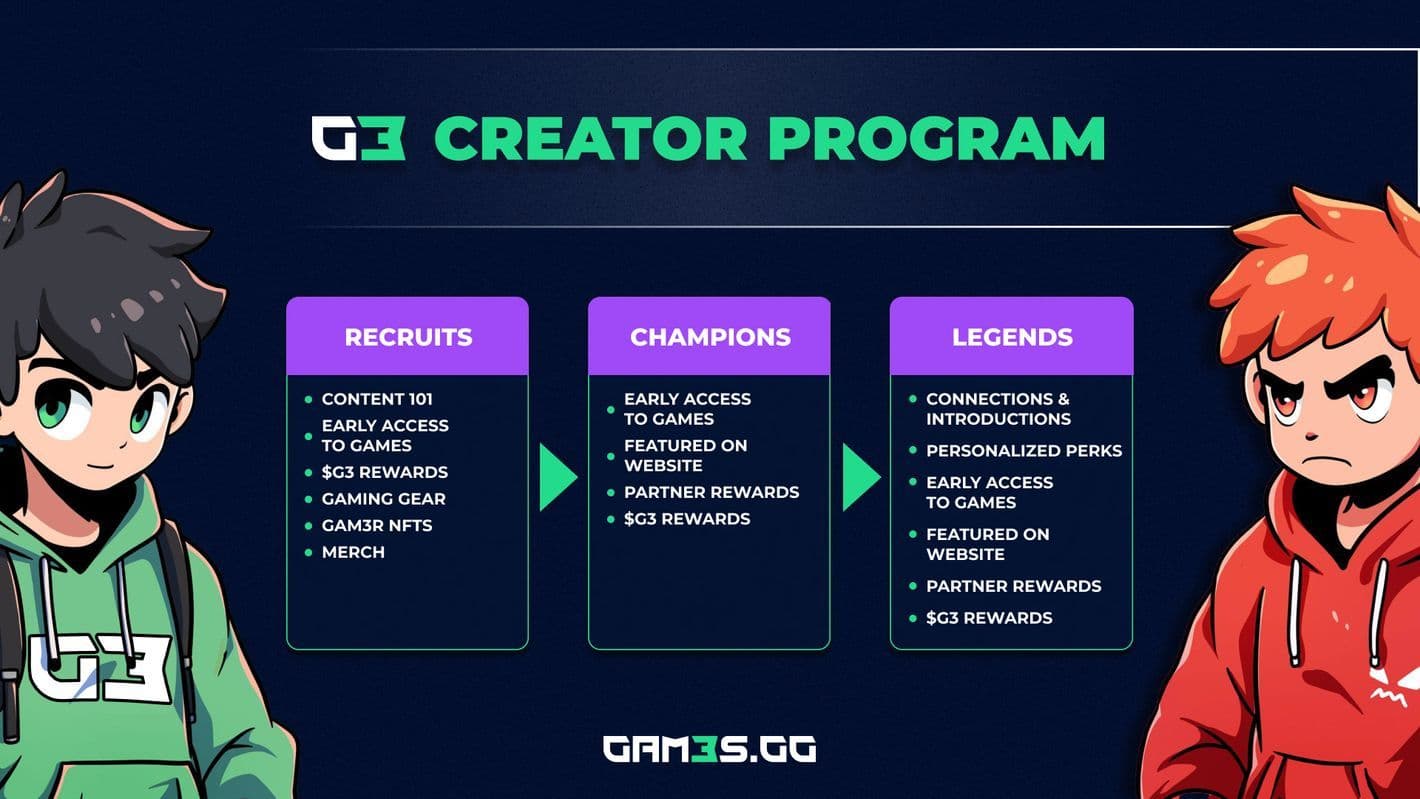
1 - Giới thiệu Chương trình Nhà sáng tạo G3
3 - Hướng dẫn sử dụng Streamlabs OBS
6 - Thiết lập Phát trực tiếp Streamlabs và OBS
Chương trình Nhà sáng tạo G3
PHẦN 1: Giới thiệu Chương trình Nhà sáng tạo G3
Chương trình Nhà sáng tạo G3, do George, Trưởng bộ phận Quản lý Tiếp xúc Game dẫn đầu, nhằm mục đích nuôi dưỡng những người sáng tạo nội dung đầy tham vọng bằng cách hướng dẫn họ qua các bước nền tảng để thành công. Trong Phần 1 của loạt bài này, có sự nhấn mạnh vào việc thiết lập một giọng điệu thương hiệu nhất quán phù hợp với tính cách của người sáng tạo và thu hút khán giả một cách hiệu quả.
Phần 1 cũng khám phá các định dạng nội dung khác nhau như văn bản, âm thanh và video, mỗi định dạng phục vụ cho các sở thích và thói quen tiêu thụ khác nhau của khán giả. George khuyên nên thành thạo một định dạng trước khi đa dạng hóa, nhấn mạnh sự cần thiết của việc trình bày trau chuốt và các kỹ năng chỉnh sửa cơ bản để nâng cao chất lượng nội dung và kết nối với khán giả.
Chọn Định dạng Nội dung của Bạn
- Nội dung Văn bản: Lý tưởng cho các blog, bài báo và bài đăng trên mạng xã hội, đòi hỏi kỹ năng viết mạnh mẽ và nhận thức về SEO để có khả năng hiển thị. Việc đưa cá tính vào nội dung văn bản sẽ tăng cường sự tương tác của người đọc.
- Nội dung Âm thanh: Phù hợp cho các podcast và thảo luận trực tiếp, các định dạng âm thanh thúc đẩy kết nối cá nhân thông qua giọng nói và cảm xúc. Tính linh hoạt của nó cho phép tiêu thụ trong khi đa nhiệm.
- Nội dung Video: Định dạng phổ biến nhất, nội dung video đòi hỏi âm thanh rõ ràng và các kỹ năng chỉnh sửa video cơ bản. Các tùy chọn phần mềm thân thiện với người mới bắt đầu, dễ tiếp cận được khuyến nghị.

George Trong Meta: Trưởng bộ phận Quản lý Tiếp xúc Game
PHẦN 2: Thiết lập OBS Toàn diện
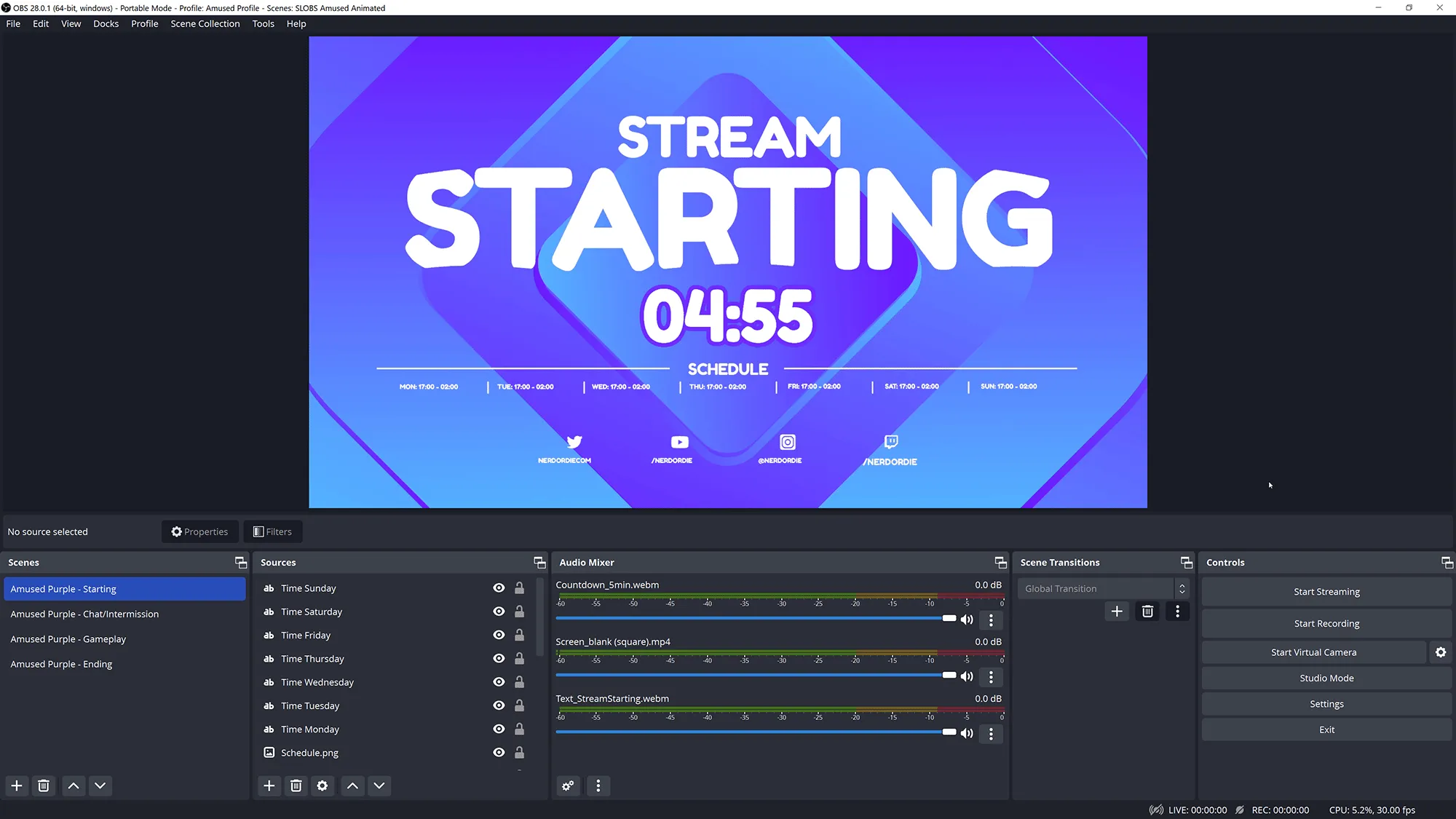
Phần 2 là hướng dẫn toàn diện về việc thiết lập OBS (Open Broadcaster Software) để ghi lại video và phát trực tiếp, nhấn mạnh tầm quan trọng của việc lựa chọn phần mềm phù hợp cho việc sản xuất nội dung. Nó hướng dẫn người dùng qua các bước thiết yếu từ tải xuống và cài đặt OBS trên hệ thống Windows, macOS hoặc Linux, đến cấu hình các nguồn âm thanh và video.
Sau khi cài đặt, người dùng được hướng dẫn thiết lập micrô và âm thanh máy tính để bàn trong Trình trộn âm thanh, thêm các nguồn như Chụp màn hình để ghi lại màn hình, Chụp cửa sổ cho các ứng dụng cụ thể và Chụp game cho các game thủ.
Hướng dẫn cũng bao gồm việc tích hợp nguồn cấp dữ liệu camera bằng Thiết bị Chụp video, với các tùy chọn cho cấu hình nâng cao bằng cách sử dụng các phiên bản OBS bổ sung. Cuối cùng, người dùng được khuyến khích thực hiện kiểm tra cuối cùng trên tất cả các nguồn đã cấu hình trước khi bắt đầu các phiên ghi. Hướng dẫn này nhằm mục đích trao quyền cho người dùng tận dụng OBS một cách hiệu quả để ghi lại nội dung video chất lượng cao.

Hướng dẫn Thiết lập OBS Toàn diện
PHẦN 3: Hướng dẫn sử dụng Streamlabs OBS
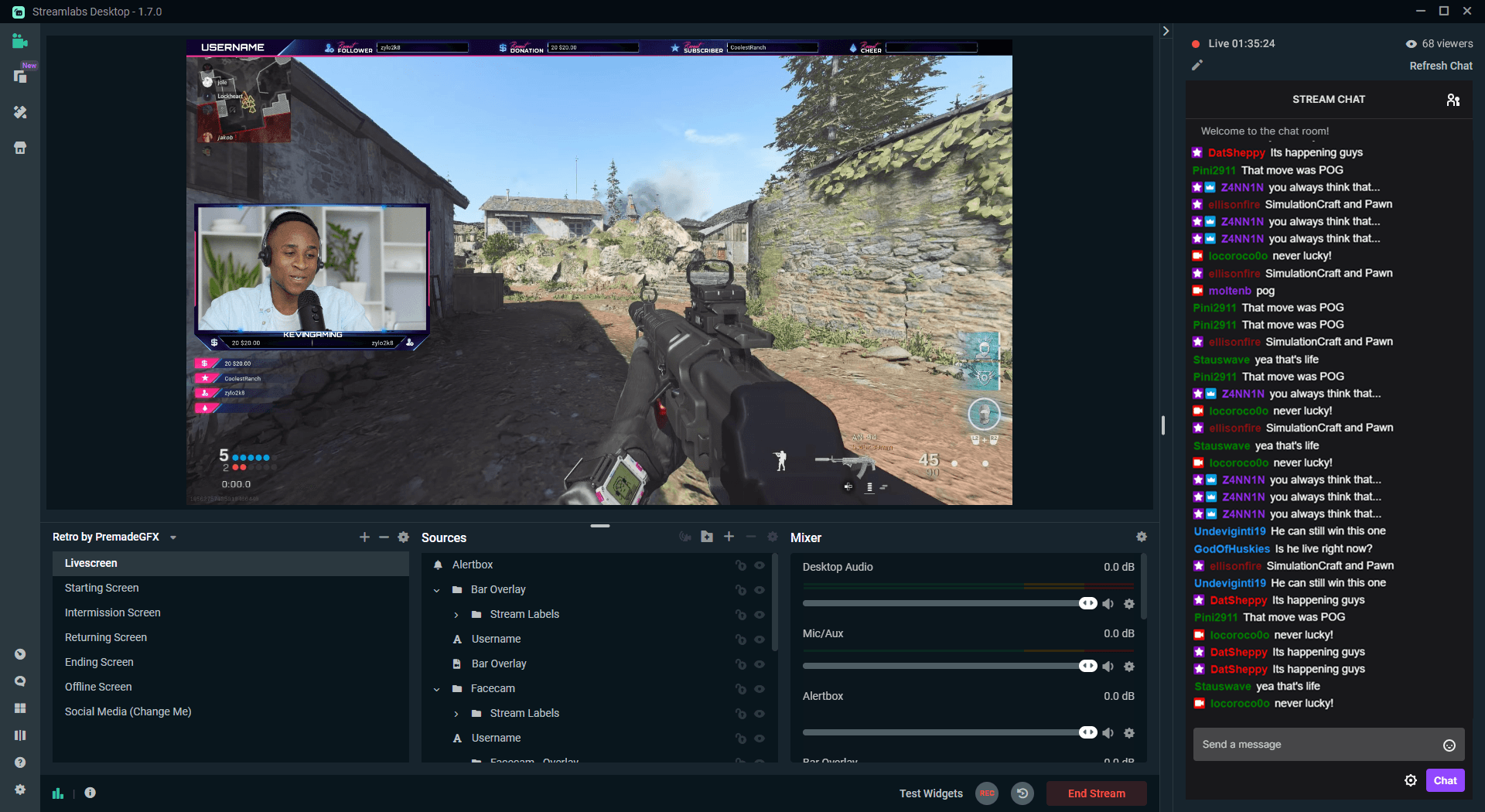
Streamlabs OBS, một lựa chọn phổ biến trong giới game thủ và người sáng tạo nội dung, nổi bật nhờ giao diện thân thiện với người dùng và các tính năng mạnh mẽ so với OBS Studio. Phần 3 của loạt bài này bao gồm các bước từ tải xuống và cài đặt Streamlabs OBS đến thiết lập nó để ghi lại nội dung và phát trực tiếp hiệu quả.
Để bắt đầu, người dùng truy cập trang web Streamlabs để tải xuống phần mềm và tiến hành cài đặt, chọn tùy chọn và đồng ý với các điều khoản. Sau khi cài đặt, người dùng khởi chạy Streamlabs OBS và tùy chọn đăng nhập để có các tính năng bổ sung. Cấu hình bao gồm thiết lập âm thanh với các tùy chọn cho micrô và âm thanh máy tính để bàn, và điều chỉnh mức âm lượng để tránh bị méo tiếng.
Việc thêm các nguồn như chụp cửa sổ, chụp game, chụp màn hình và thiết bị chụp video (như camera) được giải thích từng bước. Sau khi đảm bảo tất cả các nguồn được cấu hình chính xác, người dùng có thể bắt đầu ghi bằng cách nhấp vào 'Bắt đầu Ghi' trong phần mềm.

Hướng dẫn sử dụng Streamlabs OBS
PHẦN 4: Tìm và Quản lý Bản ghi
Trong Phần 4 của loạt bài này, sau khi thiết lập Streamlabs và OBS để ghi lại nội dung, trọng tâm chuyển sang việc định vị và quản lý các bản ghi này. Đối với Streamlabs, người dùng có thể tìm thấy bản ghi của họ bằng cách nhấp vào biểu tượng bánh răng ở dưới cùng bên trái, điều hướng đến phần "Output", và sau đó kiểm tra tab "Recording" để xem đường dẫn lưu trữ.
Tương tự, trong OBS, người dùng cần truy cập cài đặt bằng cách nhấp vào biểu tượng bánh răng ở dưới cùng bên phải, chọn tab "Output", và sau đó nhấp vào "Recording" để tìm đường dẫn nơi bản ghi được lưu. Việc sử dụng định dạng MP4 phân mảnh được khuyến nghị do khả năng phục hồi của nó; nếu phần mềm gặp sự cố, bản ghi MP4 phân mảnh có nhiều khả năng bảo toàn nội dung video cho đến điểm gặp sự cố, giảm thiểu tổn thất dữ liệu tiềm ẩn do gián đoạn xử lý.

Tìm và Quản lý Bản ghi trong Streamlabs và OBS
PHẦN 5: Phát trực tiếp Tối ưu
Phần 5 khám phá các nền tảng thiết yếu như YouTube, Twitch, TikTok, Kick và Twitter, mỗi nền tảng đều mang lại những lợi thế và thách thức riêng biệt cho người sáng tạo nội dung. YouTube nổi bật nhờ khả năng khám phá mạnh mẽ và chất lượng video cao, mặc dù có mức độ tương tác thấp hơn trong các buổi phát trực tiếp và những rào cản ban đầu về kiếm tiền.
Twitch vượt trội về khả năng tương tác cộng đồng và các tùy chọn kiếm tiền nhưng đối mặt với các vấn đề về khả năng khám phá và tỷ lệ chia sẻ doanh thu cao. Kick, một nền tảng mới nổi, cung cấp tỷ lệ chia sẻ doanh thu hào phóng và khả năng khám phá tốt tương tự như Twitch nhưng lại gặp phải các vấn đề về ổn định và thách thức trong việc kiểm soát nội dung. Twitter cung cấp quyền truy cập tức thì vào khán giả và khả năng tương tác theo thời gian thực nhưng có chức năng trò chuyện hạn chế và các tiêu chí kiếm tiền nghiêm ngặt.
TikTok mang lại khả năng tương tác cao và khả năng khám phá vượt trội nhưng lại đặt ra những thách thức với định dạng độc đáo và rào cản gia nhập khác nhau. Việc sử dụng Restream cho phép phát sóng đồng thời trên nhiều nền tảng, tăng cường phạm vi tiếp cận và giảm thiểu rủi ro liên quan đến các vấn đề của nền tảng, làm cho nó trở thành một công cụ có giá trị để tối đa hóa sự mở rộng khán giả.

Hướng dẫn Phát trực tiếp Tối ưu
PHẦN 6: Thiết lập Phát trực tiếp Streamlabs và OBS
Cuối cùng, Phần 6 khám phá việc thiết lập Streamlabs và OBS (Open Broadcaster Software) để phát trực tiếp nội dung lên nhiều nền tảng khác nhau. Nó bắt đầu bằng phần giới thiệu của George, phác thảo quy trình sử dụng các công cụ này để phát trực tiếp đến một địa điểm duy nhất.
Phần 2 tập trung vào việc cấu hình OBS, bao gồm truy cập cài đặt, chọn các dịch vụ phát trực tiếp như Twitch hoặc YouTube, và sử dụng khóa phát trực tiếp hoặc xác thực trực tiếp. Phần 3 trình bày chi tiết thiết lập trong Streamlabs, tương tự bao gồm cài đặt, lựa chọn nền tảng và các tùy chọn xác thực, bao gồm cả khả năng phát trực tiếp đa nền tảng có thể phát sinh thêm chi phí.
Phần 4 cung cấp các bước để tìm và sử dụng khóa phát trực tiếp của bạn từ các nền tảng như Twitch một cách an toàn. Cuối cùng, Phần 5 kết thúc với hướng dẫn bắt đầu luồng của bạn sau khi hoàn thành cấu hình trong Streamlabs hoặc OBS.

Hướng dẫn Thiết lập Phát trực tiếp Streamlabs và OBS
Suy nghĩ Cuối cùng
Trong kỷ nguyên số ngày nay, việc điều hướng thế giới sáng tạo nội dung và phát trực tiếp đòi hỏi cả kế hoạch chiến lược và năng lực kỹ thuật. Cho dù bạn là một người sáng tạo nội dung mới chớm nở với mục tiêu xây dựng thương hiệu của mình hay một streamer có kinh nghiệm đang tìm cách tối ưu hóa thiết lập của mình, việc hiểu rõ các công cụ và nền tảng có sẵn là rất quan trọng.
Từ việc thành thạo OBS và Streamlabs để có trải nghiệm phát trực tiếp liền mạch đến khám phá các nền tảng đa dạng như YouTube, Twitch và TikTok để thu hút khán giả, hướng dẫn toàn diện này trang bị cho bạn kiến thức và các bước thực tế cần thiết để phát triển mạnh mẽ trong lĩnh vực nội dung trực tuyến và phát sóng trực tiếp năng động.