Streamlabs vs OBS

Tóm tắt bài viết

  1. Trang chủ
  2. Tin tức
  3. Hướng dẫn thiết lập Streamlabs và OBS Streaming

Hướng dẫn thiết lập Streamlabs và OBS Streaming

Thiết lập Streamlabs và OBS để phát trực tiếp lên Twitch, YouTube và các nền tảng khác. Hướng dẫn từng bước cho cả phương pháp khóa luồng và xác thực.

Eliza Crichton-Stuart

Eliza Crichton-Stuart

•

Đã cập nhật Th03 31, 2026

Streamlabs vs OBS

Hôm nay, chúng ta sẽ tìm hiểu những điều cần thiết để thiết lập Streamlabs và OBS để phát trực tuyến liền mạch lên các nền tảng yêu thích của bạn. Cho dù bạn đang muốn phát sóng lên Twitch, YouTube hay các nền tảng khác, hướng dẫn này sẽ hướng dẫn bạn hai phương pháp đơn giản: sử dụng khóa luồng (stream key) và xác thực tài khoản.

Để bắt đầu, hãy cùng phác thảo các cách tiếp cận cơ bản để thiết lập và chạy luồng của bạn. Bạn có thể chọn giữa đăng nhập và xác thực nền tảng của mình trực tiếp thông qua Streamlabs hoặc OBS, hoặc thay vào đó, nhập thủ công cài đặt RTMP bằng khóa luồng của bạn.
Streamlabs vs OBS

Streamlabs vs OBS

Kaku: Ancient Seal Gallery 2
ƯU ĐÃI GAMING

Nhận ưu đãi lên đến 80% cho các trò chơi chỉ có tại GAMES.GG

Ưu đãi độc quyền cho trò chơi

Xem Ưu đãi độc quyền cho trò chơi

Thiết lập OBS

Bắt đầu bằng cách khởi chạy OBS và điều hướng đến menu Cài đặt (Settings) nằm ở góc dưới bên phải. Từ đó, hãy chuyển đến tab Luồng (Stream), nơi bạn sẽ tìm thấy danh sách các dịch vụ phát trực tuyến khác nhau, bao gồm Twitch, YouTube, Facebook và nhiều dịch vụ khác. Tại đây, bạn có thể nhập khóa luồng của mình hoặc chọn xác thực trực tiếp với nền tảng đã chọn.

Mở OBS và vào Cài đặt:

Điều hướng đến góc dưới bên phải của OBS và nhấp vào Cài đặt (Settings).

Cấu hình Cài đặt Luồng:

Chuyển đến tab Luồng (Stream) trong Cài đặt.

Chọn dịch vụ phát trực tuyến mong muốn của bạn (ví dụ: Twitch, YouTube).

Sử dụng Khóa Luồng:

Sao chép khóa luồng của bạn từ hồ sơ nền tảng phát trực tuyến của bạn.

Dán khóa luồng vào trường Khóa Luồng (Stream Key) của OBS.

Xác thực không cần Khóa Luồng:

Ngoài ra, nhấp vào "Kết nối tài khoản" (Connect Account) để xác thực trực tiếp mà không cần sử dụng khóa luồng.

Làm theo các lời nhắc xác thực cho dịch vụ đã chọn của bạn.
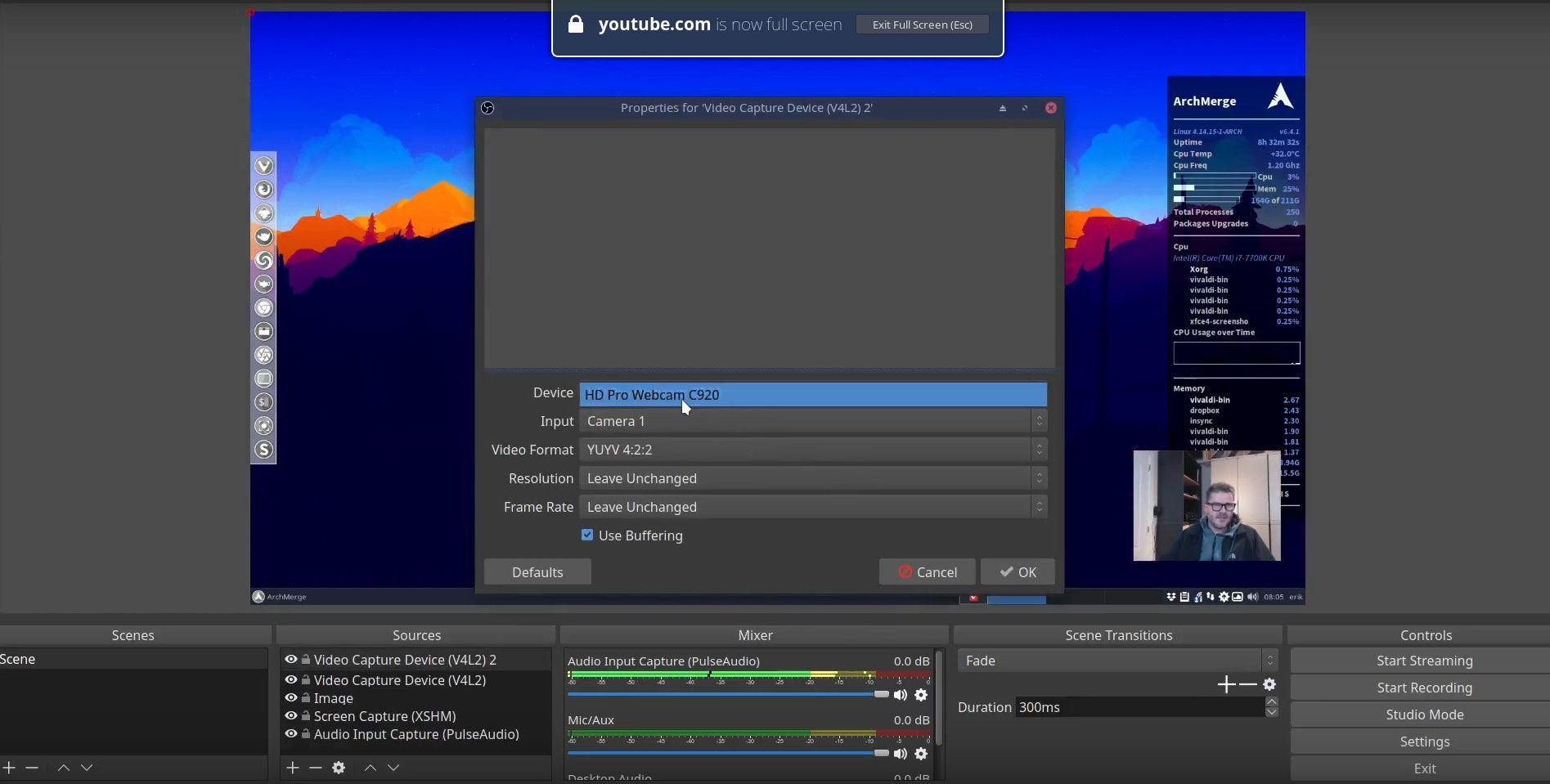
Setting up OBS

Thiết lập OBS

Thiết lập Streamlabs

Tiếp theo, mở Streamlabs và truy cập menu Cài đặt (Settings) tương tự nằm ở góc dưới. Sau khi vào tab cài đặt Luồng (Stream), chọn dịch vụ phát trực tuyến ưa thích của bạn, chẳng hạn như Twitch, và nhập khóa luồng của bạn nếu được yêu cầu. Streamlabs cũng cung cấp sự tiện lợi khi đăng nhập trực tiếp để phát trực tuyến đa kênh (multi-streaming), mặc dù lưu ý rằng điều này có thể liên quan đến các chi phí bổ sung.

Mở Streamlabs và vào Cài đặt:

Nhấp vào Cài đặt (Settings) ở góc dưới của Streamlabs.

Cấu hình Cài đặt Luồng:

Điều hướng đến tab Luồng (Stream).

Chọn nền tảng phát trực tuyến của bạn (ví dụ: Twitch) từ các tùy chọn có sẵn.

Sử dụng Khóa Luồng:

Nhập khóa luồng của bạn vào trường Khóa Luồng (Stream Key) của Streamlabs.

Chọn nền tảng của bạn từ menu thả xuống nếu cần.

Đăng nhập để Phát trực tuyến đa kênh:

Streamlabs cho phép đăng nhập bằng các dịch vụ cụ thể cho mục đích phát trực tuyến đa kênh.

Lưu ý rằng phát trực tuyến đa kênh thông qua Streamlabs có thể liên quan đến các chi phí bổ sung.
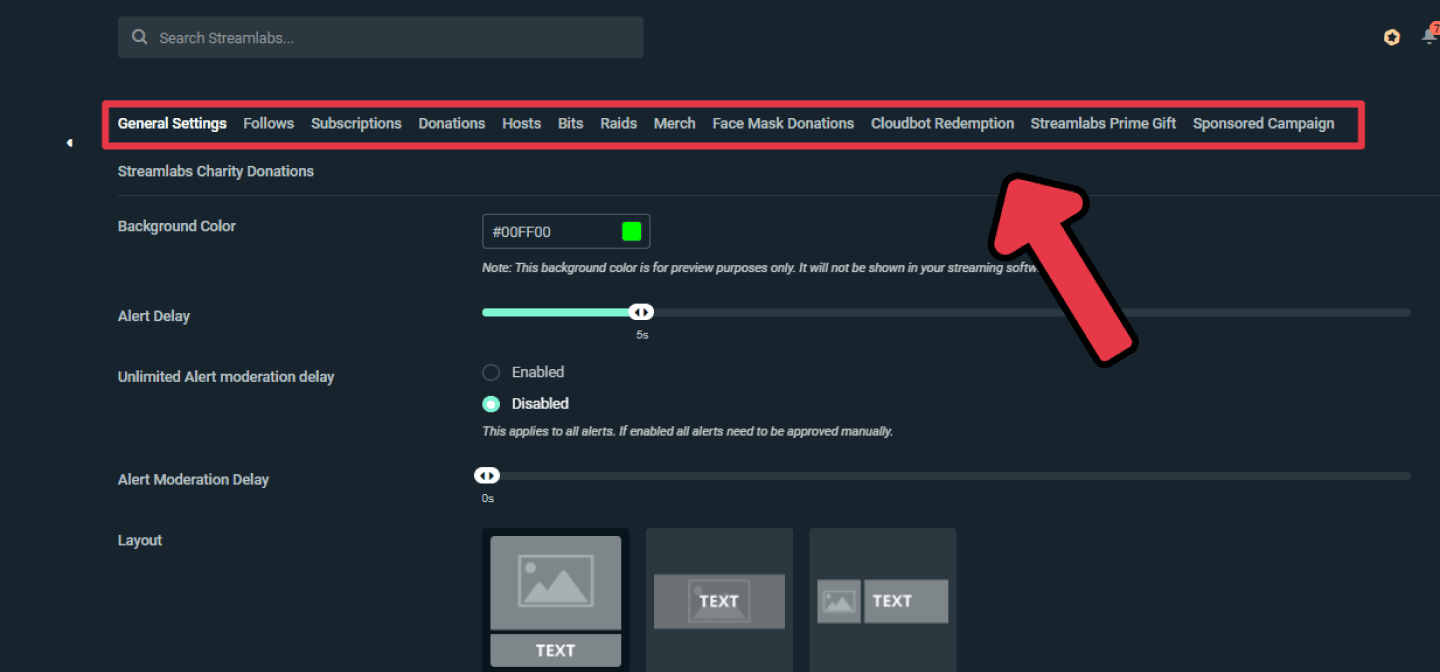
Setting up Streamlabs

Thiết lập Streamlabs

Tìm Khóa Luồng của bạn

Việc tìm khóa luồng của bạn là rất quan trọng cho cả thiết lập OBS và Streamlabs. Ví dụ, trên Twitch, bạn có thể tìm thấy khóa luồng của mình trong Bảng điều khiển người sáng tạo (Creator Dashboard) dưới cài đặt Luồng (Stream). Đảm bảo bạn giữ bí mật khóa này để duy trì bảo mật cho các chương trình phát sóng của mình.

Ví dụ với Twitch:

Truy cập hồ sơ Twitch của bạn và vào Bảng điều khiển người sáng tạo (Creator Dashboard).

Điều hướng đến Cài đặt (Settings) và chọn Luồng (Stream) để tìm khóa luồng của bạn.

Giữ khóa luồng của bạn riêng tư và an toàn.

Sử dụng Khóa Luồng của bạn trong Streamlabs:

Sao chép khóa luồng từ Twitch.

Điều hướng đến Cài đặt Streamlabs, vào Luồng (Stream), và dán khóa luồng vào trường được chỉ định.

Chọn dịch vụ phát trực tuyến của bạn (ví dụ: Twitch) và áp dụng khóa.
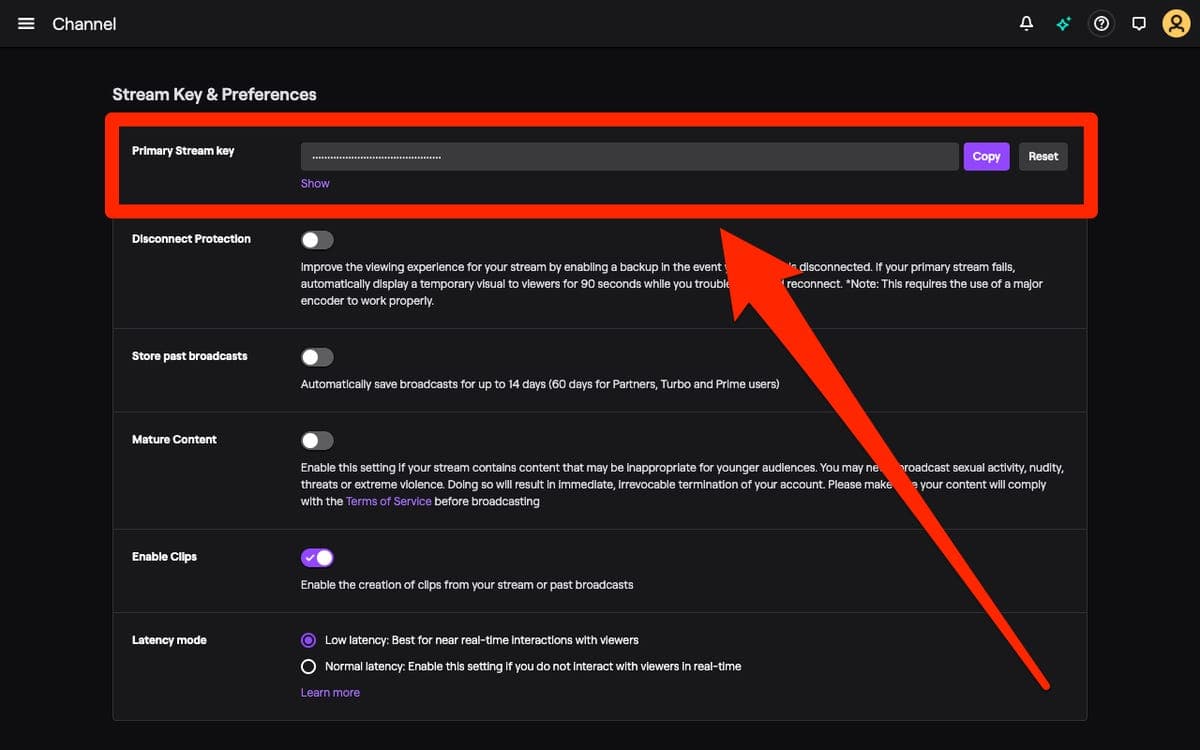
Finding Your Stream Key

Tìm Khóa Luồng của bạn

Phát trực tiếp

Sau khi thiết lập hoàn tất—cho dù bạn đã nhập khóa luồng hay xác thực tài khoản của mình—chỉ cần nhấp vào "Phát trực tiếp" (Go Live) trong Streamlabs hoặc OBS để bắt đầu phát trực tuyến lên nền tảng đã chọn của bạn.

Bắt đầu Phát trực tuyến:

Sau khi khóa luồng của bạn được cấu hình hoặc tài khoản của bạn được xác thực, nhấp vào "Phát trực tiếp" (Go Live) trong Streamlabs hoặc OBS.

Bây giờ bạn đã sẵn sàng bắt đầu phát trực tuyến lên nền tảng đã chọn của mình.

Lời cuối

Với các bước này, bạn đã được trang bị để cấu hình Streamlabs và OBS để phát trực tuyến hiệu quả lên nền tảng ưa thích của mình. Để được hỗ trợ thêm, đừng ngần ngại liên hệ với cộng đồng Discord của chúng tôi. Cho đến lần sau, chúc bạn phát trực tuyến vui vẻ!
Eliza Crichton-Stuart author avatar

Eliza Crichton-Stuart

Trưởng phòng Vận hành

Creator Academy, G3

đã cập nhật

tháng 3 31 2026

đã đăng

tháng 3 31 2026

Tin tức liên quan

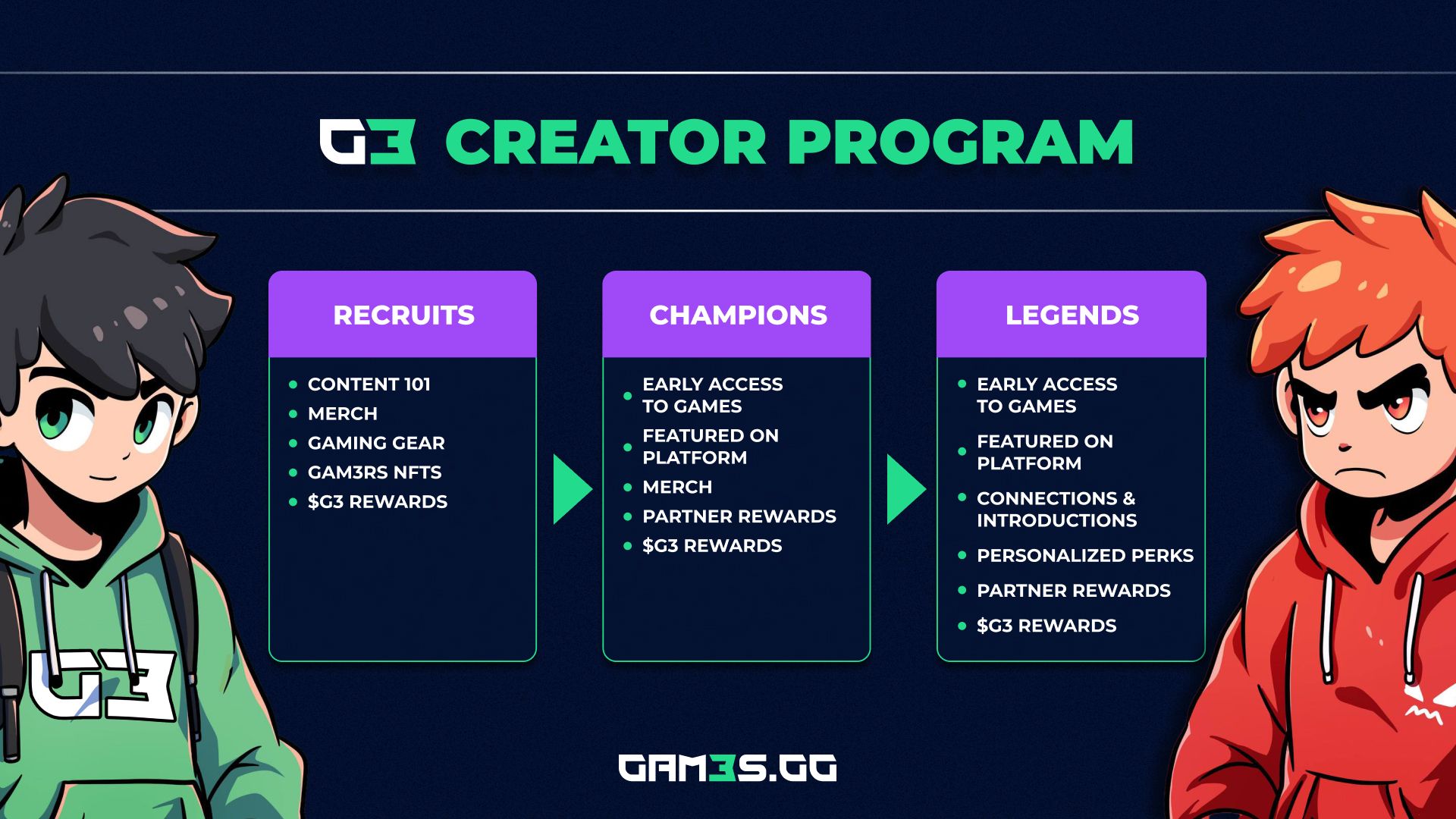
Thông báo Chương trình Nhà sáng tạo G3; Hướng dẫn tham gia image
2 năm trước•6 phút đọc

Thông báo Chương trình Nhà sáng tạo G3; Hướng dẫn tham gia

Chào mừng bạn đến với Chương trình Nhà sáng tạo games.gg, sáng kiến mới nhất của chúng tôi nhằm tri ân những nhà sáng tạo nội dung, dù lớn hay nhỏ, những người cùng chia sẻ đam mê với games.gg.

G3
Giới thiệu Chương trình G3 Creator image
2 năm trước•4 phút đọc

Giới thiệu Chương trình G3 Creator

Tìm hiểu cách xây dựng thương hiệu, truyền tải giá trị và chọn định dạng nội dung phù hợp với Chương trình G3 Creator. Hướng dẫn từng bước cho những nhà sáng tạo nội dung đầy tham vọng.

Creator Academy
+1
Hướng Dẫn Cài Đặt OBS Toàn Diện image
2 tháng trước•8 phút đọc

Hướng Dẫn Cài Đặt OBS Toàn Diện

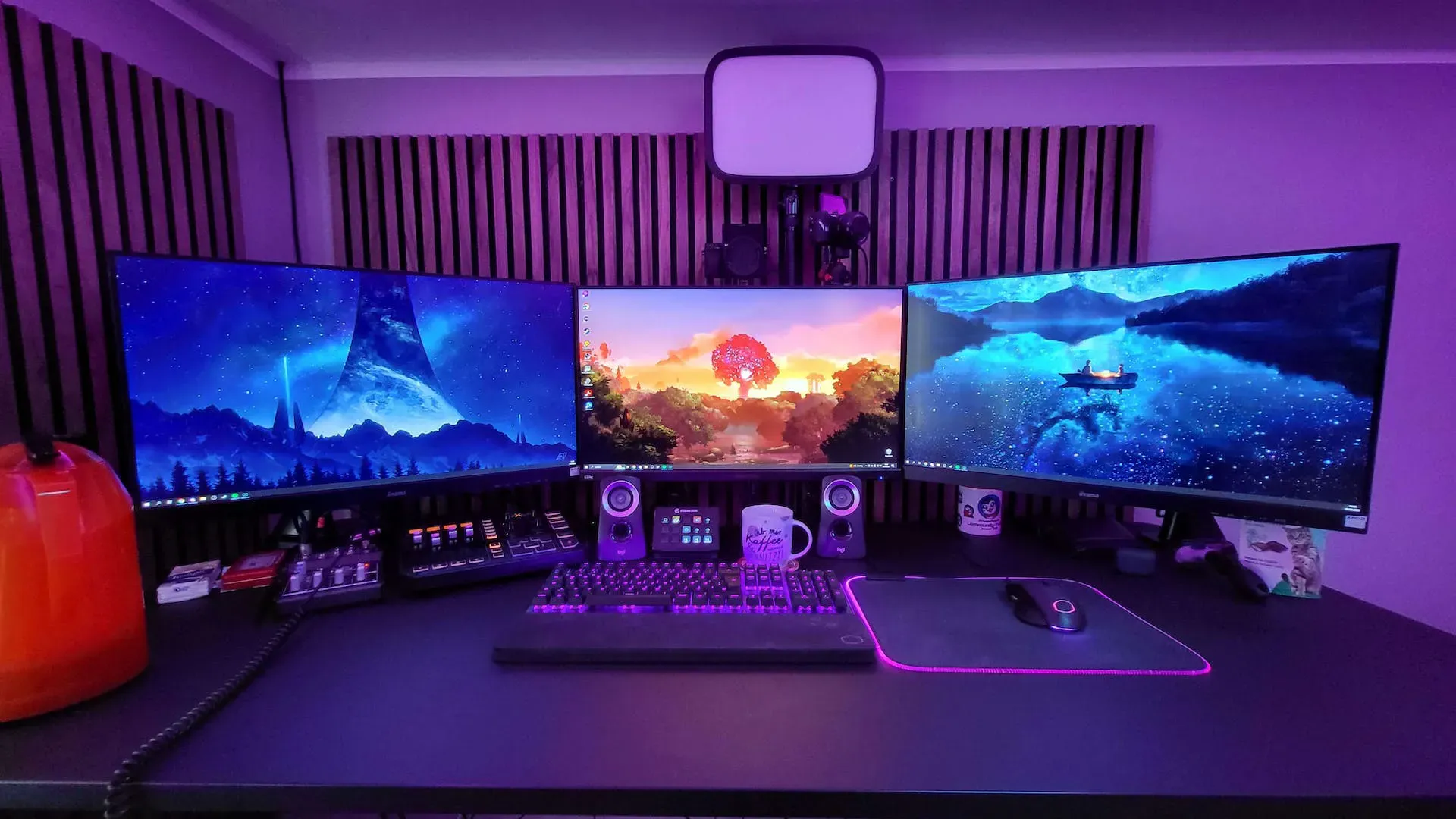
Hướng dẫn chi tiết cách tải, cài đặt và cấu hình OBS để quay video và livestream. Bao gồm thiết lập âm thanh, thêm nguồn và máy ảnh.

Creator Academy
+1
Hướng dẫn sử dụng Streamlabs OBS image
2 năm trước•2 phút đọc

Hướng dẫn sử dụng Streamlabs OBS

Tìm hiểu cách tải xuống, cài đặt và thiết lập Streamlabs OBS để ghi hình và phát trực tiếp. Làm theo hướng dẫn toàn diện này để định cấu hình âm thanh, thêm nguồn và bắt đầu ghi lại nội dung của...

Creator Academy
+1
Tìm và Quản lý Bản ghi trong Streamlabs và OBS image
2 năm trước•2 phút đọc

Tìm và Quản lý Bản ghi trong Streamlabs và OBS

Tìm hiểu cách định vị và quản lý bản ghi trong Streamlabs và OBS, cùng với các phương pháp hay nhất về định dạng ghi để đảm bảo nội dung an toàn và dễ truy cập.

Creator Academy
+1
Hướng dẫn phát trực tiếp toàn diện: YouTube, Twitch, TikTok, Kick, Twitter image
2 năm trước•2 phút đọc

Hướng dẫn phát trực tiếp toàn diện: YouTube, Twitch, TikTok, Kick, Twitter

Tìm hiểu ưu nhược điểm của phát trực tiếp trên YouTube, Twitch, TikTok, Kick và Twitter. Mở rộng phạm vi tiếp cận với Restream trong hướng dẫn đầy đủ này.

Creator Academy
+1
Thông báo Chương trình Nhà sáng tạo G3; Hướng dẫn tham gia image
2 năm trước•6 phút đọc

Thông báo Chương trình Nhà sáng tạo G3; Hướng dẫn tham gia

Chào mừng bạn đến với Chương trình Nhà sáng tạo games.gg, sáng kiến mới nhất của chúng tôi nhằm tri ân những nhà sáng tạo nội dung, dù lớn hay nhỏ, những người cùng chia sẻ đam mê với games.gg.

G3
Giới thiệu Chương trình G3 Creator image
2 năm trước•4 phút đọc

Giới thiệu Chương trình G3 Creator

Tìm hiểu cách xây dựng thương hiệu, truyền tải giá trị và chọn định dạng nội dung phù hợp với Chương trình G3 Creator. Hướng dẫn từng bước cho những nhà sáng tạo nội dung đầy tham vọng.

Creator Academy
+1
Hướng Dẫn Cài Đặt OBS Toàn Diện image
2 tháng trước•8 phút đọc

Hướng Dẫn Cài Đặt OBS Toàn Diện

Hướng dẫn chi tiết cách tải, cài đặt và cấu hình OBS để quay video và livestream. Bao gồm thiết lập âm thanh, thêm nguồn và máy ảnh.

Creator Academy
+1
Hướng dẫn sử dụng Streamlabs OBS image
2 năm trước•2 phút đọc

Hướng dẫn sử dụng Streamlabs OBS

Tìm hiểu cách tải xuống, cài đặt và thiết lập Streamlabs OBS để ghi hình và phát trực tiếp. Làm theo hướng dẫn toàn diện này để định cấu hình âm thanh, thêm nguồn và bắt đầu ghi lại nội dung của...

Creator Academy
+1
Tìm và Quản lý Bản ghi trong Streamlabs và OBS image
2 năm trước•2 phút đọc

Tìm và Quản lý Bản ghi trong Streamlabs và OBS

Tìm hiểu cách định vị và quản lý bản ghi trong Streamlabs và OBS, cùng với các phương pháp hay nhất về định dạng ghi để đảm bảo nội dung an toàn và dễ truy cập.

Creator Academy
+1
Hướng dẫn phát trực tiếp toàn diện: YouTube, Twitch, TikTok, Kick, Twitter image
2 năm trước•2 phút đọc

Hướng dẫn phát trực tiếp toàn diện: YouTube, Twitch, TikTok, Kick, Twitter

Tìm hiểu ưu nhược điểm của phát trực tiếp trên YouTube, Twitch, TikTok, Kick và Twitter. Mở rộng phạm vi tiếp cận với Restream trong hướng dẫn đầy đủ này.

Creator Academy
+1

Tin tức nổi bật