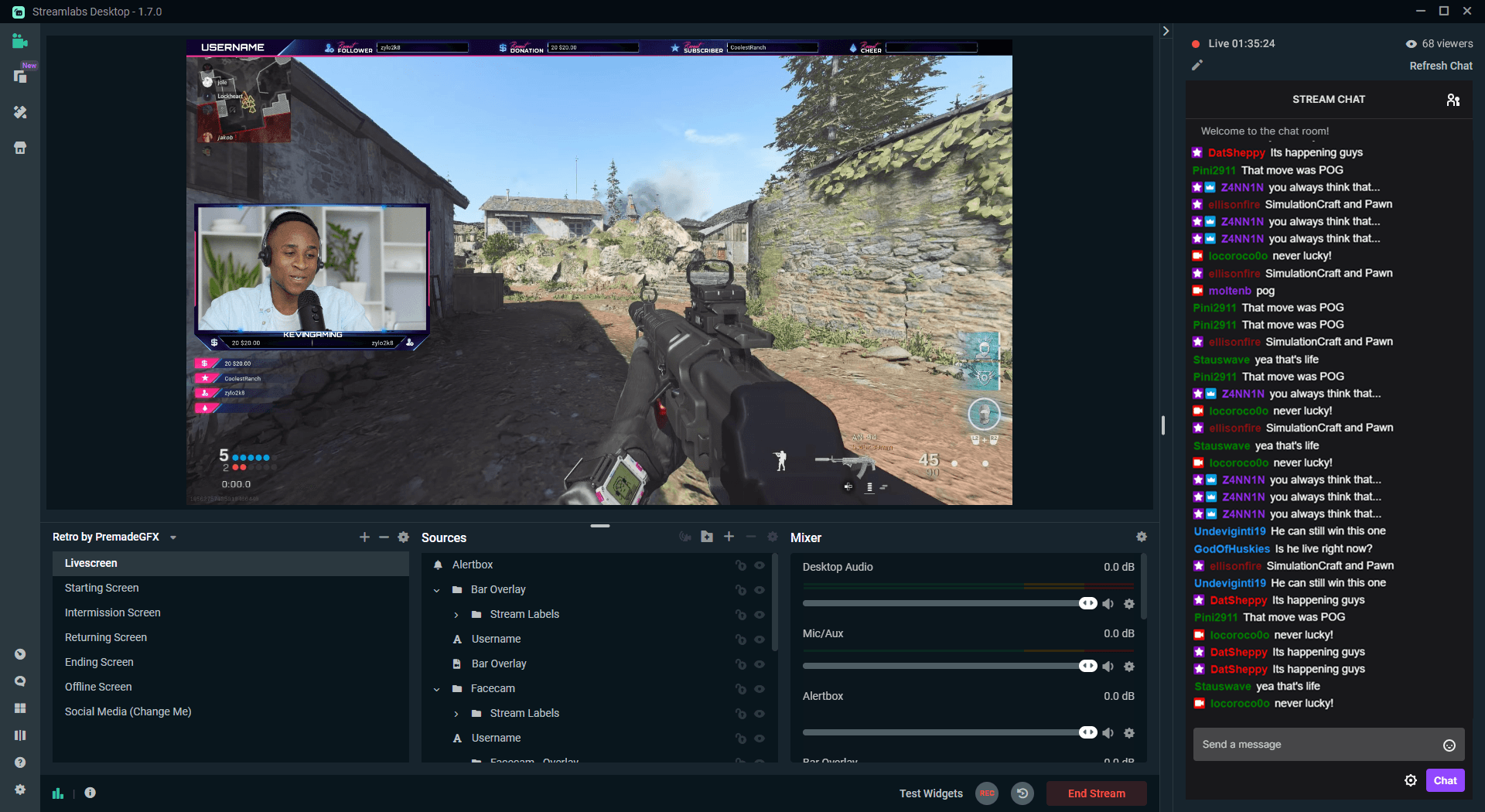
Open Broadcaster Software (OBS) tiếp tục là một trong những công cụ phổ biến nhất để ghi hình và phát trực tuyến (streaming). Trong năm 2025, nhiều nhà sáng tạo nội dung tin dùng OBS nhờ tính linh hoạt, các tính năng tùy chỉnh và chất lượng đầu ra cao. Cho dù bạn đang ghi lại bài thuyết trình, cảnh quay gameplay, hay video từ webcam, hướng dẫn này sẽ phác thảo cách ghi hình với OBS một cách hiệu quả.
Bài viết này sẽ đi qua các bước chính để giúp người dùng thiết lập OBS Studio cho việc ghi màn hình, tích hợp webcam, và ghi lại gameplay, cùng với các câu hỏi thường gặp về nền tảng này.
Hướng dẫn quay video với OBS năm 2025
Cách ghi màn hình với OBS
Ghi lại màn hình của bạn bằng OBS là một quy trình đơn giản. Dưới đây là các bước cần thực hiện:
Bước 1: Tải xuống và cài đặt OBS
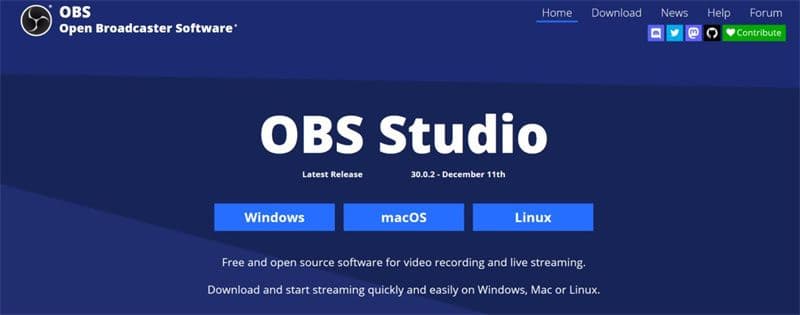
Truy cập trang web chính thức của OBS Project và tải xuống phiên bản OBS Studio mới nhất tương thích với hệ điều hành của bạn. Làm theo các hướng dẫn trên màn hình để cài đặt.
Hướng dẫn quay video với OBS năm 2025
Bước 2: Tạo một scene và thêm source
- Khởi chạy OBS Studio.
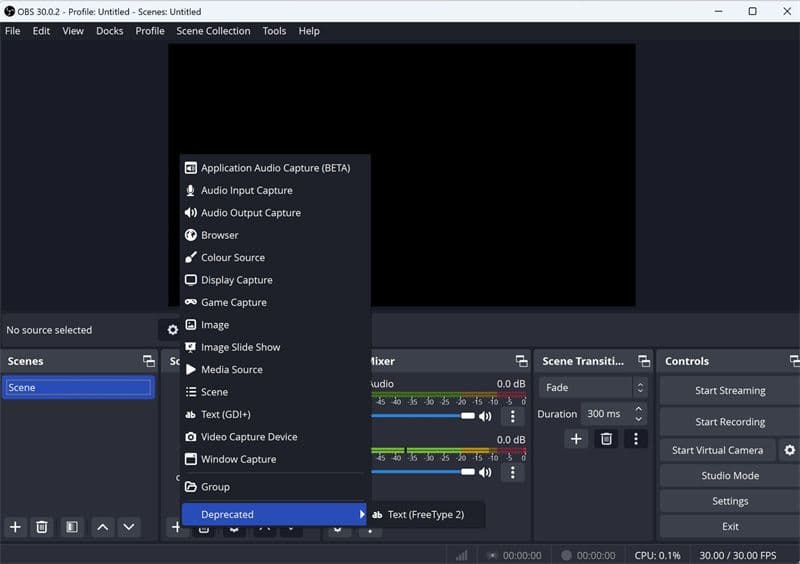
- Nhấp vào biểu tượng + trong bảng "Scenes" để tạo một scene mới. Đặt tên cho nó, ví dụ như "Screen Recording".
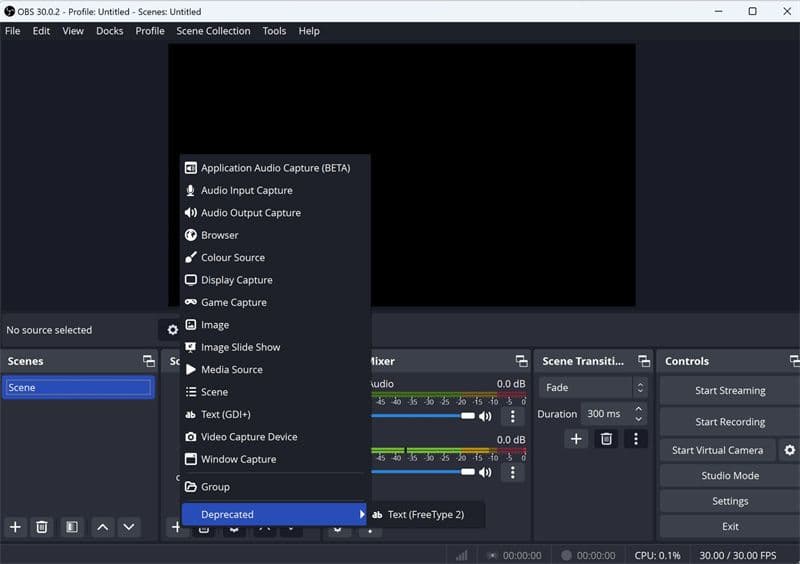
- Nhấp vào + trong bảng "Sources" và chọn Display Capture để ghi lại toàn bộ màn hình của bạn. Điều chỉnh các cài đặt và xác nhận.
Hướng dẫn quay video với OBS năm 2025
Bước 3: Điều chỉnh cài đặt đầu ra (Output)
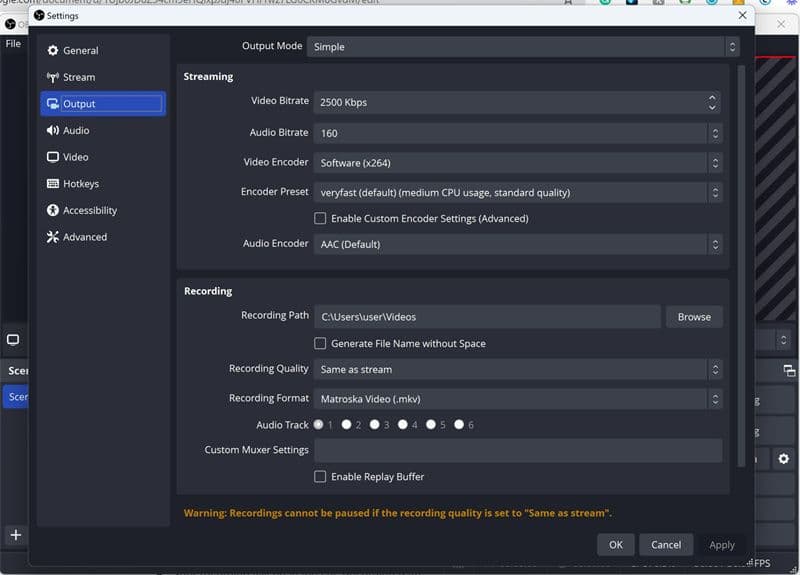
- Điều hướng đến Settings > Output.
- Đặt Recording Path (đường dẫn ghi hình) đến vị trí lưu trữ ưa thích của bạn.
- Chọn một thiết lập chất lượng (quality preset) như High Quality hoặc Indistinguishable Quality.
- Nếu hệ thống của bạn hỗ trợ, hãy sử dụng bộ mã hóa phần cứng (hardware encoder) như NVENC để có hiệu suất tốt hơn.
Hướng dẫn quay video với OBS năm 2025
Bước 4: Cấu hình âm thanh và video
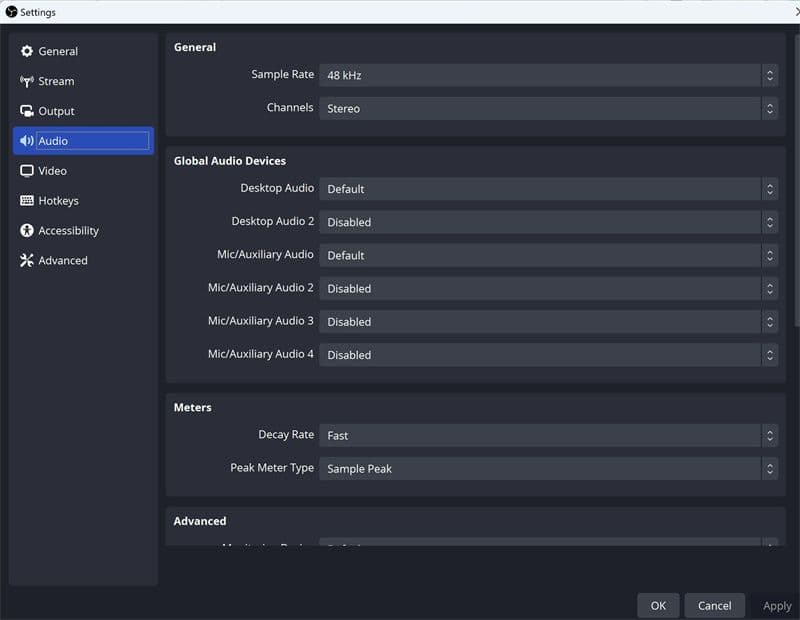
- Đi tới Settings > Audio và chọn các thiết bị phát lại trên máy tính (desktop playback) và micro của bạn.
- Trong Settings > Video, đặt Base (Canvas) Resolution và Output (Scaled) Resolution để khớp với màn hình và nhu cầu ghi hình của bạn.
Hướng dẫn quay video với OBS năm 2025
Bước 5: Thiết lập phím tắt (hotkeys) (tùy chọn)
Đi tới Settings > Hotkeys và gán các phím tắt bàn phím để bắt đầu và dừng ghi hình, cộng với bất kỳ điều khiển âm thanh nào bạn muốn truy cập nhanh.
Bước 6: Bắt đầu ghi hình
Kiểm tra bản xem trước (preview) trong OBS. Khi mọi thứ đã ổn, hãy nhấp vào Start Recording. Nhấn Stop Recording khi bạn hoàn tất. Tệp của bạn sẽ được lưu vào thư mục bạn đã chỉ định trước đó.
Cách ghi màn hình và webcam trên OBS
Ghi lại cả màn hình và webcam thường được sử dụng cho các bài hướng dẫn, video phản ứng (reaction videos), và hội thảo trực tuyến (webinars).
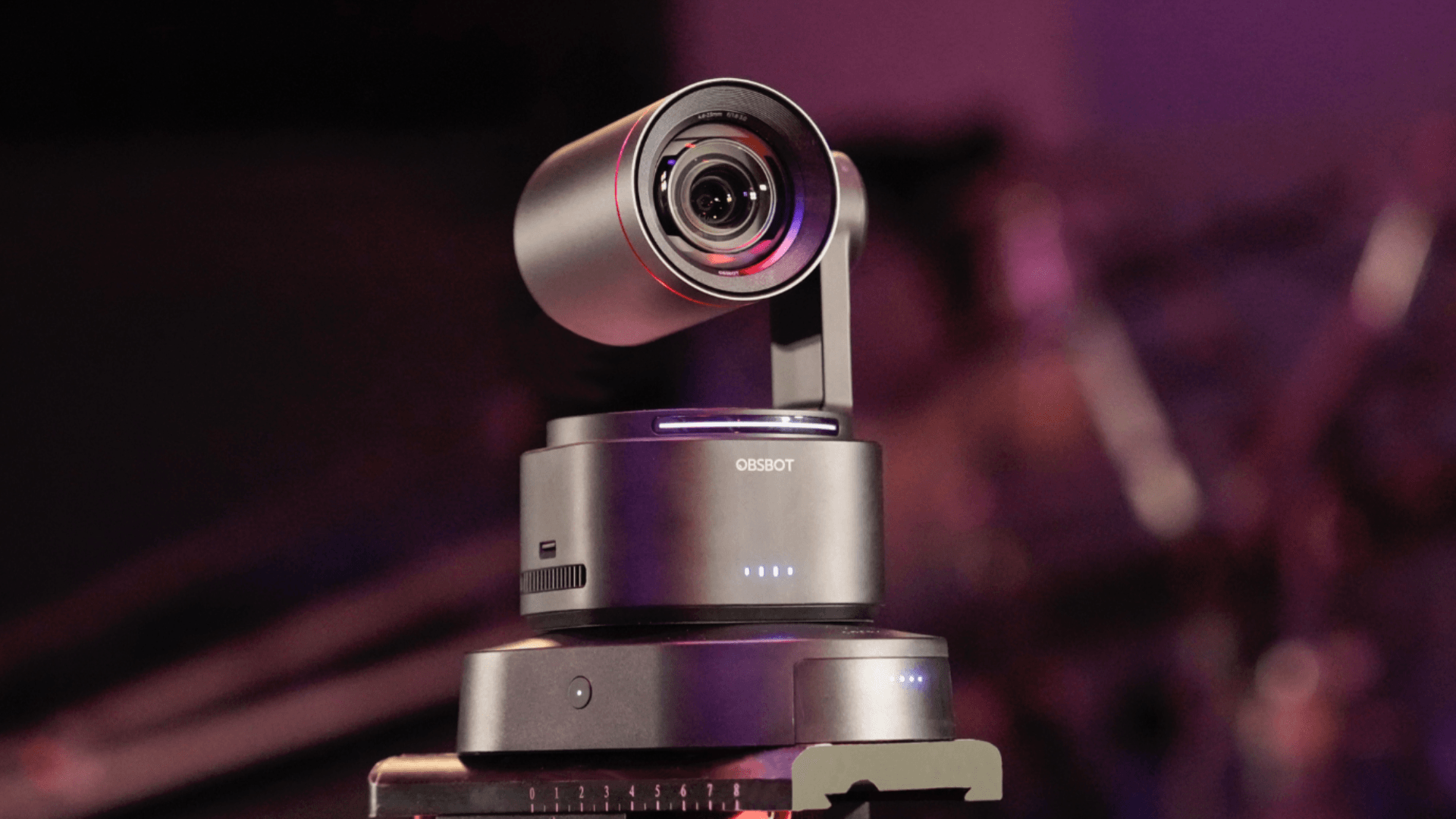
Phần cứng đề xuất: OBSBOT Tiny 2
Để nâng cao chất lượng webcam, OBSBOT Tiny 2 là một tùy chọn tương thích cung cấp tính năng theo dõi bằng AI và điều khiển bằng cử chỉ.
Hướng dẫn từng bước:
- Kết nối OBSBOT Tiny 2 với máy tính của bạn và mở OBS Studio.
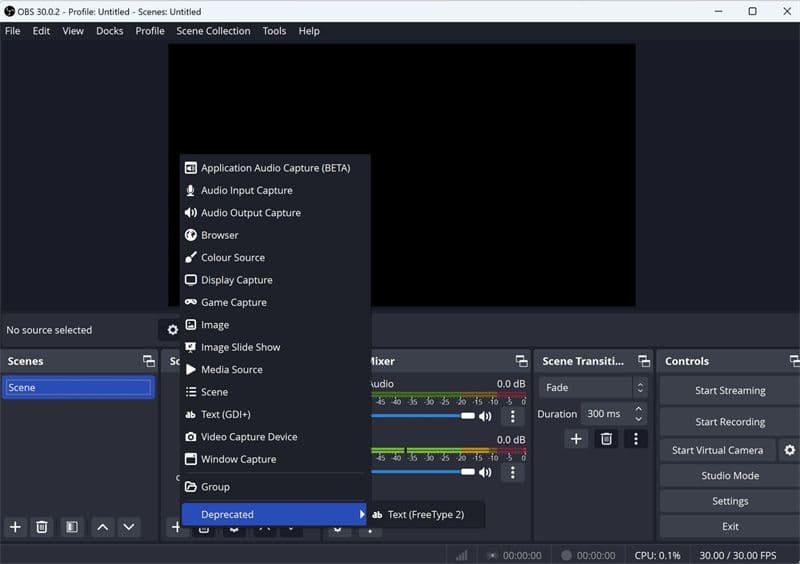
- Nhấp vào + trong cửa sổ Sources, chọn Video Capture Device, và chọn OBSBOT Tiny 2 từ danh sách thả xuống. Điều chỉnh cài đặt video nếu cần.
- Thay đổi kích thước và vị trí khung hình webcam trong cửa sổ xem trước.
- Nhấp vào + một lần nữa trong Sources và chọn Display Capture hoặc Window Capture tùy thuộc vào nội dung bạn muốn ghi lại.
- Đi tới Settings > Audio và xác nhận micro và âm thanh máy tính của bạn đã được cấu hình đúng cách.
- Xem lại mọi thứ trong cửa sổ xem trước. Nhấp vào Start Recording để bắt đầu và Stop Recording khi hoàn tất.
Hướng dẫn quay video với OBS năm 2025
Cách ghi gameplay và âm thanh trên OBS
OBS được sử dụng rộng rãi bởi các game thủ để ghi lại các phiên chơi game với cả âm thanh hệ thống và bình luận qua micro.
Các bước để ghi gameplay:
- Mở OBS Studio và tạo một scene mới có tên là "Gameplay".
- Nhấp vào + trong Sources, sau đó chọn Game Capture.
- Chọn Capture Specific Window và chọn trò chơi của bạn từ danh sách thả xuống.
- Đi tới Settings > Audio, đặt Desktop Audio để ghi lại âm thanh trò chơi, và chọn micro của bạn trong phần Mic/Auxiliary Audio.
- Sử dụng OBS Mixer để cân bằng mức âm thanh. Trong Settings > Video, hãy đảm bảo độ phân giải và tốc độ khung hình (frame rate) của bạn phù hợp để ghi gameplay.
- Nhấn Start Recording trước khi bạn bắt đầu chơi, và Stop Recording khi bạn đã hoàn tất.
Hướng dẫn quay video với OBS năm 2025
Các câu hỏi thường gặp về ghi hình với OBS
OBS có thể ghi hình và phát trực tuyến cùng lúc không?
Có, OBS hỗ trợ phát trực tuyến và ghi hình đồng thời. Hãy đảm bảo hệ thống của bạn có đủ sức mạnh xử lý và bộ nhớ để xử lý cả hai tác vụ mà không bị giảm hiệu suất.
Các bản ghi OBS được lưu ở đâu?
Các bản ghi được lưu trong thư mục bạn đã đặt trong Settings > Output > Recording Path. Bạn có thể thay đổi vị trí này bất cứ lúc nào.
Lời kết
Học cách ghi hình với OBS trong năm 2025 cho phép các nhà sáng tạo sản xuất nội dung chuyên nghiệp cho nhiều nền tảng khác nhau. Cho dù là ghi lại các bài hướng dẫn trên màn hình, kết hợp cảnh quay webcam, hay ghi lại gameplay chất lượng cao, OBS cung cấp một giải pháp linh hoạt cho mọi nhu cầu.
Với thiết lập phù hợp, bao gồm cấu hình đúng về các tùy chọn video, âm thanh và mã hóa, người dùng có thể đảm bảo hiệu suất mượt mà và đầu ra chất lượng. Đối với những người sử dụng OBS lần đầu hoặc muốn tinh chỉnh phương pháp của mình, hướng dẫn này đóng vai trò là tài nguyên hoàn chỉnh để bắt đầu với việc ghi hình bằng OBS Studio.
Các câu hỏi thường gặp (FAQs)
Ai là những streamer nổi tiếng nhất?
Các streamer nổi tiếng bao gồm Ninja, Shroud, và Pokimane. Ninja được biết đến với gameplay Fortnite, Shroud được công nhận vì kỹ năng trên nhiều trò chơi, và Pokimane được chú ý vì khả năng kết nối cộng đồng và nội dung giải trí. Streamer "tốt nhất" phụ thuộc vào sở thích cá nhân và trọng tâm trò chơi của bạn.
Trở thành một streamer khó đến mức nào?
Trở thành một streamer thành công đòi hỏi sự nỗ lực nhất quán, đầu tư vào thiết bị, và phát triển khán giả. Sự tăng trưởng thường mất hàng tháng hoặc hàng năm, tùy thuộc vào sự tận tâm, chiến lược nội dung, và sự tương tác với người xem.
Cần những thiết bị gì để bắt đầu streaming?
Một thiết lập cơ bản bao gồm máy tính để bàn hoặc laptop đủ mạnh, kết nối internet ổn định, webcam, micro, và phần mềm streaming. Các nâng cấp tùy chọn bao gồm thiết bị chiếu sáng, lớp phủ (overlays), và thiết lập hai PC để cải thiện hiệu suất.
Tôi nên chọn nền tảng streaming nào?
Twitch, YouTube, và Kick là những lựa chọn phổ biến. Twitch cung cấp lượng khán giả lớn và các chương trình kiếm tiền có cấu trúc, YouTube kết hợp phát trực tuyến với nội dung video theo yêu cầu, và Kick cung cấp các mô hình doanh thu thay thế. Việc lựa chọn nền tảng nên cân nhắc đến khán giả, khả năng kiếm tiền, và các chính sách streaming.
Tôi có thể kiếm tiền trên Twitch và các nền tảng khác không?
Có, doanh thu có thể được tạo ra thông qua đăng ký (subscriptions), quyên góp (donations), doanh thu quảng cáo, tài trợ, và tiếp thị liên kết (affiliate marketing). Sự tăng trưởng khán giả nhất quán và các nguồn thu nhập đa dạng giúp cải thiện tính bền vững.
Thiết lập streaming hai PC là gì, và nó có cần thiết không?
Thiết lập hai PC tách biệt việc chơi game khỏi việc mã hóa (encoding), giúp cải thiện hiệu suất và độ ổn định của luồng phát. Nó không bắt buộc, nhưng có thể có lợi cho các streamer nhắm đến các buổi phát sóng có độ phân giải cao hoặc tốc độ khung hình cao.
Làm thế nào để tương tác với khán giả của tôi một cách hiệu quả?
Phản hồi chat trong thời gian thực, thực hiện các cuộc thăm dò ý kiến, đặt câu hỏi, tổ chức sự kiện, và cộng tác với các nhà sáng tạo khác giúp xây dựng sự gắn kết cộng đồng và lòng trung thành của người xem.
Web3 có ảnh hưởng đến việc streaming game không?
Hệ sinh thái web3 giao thoa với streaming thông qua các token dành cho nhà sáng tạo, cộng đồng phi tập trung, và các ưu đãi liên quan đến NFT. Mặc dù các công cụ này có thể cung cấp thêm cơ hội doanh thu, nhưng thiết lập kỹ thuật, chất lượng nội dung, và sự tương tác với khán giả vẫn là những yếu tố chính quyết định sự thành công của việc streaming.