
Hãy tắt High-Quality Hair (Tóc chất lượng cao) và ray tracing trước khi giảm tất cả các thiết lập đồ họa trong Phantom Blade 0. Trên GPU tầm trung 8 GB, hãy bắt đầu với preset Very High, DLSS hoặc FSR ở chế độ Quality, High shadows (Bóng đổ cao), và 100% Super Resolution Output Scale (Tỷ lệ đầu ra siêu phân giải).
Các card đồ họa yếu hơn cần một điểm bắt đầu khác: một chiếc RTX 3050 6GB đạt 58 FPS ở độ phân giải 1080p Medium với DLSS Quality, so với 38 FPS ở mức High. Hãy điều chỉnh preset phù hợp với phần cứng của bạn, sau đó kiểm tra trong một trận chiến thực tế trước khi tiêu tốn hiệu năng cho ánh sáng đẹp mắt hơn.
Làm thế nào để thiết lập hiệu năng cơ sở của bạn?
Thông tin bản dựng: Bản phát hành PC của Phantom Blade Zero, ngày 29 tháng 10 năm 2026. Bản cập nhật ngày đầu tiên khoảng 5 GB cải thiện hiệu năng ray tracing và path tracing. Các bản cập nhật sau này có thể thay đổi những cân bằng này.
Hãy cài đặt bản cập nhật ngày đầu trước khi tinh chỉnh đồ họa. Trên phần cứng NVIDIA, S-GAME khuyến nghị driver 617.42 sau khi xác định sự không ổn định với phiên bản 621.01, vì vậy việc tự động cập nhật driver mới nhất không phải là lời khuyên đúng đắn trong ngày đầu ra mắt.

Khớp độ phân giải với phần cứng của bạn
Bốn mục tiêu phần cứng của S-GAME dưới đây đều sử dụng upscaling (nâng cấp độ phân giải). Hãy coi chúng là các mục tiêu khởi đầu, sau đó chọn preset của bạn thông qua các bài kiểm tra trong chiến đấu.
| GPU | Mục tiêu độ phân giải và tốc độ khung hình | Chế độ kết xuất |
|---|---|---|
| GTX 1660 6GB / RX 5500 XT 8GB | 1080p, 30 FPS | Đồ họa rasterized tiêu chuẩn |
| RTX 3060 Ti / RX 6700 XT | 1440p, 60 FPS | Đồ họa rasterized tiêu chuẩn |
| RTX 5060 8GB | 1080p, 60 FPS | Ray tracing |
| RTX 5080 16GB | 2160p, 60 FPS | Path tracing |
Các cấu hình tối thiểu và khuyến nghị cũng yêu cầu 16 GB RAM, ổ cứng SSD và phần cứng Windows 10/11 64-bit được hỗ trợ. Hãy kiểm tra yêu cầu PC và chi tiết phiên bản nếu bạn vẫn cần so sánh hệ thống của mình với các cấu hình đó.
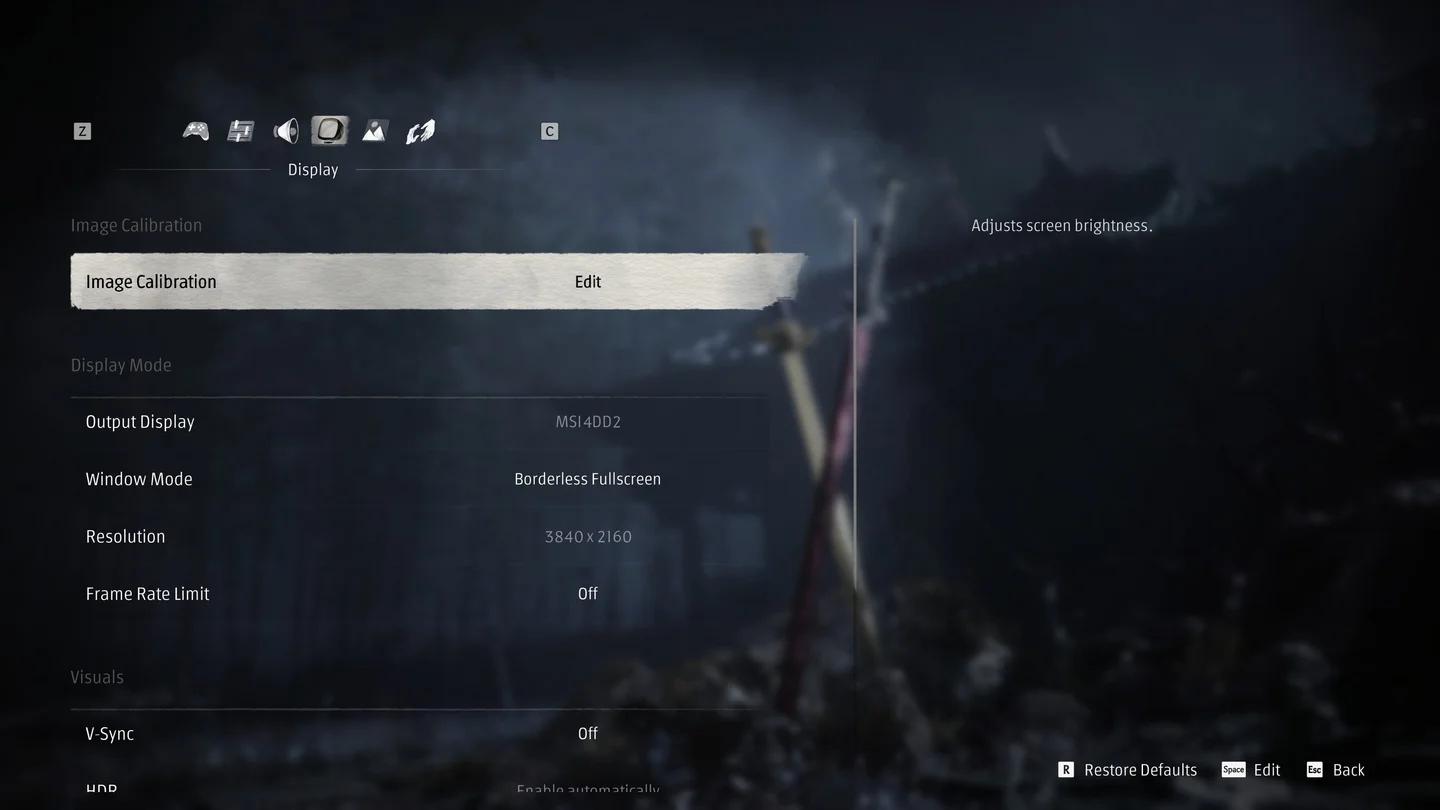
Xây dựng một nền tảng hiển thị sạch
Thiết lập cấu hình khởi đầu sạch
Trước khi điều chỉnh các thiết lập chi tiết riêng lẻ:
- Đặt Resolution (Độ phân giải) theo độ phân giải thông thường của màn hình.
- Tắt ray tracing, path tracing và Frame Generation.
- Bắt đầu ở mức Low hoặc Medium trên phần cứng yếu hơn. Sử dụng Very High làm điểm bắt đầu cho cấu hình tầm trung 8 GB ở trên.
- Chọn một bộ upscaler được hỗ trợ. Hãy thử Quality trước, sau đó là Balanced nếu hiệu năng vẫn quá thấp.
- Đặt Super Resolution Output Scale thành 100%.
Điều này tách biệt hiệu năng cơ bản của bạn khỏi đầu ra khung hình được tạo. Ví dụ, một chiếc GTX 1650 đạt 57 FPS với FSR 3 Quality ở 1080p Low, trong khi thêm FSR Frame Generation đã nâng đầu ra hiển thị lên 89 FPS.
Thiết lập đồ họa nào ảnh hưởng lớn nhất đến FPS?
High-Quality Hair, shadows và ánh sáng nâng cao xứng đáng được bạn chú ý trước chất lượng texture. Các so sánh trên bản dựng ra mắt với RTX 3060 Ti kết hợp cùng Ryzen 7 5700X3D ở 1440p cho thấy lý do tại sao.
Các so sánh dưới đây sử dụng các cấu hình thiết lập riêng biệt. Các số liệu ray-tracing cụ thể sử dụng Ultra với DLSS Quality.
| Thiết lập | Điểm bắt đầu khuyến nghị | So sánh bản dựng ra mắt |
|---|---|---|
| High-Quality Hair | Off | 91 FPS khi tắt so với 64 FPS khi bật |
| Shadow Quality | High | High: 61 FPS; Very High: 56 FPS; Ultra: 48 FPS |
| Ray Tracing Quality | Off trên card 8 GB | Off: 76 FPS; ray tracing: 68 FPS; path tracing: 55 FPS |
| Character and Environment Texture Quality | Very High ban đầu | Very High dùng 6.202 MB VRAM; Ultra dùng 6.359 MB với DLSS Quality |
Tại sao nên giữ bóng đổ ở mức High?
Trong so sánh với RTX 3060 Ti đó, bóng đổ Low và Medium đều chạy ở 60 FPS, trong khi High đạt 61 FPS. Việc giảm xuống dưới mức High đã loại bỏ phần lớn chi tiết bóng đổ của cảnh mà không cải thiện hiệu năng trong lần chạy đó.
PC yếu hơn nên giảm gì tiếp theo?
Đối với cấu hình thấp hơn, hãy giảm Reflection Quality (Chất lượng phản chiếu), Lighting Quality (Chất lượng ánh sáng), Effects Quality (Chất lượng hiệu ứng) và Environment Detail Quality (Chất lượng chi tiết môi trường) xuống Low. Một cấu hình tùy chỉnh nhẹ hơn có thể giữ Post-Processing Quality (Chất lượng hậu kỳ), Ambient Occlusion Quality (Chất lượng đổ bóng môi trường), Depth of Field Quality (Chất lượng độ sâu trường ảnh) và View Distance (Tầm nhìn) ở mức Medium, với Hair Off và Motion Blur Quality ở mức Low.
Tốt nhất cho: Các PC đang gặp khó khăn với preset Medium hoặc High. Đây là những điểm bắt đầu cho cấu hình tùy chỉnh được hỗ trợ, không phải là tốc độ khung hình đảm bảo cho mọi hệ thống cấu hình tối thiểu.
So sánh với RTX 3050 6GB làm cho việc chọn preset trở nên đặc biệt quan trọng: Medium mang lại 58 FPS với mức thấp 1% là 42 FPS, trong khi High giảm xuống 38 FPS với mức thấp 1% là 25 FPS ở 1080p DLSS Quality. Đó là lý do tốt hơn để sử dụng Medium thay vì cố đuổi theo nhãn preset.
Tùy chọn upscaling nào bảo toàn chất lượng hình ảnh?
Menu ra mắt trên PC bao gồm DLSS, FSR, XeSS và TSR trong mục Super Resolution Method (Phương pháp siêu phân giải). Các điều khiển thay đổi theo phương pháp được chọn: FSR cung cấp thanh trượt độ sắc nét, trong khi DLSS bao gồm Quality, Balanced, Performance, Ultra Performance và DLAA.
Chọn bộ upscaler trước khi giảm tỷ lệ đầu ra
| Điều khiển | Thay đổi những gì | Sử dụng khuyến nghị |
|---|---|---|
| DLSS Quality / FSR Quality | Chất lượng upscaling | Điểm bắt đầu khi bạn cần thêm FPS mà không cần chọn ngay chế độ scaling mạnh |
| DLSS Balanced / FSR Balanced | Chế độ upscaling chất lượng thấp hơn | Tùy chọn tiếp theo khi Quality không đạt mục tiêu hiệu năng của bạn |
| DLAA | Kết xuất ở độ phân giải gốc | Dành cho chất lượng hình ảnh khi bạn có dư thừa hiệu năng |
| Super Resolution Output Scale | Phần trăm hình ảnh đầu ra | Đặt thành 100% để có nền tảng nhất quán |
| Dynamic Resolution Quality | Điều chỉnh chất lượng upscaler dưới mục tiêu khung hình cơ sở | Tùy chọn mục tiêu 30 FPS hoặc 60 FPS sau khi thiết lập nền tảng của bạn |
Trên RTX 3060 Ti ở 1440p với DLSS Quality, Auto đã chọn tỷ lệ đầu ra 90%, tạo ra 2304 × 1296 thay vì 2560 × 1440. Hãy đặt điều khiển này một cách rõ ràng thay vì để lựa chọn tự động làm mờ hình ảnh mà không hay biết.
Bạn có nên bật độ phân giải động không?
Dynamic Resolution Quality cung cấp các tùy chọn Off, Target Frame Rate: 30 và Target Frame Rate: 60. Nó làm giảm chất lượng upscaler khi hiệu năng trước khi Frame Generation giảm xuống dưới mục tiêu đã chọn, vì vậy nó đánh đổi sự nhất quán của hình ảnh để giúp duy trì mục tiêu đó.
Hãy giữ nó tắt trong khi so sánh các thiết lập riêng lẻ. Cân nhắc bật nó sau đó nếu bạn thích scaling tự động trong các trận chiến khốc liệt. Điều khiển này không khả dụng khi Ray Reconstruction được bật.
Làm thế nào để đọc các đòn tấn công của kẻ thù dễ dàng hơn?
Bắt đầu với Motion Blur Quality (Chất lượng nhòe chuyển động) ở mức Low và Post-Processing Quality ở mức Medium. Những thiết lập trong menu ra mắt đó mang lại cho bạn điểm bắt đầu nhẹ nhàng hơn để kiểm tra các cú vung kiếm và chuyển động của kẻ thù mà không cần giả định rằng có các điều khiển riêng biệt cho mọi hiệu ứng hình ảnh.
Tránh hy sinh độ rõ nét của hình ảnh thông qua tỷ lệ đầu ra 90% không mong muốn trong khi vẫn để bật tính năng kết xuất tóc tốn kém. So sánh tóc trên RTX 3060 Ti đã tăng 27 FPS bằng cách tắt Hair, mang lại cho bạn một mức cải thiện hiệu năng cụ thể để thử trước khi giảm độ phân giải đầu ra.
Kiểm tra chuyển động, không phải cảnh tĩnh
Kiểm tra các thiết lập hiển thị của bạn trong khi né tránh, đỡ đòn và di chuyển camera trong một trận chiến. Một hình ảnh tĩnh sắc nét sẽ không giúp ích gì nếu chuyển động làm cho đòn tấn công sắp tới khó theo dõi hơn.
Khi hình ảnh đã rõ ràng, hãy sử dụng hướng dẫn chiến đấu Sha-Chi, parry và Ghoststep để rèn luyện các hệ thống chiến đấu. Tinh chỉnh đồ họa giúp bạn nhìn thấy và phản ứng với các đòn tấn công; việc học cách đối phó với chúng vẫn là điều quan trọng.
Làm thế nào để kiểm tra tốc độ khung hình và nhịp khung hình?
Lặp lại một trận chiến khốc liệt với cùng độ phân giải và thiết lập, sau đó thay đổi từng điều khiển một. Hãy kiểm tra chuyển động, né tránh và đỡ đòn thay vì đánh giá hiệu năng khi đứng yên.
Một so sánh hữu ích bao gồm FPS trung bình và mức thấp 1%, giúp phơi bày những đợt sụt giảm mà mức trung bình có thể che giấu. Ví dụ, một cấu hình RTX 3060 Ti tối ưu với ít vật thể trên mặt đất hơn và DLSS Balanced đạt trung bình 71 FPS với mức thấp 1% là 54 FPS, so với 46 FPS và mức thấp 1% là 32 FPS cho Ultra trong cùng khu vực.
Các GPU khác nhau có thể mang lại hiệu năng gì?
Các kết quả bản dựng ra mắt PC này là các điểm tham chiếu cho phần cứng và thiết lập chính xác được hiển thị. Tất cả các hàng đều sử dụng 1080p trừ khi cột độ phân giải ghi khác; Frame Generation chỉ được bật ở nơi được chỉ định.
| GPU và CPU | Độ phân giải | Thiết lập | FPS trung bình | Mức thấp 1% |
|---|---|---|---|---|
| GTX 1650 4GB, i5-13600K | 1080p | Low, native | 35 | 26 |
| GTX 1650 4GB, i5-13600K | 1080p | Low, FSR 3 Quality | 57 | 44 |
| RTX 3050 6GB, i5-12400F | 1080p | Medium, DLSS Quality | 58 | 42 |
| RTX 3050 6GB, i5-12400F | 1080p | High, DLSS Quality | 38 | 25 |
| RTX 4060 8GB, Ryzen 7 5800X | 1080p | High, DLSS Quality | 81 | — |
| RTX 4060 8GB, Ryzen 7 5800X | 1080p | High, DLSS Quality, Frame Generation 2x | 120 | — |
| RTX 5070, Ryzen 7 9800X3D | 1440p | Very High, DLSS Quality | 87 | 74 |
| RTX 5070, Ryzen 7 9800X3D | 4K | High, DLSS Quality | 62 | 54 |
Khi nào bạn nên bật Frame Generation?
Hãy đưa hiệu năng cơ bản của bạn lên gần 60 FPS trước, sau đó thử Frame Generation. Nó làm tăng đầu ra khung hình hiển thị, nhưng phản hồi đầu vào không tự động khớp với bộ đếm cao hơn.
Các card RTX 50 cung cấp các chế độ 2x đến 6x và Dynamic. Các card GTX 16 và RTX 30 có thể sử dụng FSR Frame Generation, trong khi so sánh RTX 4060 ở trên đã sử dụng 2x để tăng đầu ra từ 81 lên 120 FPS.
Hãy theo dõi các mức thấp cũng như mức trung bình. Trong một so sánh RTX 5070 ở 1440p với path tracing, Frame Generation đã tăng đầu ra từ 58 lên 104 FPS, nhưng mức thấp 1% đã giảm từ 49 xuống 39 FPS.
Điều khiển NVIDIA Reflex trong menu ra mắt sử dụng Off hoặc Enable tự động. Với Frame Generation đang hoạt động, nó được khóa ở Enable tự động. Tùy chọn Low Input Latency của AMD cũng cung cấp kích hoạt tự động, với mô tả chỉ định kích hoạt khi V-Sync được bật.
Mẹo chuyên nghiệp
- So sánh mà không có Frame Generation trước. Điều này mang lại cho bạn một nền tảng rõ ràng trước khi các khung hình được tạo làm tăng bộ đếm hiển thị.
- Kiểm tra lại cùng một trận chiến sau mỗi lần thay đổi. Một cuộc chạm trán có thể lặp lại làm cho việc so sánh tóc, bóng đổ hoặc upscaling trở nên hữu ích hơn các cảnh không liên quan.
- Sử dụng giới hạn khung hình bền vững. Nếu cấu hình của bạn giữ ổn định ở 60 FPS, hãy thử giới hạn 60 FPS thay vì đuổi theo các biến động trên mức đó.
- Tăng texture sau khi các hiệu ứng tốn kém đã ổn định. Ở 1440p DLSS Quality, so sánh texture RTX 3060 Ti đã sử dụng 6.202 MB ở Very High và 6.359 MB ở Ultra.
Sai lầm phổ biến
- Sao chép khuyến nghị Very High lên một GPU yếu hơn. RTX 3050 6GB hoạt động tốt hơn nhiều ở mức Medium so với High trong so sánh 1080p.
- Giảm mọi thiết lập xuống Low. Bóng đổ trên RTX 3060 Ti không cho thấy sự cải thiện nào dưới mức High trong so sánh bóng đổ riêng biệt.
- Kết hợp path tracing với ngân sách bộ nhớ 8 GB. Ở 1440p Ultra với DLSS Quality, path tracing đã đẩy mức sử dụng VRAM của RTX 3060 Ti lên 9.008 MB, so với 7.727 MB khi tắt ray tracing.
- Để tỷ lệ đầu ra ở Auto mà không kiểm tra. Ví dụ RTX 3060 Ti 1440p đã chọn 90% thay vì 100%.
- Coi con số FPS được tạo ra là kiểm tra hiệu năng duy nhất của bạn. So sánh path-tracing trên RTX 5070 đã tăng đầu ra hiển thị trong khi mức thấp 1% của nó lại tệ hơn.
Các câu hỏi thường gặp
GTX 1650 có chạy được Phantom Blade Zero không?
Có, mặc dù nó nằm dưới mức tối thiểu GTX 1660 chính thức. Một chiếc GTX 1650 4GB kết hợp với i5-13600K đạt 35 FPS ở 1080p Low native, 57 FPS với FSR 3 Quality và 89 FPS khi thêm FSR Frame Generation 2x.
Hiệu năng trên Steam Deck đã được xác nhận chưa?
Hiệu năng trên Steam Deck chưa được xác nhận. Một chiếc ROG Ally X với Z1 Extreme chạy SteamOS ở 25 W đạt 39 đến 62 FPS ở 1080p với FSR Balanced, Dynamic Resolution nhắm mục tiêu 30 FPS và cấu hình tùy chỉnh bao gồm Medium shadows và Low reflections.
Bạn có nên bật High-Quality Hair không?
Hãy để nó tắt trên GPU tầm trung trừ khi bạn có dư hiệu năng. So sánh RTX 3060 Ti ở 1440p đã giảm từ 91 FPS khi tắt Hair xuống 64 FPS khi bật nó.
Bạn nên ưu tiên gì trước lần chơi đầu tiên?
Thiết lập tốc độ khung hình cơ bản có thể chơi được, kiểm tra một trận chiến khốc liệt và nhắm đến hiệu năng nhất quán trước khi thêm Frame Generation hoặc ánh sáng nâng cao. Khi chiến đấu cảm thấy ổn định, hãy sử dụng hướng dẫn cho người mới bắt đầu Phantom Blade 0 để chọn vũ khí sớm và lập kế hoạch nâng cấp.