
Bắt đầu khắc phục sự cố Phantom Blade Zero trên PC bằng cách hoàn tất bản vá ngày đầu tiên và kiểm tra trình điều khiển đồ họa của bạn. S-GAME khuyến nghị NVIDIA 617.42 với cài đặt sạch sau khi gặp sự cố với 621.01. Các lỗi khởi động SteamAPI và Denuvo vẫn chưa có cách khắc phục cụ thể cho game.
Nếu game đóng sau logo, tạm dừng ở Compiling Shaders, hoặc bị giật trong các trận chiến, các triệu chứng đó cần được kiểm tra khác nhau. Hãy thực hiện theo phần tương ứng bên dưới thay vì cài đặt lại mọi thứ cùng một lúc. Bạn có thể điều tra sự cố mà không cần tắt các tính năng bảo mật của Windows hoặc thay đổi nhiều cài đặt cùng lúc.
Phạm vi phiên bản: Bản dựng ra mắt trên Steam cho Windows với bản vá ngày đầu tiên khoảng 5 GB. Hướng dẫn NVIDIA phản ánh thông báo ngày 28 tháng 10 năm 2026 của S-GAME. Các bản vá và trình điều khiển sau này có thể thay đổi các khuyến nghị này.
Yêu cầu hệ thống và cập nhật game của bạn đã được đáp ứng chưa?

Kiểm tra phần cứng và dung lượng cài đặt
Trước khi khắc phục sự cố Phantom Blade Zero bị treo, hãy so sánh PC của bạn với các yêu cầu ra mắt này. SSD là bắt buộc, kể cả trong thông số kỹ thuật tối thiểu.
| Thành phần hoặc kiểm tra lưu trữ | Yêu cầu ra mắt hoặc hướng dẫn |
|---|---|
| Bộ nhớ | 16 GB RAM |
| API đồ họa | GPU DirectX 12 |
| GPU NVIDIA tối thiểu | GeForce GTX 1660 6 GB |
| GPU AMD tối thiểu | Radeon RX 5500 XT 8 GB |
| Ổ đĩa cài đặt | Yêu cầu SSD |
| Dung lượng cài đặt | Khoảng 145 GB |
| Dung lượng trống yêu cầu để tải trước | Ít nhất 300 GB |
Dung lượng cài đặt 145 GB và yêu cầu dung lượng tải trước 300 GB mô tả các nhu cầu lưu trữ khác nhau. Nếu Steam gặp khó khăn khi giải nén tệp tải trước, hãy kiểm tra dung lượng trống trên ổ đĩa chứa thư viện Steam đó, thay vì chỉ kiểm tra ổ đĩa Windows của bạn.
Để so sánh phần cứng rộng hơn, hãy kiểm tra yêu cầu hệ thống Phantom Blade Zero trên PC trước khi dành thời gian tinh chỉnh đồ họa.
Kiểm tra cấu hình phần cứng cơ bản của PC
Hoàn tất bản vá ngày đầu tiên
Bản vá ngày đầu tiên của S-GAME có dung lượng khoảng 5 GB và bao gồm cải thiện hiệu suất ray tracing và path tracing, cùng với sửa lỗi. Các bản sao tải trước cần bản cập nhật đó trước khi ra mắt; các bản tải về của game đã phát hành đã bao gồm nó.
Quá trình giải nén của Steam khác với việc tải xuống bản vá. Đã có báo cáo về việc giải nén chậm và tải lại khoảng 130–140 GB, nhưng S-GAME chưa giải thích về việc tải lại hoặc công bố cách khắc phục cụ thể.
Nếu quá trình giải nén có vẻ bị đình trệ, trước tiên hãy kiểm tra hướng dẫn dung lượng tải trước 300 GB và cho Steam thời gian để xử lý. Khởi động lại Steam và xác minh tệp là các tùy chọn khắc phục sự cố chung, nhưng không có tùy chọn nào trong số đó là giải pháp được xác nhận cho việc cài đặt bị kẹt ở 1%.
Làm thế nào để xác minh tệp game và chọn trình điều khiển đồ họa?
Xác minh cài đặt Steam
Công cụ xác minh của Steam kiểm tra các tệp cài đặt bị thiếu hoặc bị hỏng và sửa chữa chúng khi cần thiết. Đây là cách tốt nhất để loại trừ sự cố cài đặt trước khi bạn xem xét tải lại toàn bộ.
- Mở Library của Steam.
- Nhấp chuột phải vào Phantom Blade Zero và chọn Properties.
- Mở Installed Files.
- Chọn Verify integrity of game files.
- Chờ quá trình kiểm tra hoàn tất, sau đó thử khởi chạy lại.
Việc xác minh chưa được chứng minh là cách khắc phục các lỗi SteamAPI hoặc Denuvo của Phantom Blade Zero. Nếu Steam hoàn tất kiểm tra và lỗi tương tự xuất hiện trở lại, hãy chuyển sang các bước khắc phục sự cố của lỗi đó thay vì lặp lại việc xác minh vô thời hạn.
Sửa các tệp bị thiếu hoặc bị hỏng
Sử dụng hướng dẫn dành riêng cho game của NVIDIA
Đối với bản dựng ra mắt này, NVIDIA 617.42 được ưu tiên hơn lời khuyên chung là cài đặt trình điều khiển mới nhất. S-GAME đã gặp sự cố hiệu suất trên 621.01 và khuyến nghị quay lại 617.42 bằng cách cài đặt sạch.
Để làm theo khuyến nghị đó:
- Tải trình điều khiển 617.42 từ kho lưu trữ trình điều khiển của NVIDIA.
- Chạy trình cài đặt và chọn Custom (Advanced).
- Chọn Perform a clean installation.
- Hoàn tất cài đặt và xác nhận phiên bản đã cài đặt trước khi khởi chạy.
Tùy chọn Roll Back Driver của Trình quản lý thiết bị sẽ quay lại phiên bản đã cài đặt trước đó, có thể không phải là 617.42. Hãy kiểm tra phiên bản kết quả thay vì giả định rằng việc quay lại đã chọn khuyến nghị của S-GAME.
Đối với GPU AMD và Intel, các bản cập nhật trình điều khiển tương thích vẫn là một bước khắc phục sự cố chung. S-GAME chưa đưa ra khuyến nghị trình điều khiển dành riêng cho game tương đương cho các card đó.
Làm thế nào để khắc phục sự cố treo khi khởi động?
Đó là lỗi treo hay biên dịch shader?
Nếu Phantom Blade Zero hiển thị Compiling Shaders, thanh tiến trình đứng yên không có nghĩa là game đã bị treo. Các ví dụ được báo cáo lần đầu bao gồm 15–20 phút trên Ryzen 7 9800X3D và khoảng 55 phút trên Intel Core i7-9700K.
Phần trăm có thể không thay đổi trong vài phút trong khi mức sử dụng CPU cao. S-GAME chưa công bố thời gian hoàn thành chính thức và quá trình biên dịch shader có thể chạy lại sau khi thay đổi trình điều khiển đồ họa.
Điều gì xảy ra nếu SteamAPI không thể khởi tạo?
Lỗi khởi động SteamAPI yêu cầu bạn đảm bảo Steam đang chạy và đăng nhập vào tài khoản sở hữu Phantom Blade Zero. Hãy bắt đầu bằng việc kiểm tra tài khoản đó, sau đó thử xác minh tệp.
Không có cách khắc phục cụ thể nào cho game được xác nhận cho lỗi này. Việc khởi động lại Steam, khởi động lại Windows và xác minh tệp đã thất bại đối với một số người chơi bị ảnh hưởng, vì vậy không nên coi chúng là giải pháp đáng tin cậy.
Điều gì xảy ra nếu Denuvo báo máy chủ không thể truy cập?
Đối với lỗi The Server is not reachable, hãy kiểm tra kết nối internet của bạn và thử kết nối nhà thông thường mà không sử dụng VPN hoặc proxy. Đây là một kiểm tra chẩn đoán cho lỗi kết nối, không phải là cách khắc phục Denuvo đã được xác nhận.
Các quy tắc tường lửa đầu ra theo quốc gia cũng là một yếu tố có thể. Hai người chơi bị hạn chế theo khu vực đã báo cáo việc khởi chạy thành công sau khi nới lỏng một lệnh chặn ảnh hưởng đến máy chủ được lưu trữ ở Ireland, nhưng chi tiết máy chủ và giải pháp tạm thời chưa được xác minh.
Nếu bạn cần xem lại quyền ứng dụng của Windows, hãy mở Windows Security, sau đó là Firewall & network protection và chọn Allow an app through firewall. Kiểm tra mục nhập của Phantom Blade Zero và các quyền phù hợp với mạng của bạn.
Điều gì xảy ra nếu game đóng sau logo?
Các lỗi treo ngay sau logo Phantom Blade Zero và các thông báo như current device not supported không có cách khắc phục phổ biến nào được xác nhận. Hãy kiểm tra phiên bản trình điều khiển, xác minh tệp, khởi động lại Windows và thử nghiệm mà không có lớp phủ trước khi xem xét các thay đổi gây gián đoạn hơn.
Các giải pháp tạm thời liên quan đến Memory integrity của Windows và bảo mật dựa trên ảo hóa đã cho kết quả trái chiều. Việc tắt các biện pháp bảo vệ đó làm giảm bảo mật của Windows và các thay đổi hypervisor có thể ảnh hưởng đến WSL và máy ảo. Chúng là một phản ứng đầu tiên kém hiệu quả đối với lỗi khởi động, vì vậy hướng dẫn này không khuyến nghị chúng như các bước khắc phục sự cố thông thường.
Làm thế nào để giảm giật hình và đột biến thời gian khung hình?
Bắt đầu với ray tracing và path tracing
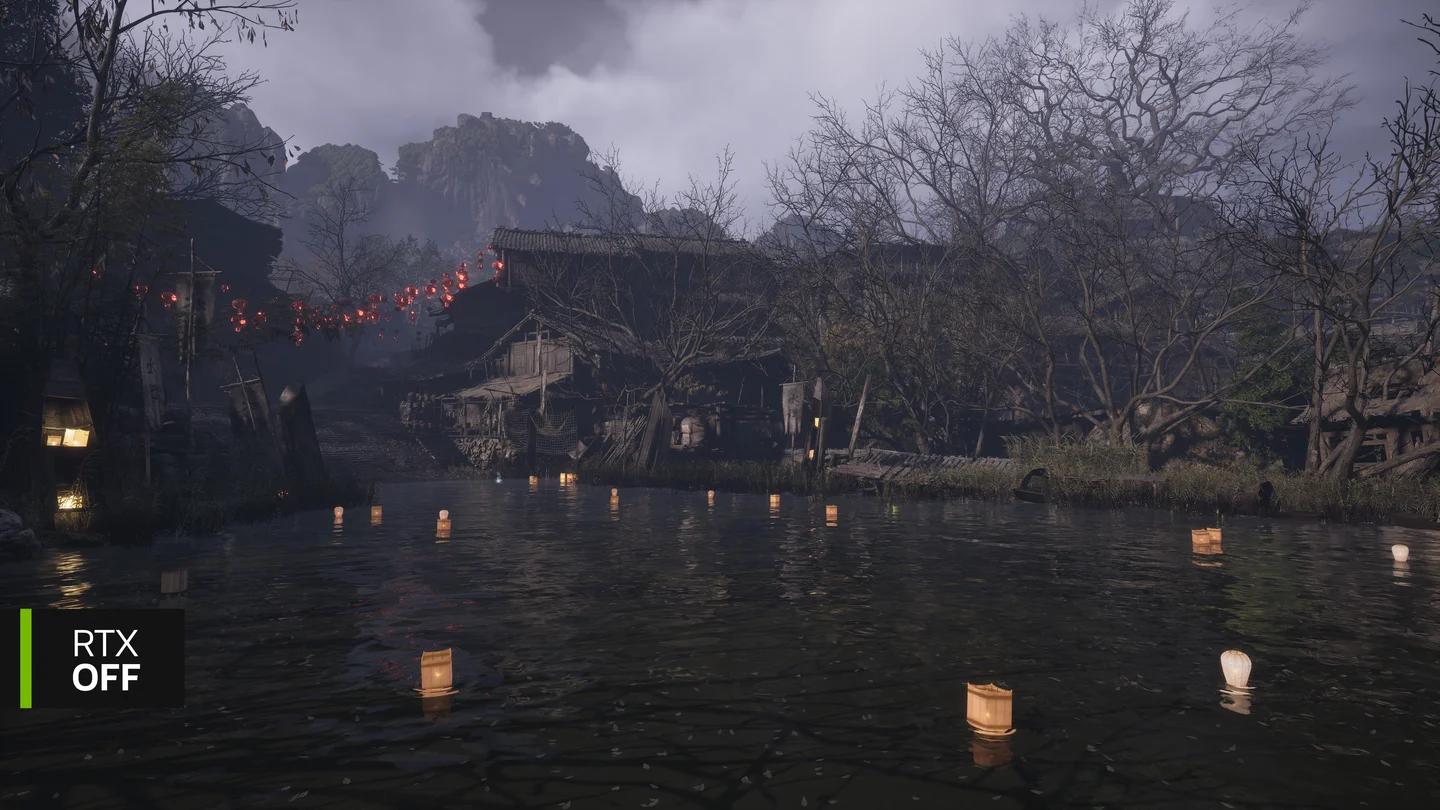
Để giảm giật hình trong các trận chiến hoặc di chuyển giữa các khu vực, hãy tắt path tracing và ray tracing làm cơ sở chẩn đoán. Cả hai đều làm tăng đáng kể chi phí kết xuất, và các báo cáo về bản dựng ra mắt bao gồm hiện tượng giật hình khi di chuyển với tính năng tracing được bật.
Thay đổi các tùy chọn này từ menu chính trước khi tiếp tục chơi. Hãy cài đặt bản vá ngày đầu tiên trước, vì các cải tiến được nêu của nó bao gồm cụ thể hiệu suất ray tracing và path tracing.
Kiểm tra tracing trước khi tiếp tục chơi
Một so sánh hữu ích là thay đổi một tùy chọn tracing, quay lại khu vực bạn nhận thấy sự cố và kiểm tra xem hiện tượng giật hình có thay đổi hay không. Ghi lại kết quả để điều chỉnh tiếp theo dựa trên những gì quan sát được.
Kiểm tra frame generation riêng biệt
Bộ đếm FPS cao không đảm bảo chuyển động mượt mà. Người chơi Phantom Blade Zero đã báo cáo chuyển động camera bị giật mặc dù tốc độ khung hình hiển thị cao, và chưa có cách khắc phục đơn lẻ nào được xác nhận.
Hãy thử tắt Frame Generation, sau đó xem xét V-Sync và giới hạn tốc độ khung hình một cách riêng lẻ. Đây là các so sánh chẩn đoán cho các sự cố chuyển động được báo cáo, không phải là cách khắc phục đã được thiết lập cho mọi đột biến thời gian khung hình.
Đối với các vệt hoặc hiện vật trong quá trình quay camera nhanh, hãy thử tắt Motion Blur. Điều này đã giúp trong một cấu hình được báo cáo, nhưng nó không phải là giải pháp phổ quát đã được xác minh cho các hiện vật của frame generation.
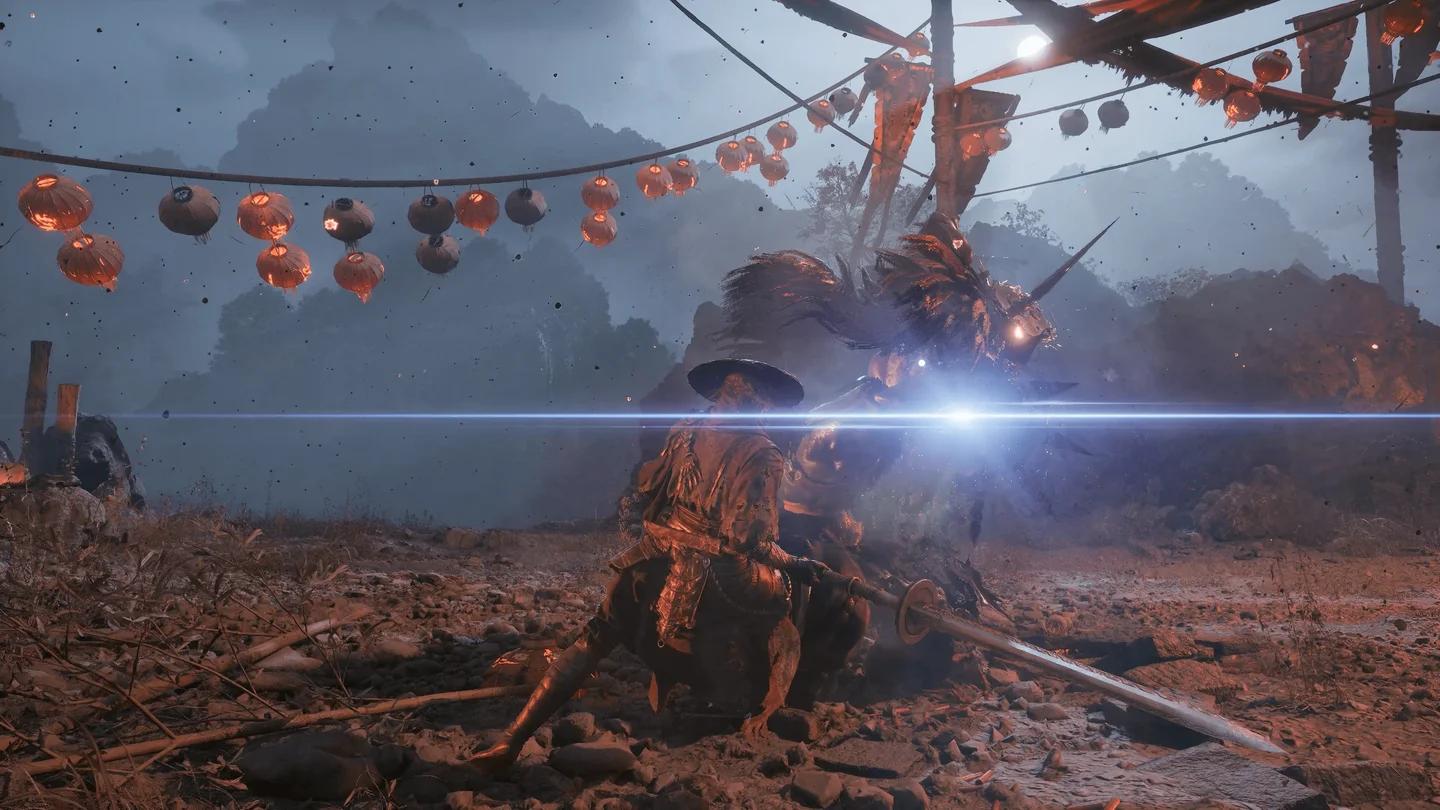
So sánh chuyển động khi tắt blur
Nếu vấn đề chính là độ mềm thay vì giật hình, hãy kiểm tra tỷ lệ đầu ra Super Resolution. Tăng tỷ lệ giảm xuống 100% có thể cải thiện độ rõ nét với chi phí hiệu suất; thay đổi tùy chọn Anti-Aliasing ảnh hưởng đến TSR, không phải DLSS.
Sau khi khởi động ổn định, hãy sử dụng hướng dẫn cài đặt tốt nhất cho Phantom Blade Zero trên PC để cải thiện chất lượng hình ảnh và hiệu suất ổn định hơn.
Nhận biết lỗi đồ họa mà không cần theo đuổi cách khắc phục sai
Các hình chữ nhật bầu trời màu trắng đã được báo cáo trên các card Radeon RX 9070 XT, RX 9070 và RX 9060 XT. Các trình điều khiển AMD cũ hơn và thay đổi cài đặt đồ họa đã giúp ích cho từng người chơi, nhưng không có cách khắc phục nào được xác minh hoặc khuyến nghị trình điều khiển AMD từ S-GAME.
Hiện tượng giật hình khi di chuyển hoặc trong trận chiến cũng thiếu cách khắc phục phổ quát. Hoàn thành biên dịch shader, sử dụng SSD, làm theo hướng dẫn của NVIDIA nếu có thể và so sánh cài đặt tracing có thể giúp cô lập sự cố mà không hứa rằng mọi hiện tượng giật hình sẽ biến mất.
Nên kiểm tra những lớp phủ và ứng dụng nền nào?
Các lớp phủ ghi hình, giám sát và trò chuyện đáng để kiểm tra khi Phantom Blade Zero bị treo hoặc màn hình đen. Đóng các công cụ này là khắc phục sự cố chung của Windows, không phải là cách khắc phục cụ thể cho game đã được xác nhận.
- Đóng các công cụ ghi hình và chụp màn hình, sau đó khởi chạy lại.
- Tắt các lớp phủ giám sát để chạy so sánh.
- Kiểm tra các lớp phủ trò chuyện riêng biệt.
- Ghi lại thay đổi nào, nếu có, ảnh hưởng đến lỗi treo hoặc đóng băng.
Thay đổi trình điều khiển NVIDIA, tắt nhiều lớp phủ và giảm đồ họa cùng lúc làm cho kết quả khó diễn giải hơn. Hãy tách biệt các lần kiểm tra đó để bạn có thể xác định điều chỉnh nào quan trọng.
Bạn nên bao gồm những gì trong báo cáo lỗi?
Một báo cáo lỗi Phantom Blade Zero hữu ích phân biệt lỗi treo khi khởi động với biên dịch shader, hiện vật đồ họa hoặc giật hình trong khi chơi. Hãy bao gồm các chi tiết cho phép người khác hiểu cấu hình chính xác và triệu chứng của bạn:
- Phần cứng: CPU, GPU, bộ nhớ GPU và RAM hệ thống.
- Phần mềm: Phiên bản Windows và phiên bản trình điều khiển đồ họa chính xác, chẳng hạn như 617.42 hoặc 621.01.
- Cài đặt: Bản dựng Steam cho Windows, cài đặt trên SSD và liệu bản vá ngày đầu tiên đã hoàn tất cài đặt hay chưa.
- Điểm lỗi: Trước logo, sau logo, trong quá trình biên dịch shader hoặc trong một trình tự chơi game cụ thể.
- Văn bản lỗi: Sao chép chính xác thông báo SteamAPI, Denuvo hoặc hỗ trợ thiết bị.
- Cài đặt đồ họa: Độ phân giải, bộ nâng cấp, ray tracing, path tracing và frame generation.
- Các bước đã kiểm tra: Xác minh tệp, thay đổi trình điều khiển, kiểm tra lớp phủ và kết quả của từng bước.
Đối với các sự cố không liên tục của Phantom Blade Zero, hãy phân biệt giữa "game đóng" và "hình ảnh dừng lại trong giây lát, sau đó tiếp tục". Các mô tả đó xác định các triệu chứng khác nhau mà không cần đoán nguyên nhân.
Những sai lầm phổ biến
- Cài đặt NVIDIA 621.01 tự động: S-GAME đặc biệt khuyến nghị 617.42 cho bản dựng ra mắt này do có sự cố đã quan sát được.
- Buộc dừng biên dịch shader quá nhanh: Quá trình có thể tạm dừng trong nhiều phút và thời gian hoàn thành được báo cáo kéo dài hơn 50 phút trên một số CPU.
- Coi 145 GB là yêu cầu dung lượng tải trước: S-GAME yêu cầu ít nhất 300 GB trống cho quy trình đó.
- Tắt bảo mật Windows như một cách khắc phục đầu tiên: Các giải pháp tạm thời cho Memory integrity chưa được xác nhận và đi kèm với sự đánh đổi về bảo mật.
- Gọi mọi hiện tượng giật hình là vấn đề về shader: Phantom Blade Zero cũng có hiện tượng giật hình khi di chuyển và chiến đấu sau khi biên dịch ban đầu.
Mẹo chuyên nghiệp
- Lưu lại phiên bản NVIDIA trong ghi chú của bạn. “Đã cập nhật trình điều khiển” ít hữu ích hơn là biết liệu game có đang chạy trên 617.42 hay 621.01 hay không.
- So sánh cài đặt tracing trước khi tinh chỉnh các tùy chọn đồ họa khác. Ray tracing và path tracing tốn kém đủ để chúng trở thành các bước kiểm tra hữu ích cho các sự cố hiệu suất.
- Sao lưu các tệp lưu Steam trước khi gỡ cài đặt. Các tệp lưu Steam cho Windows của Phantom Blade Zero nằm trong thư mục cài đặt của nó, vì vậy hãy sao chép thư mục lưu tài khoản được đánh số ở đâu đó bên ngoài thư mục đó trước.
- Ghi lại cả các lần kiểm tra không thành công. Biết rằng việc xác minh Steam hoặc thay đổi lớp phủ không tạo ra sự khác biệt sẽ giúp lần khắc phục sự cố tiếp theo của bạn tập trung hơn.
Câu hỏi thường gặp
Phantom Blade Zero có yêu cầu SSD không?
Có. Các thông số kỹ thuật tối thiểu và đề xuất của Steam yêu cầu SSD. HDD không phải là một giải pháp thay thế được hỗ trợ cho yêu cầu đó.
Quá trình biên dịch shader đầu tiên nên mất bao lâu?
S-GAME chưa công bố thời lượng chính thức. Các ví dụ được báo cáo bao gồm 15–20 phút trên Ryzen 7 9800X3D và khoảng 55 phút trên i7-9700K, với tiến trình đôi khi đứng yên trong vài phút.
Xác minh tệp có khắc phục lỗi SteamAPI hoặc Denuvo không?
Xác minh Steam có thể sửa chữa các tệp cài đặt bị thiếu hoặc bị hỏng, nhưng nó không phải là cách khắc phục được xác nhận cho lỗi khởi tạo SteamAPI hoặc lỗi máy chủ Denuvo của Phantom Blade Zero.
Bạn nên làm gì nếu game vẫn bị treo?
Sử dụng danh sách kiểm tra báo cáo lỗi ở trên để ghi lại lỗi chính xác, phiên bản trình điều khiển và các bước đã hoàn thành. Để được trợ giúp với các hệ thống khác sau khi Phantom Blade Zero chạy, hãy duyệt qua bộ sưu tập hướng dẫn Phantom Blade Zero.