

Thiết lập Pokemon Pokopia đúng cách trước khi bạn bắt đầu xây dựng môi trường sống và kết bạn với Pokemon sẽ tạo ra sự khác biệt rõ rệt về mức độ mượt mà và thú vị của trải nghiệm. Trò chơi có một số lượng cài đặt đáng ngạc nhiên được chia thành ba danh mục: Game, Camera và Âm thanh. Hầu hết người chơi bỏ qua các menu này và bỏ lỡ một vài tùy chọn giúp tăng tốc độ chơi hàng ngày. Hướng dẫn này sẽ phân tích chi tiết từng cài đặt, giải thích chức năng thực tế của nó và cho bạn biết chính xác những gì cần thay đổi trước tiên.
Làm thế nào để truy cập Cài đặt trong Pokemon Pokopia?
Nhấn Nút Cộng (+) khi đang chơi để mở Menu Pokedex, sau đó chọn tùy chọn Cài đặt. Menu duy nhất này chứa cả ba danh mục: Game, Camera và Âm thanh. Bạn có thể quay lại đây bất kỳ lúc nào trong phiên chơi để điều chỉnh ngay lập tức, điều này đặc biệt hữu ích khi chuyển đổi giữa khám phá và xây dựng.
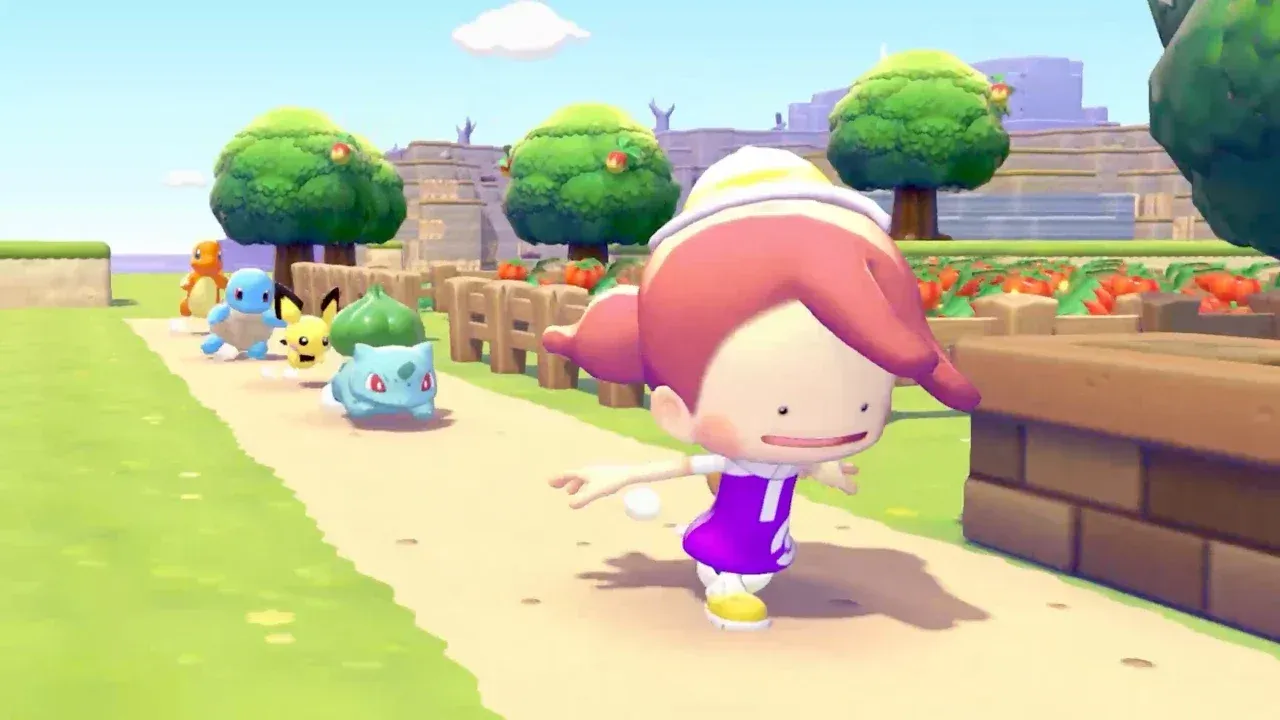
Tổng quan menu cài đặt Pokopia
Cài đặt Game
Danh mục Game chứa các tùy chọn có tác động lớn nhất. Một vài trong số này có các giá trị được khuyến nghị rõ ràng, trong khi những tùy chọn khác phụ thuộc vào sở thích cá nhân.
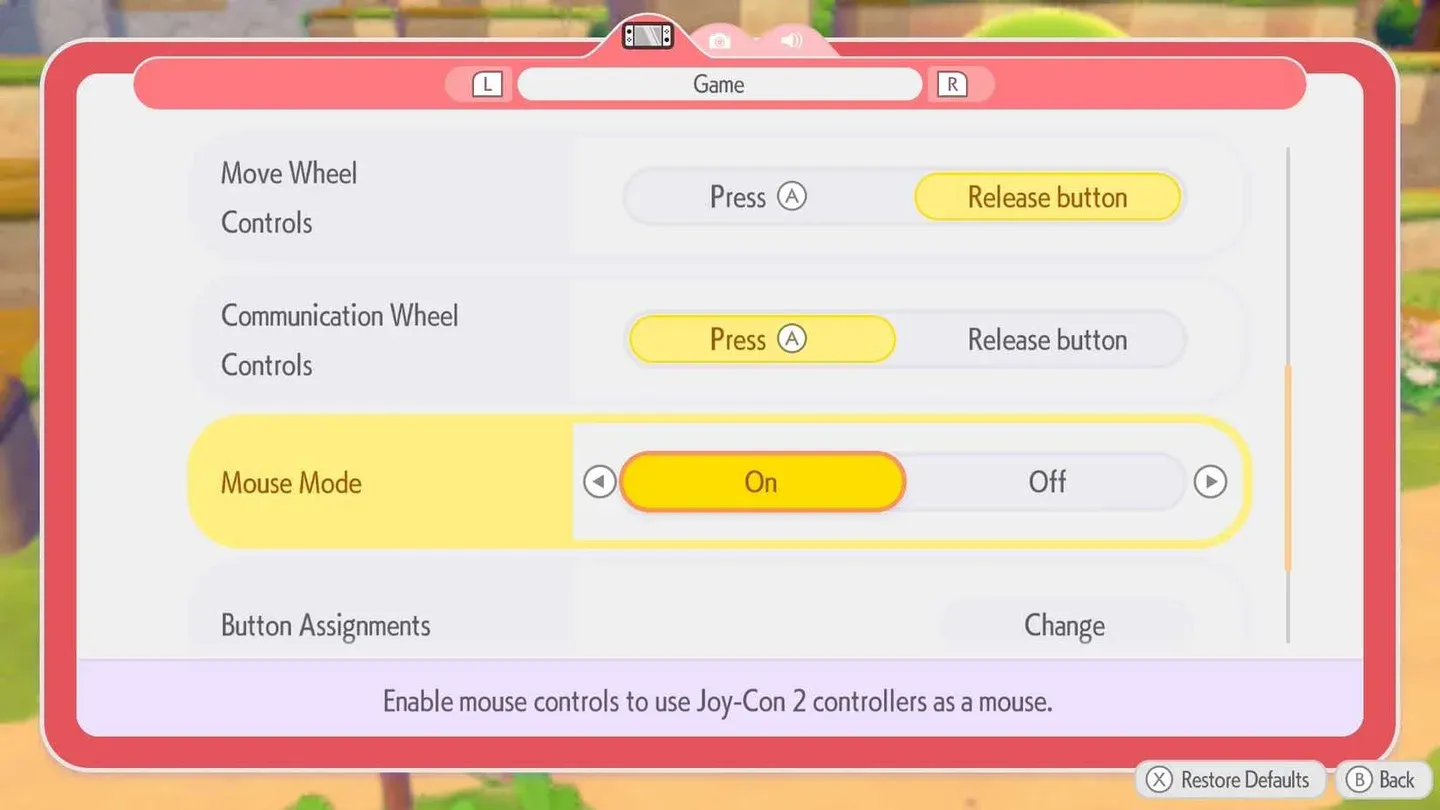
Bánh xe di chuyển được đặt thành Thả nút
Cài đặt Camera
Cài đặt camera trong Pokopia phần lớn phụ thuộc vào sở thích cá nhân, nhưng có một tùy chọn nổi bật là khuyến nghị rõ ràng.
Camera tự động điều chỉnh nên bật hay tắt?
Đặt Camera tự động điều chỉnh thành Bật. Khi tùy chọn này được kích hoạt, camera sẽ tự động định vị lại để giữ cho Pokemon ở trung tâm khung hình, đây là một lợi thế đáng kể khi cố gắng chụp ảnh Pokemon cho Bộ sưu tập Album. Việc săn lùng một Pokemon cụ thể để chụp ảnh đã tốn thời gian; việc camera bị lệch khỏi đối tượng giữa chừng sẽ làm cho tình hình tồi tệ hơn.
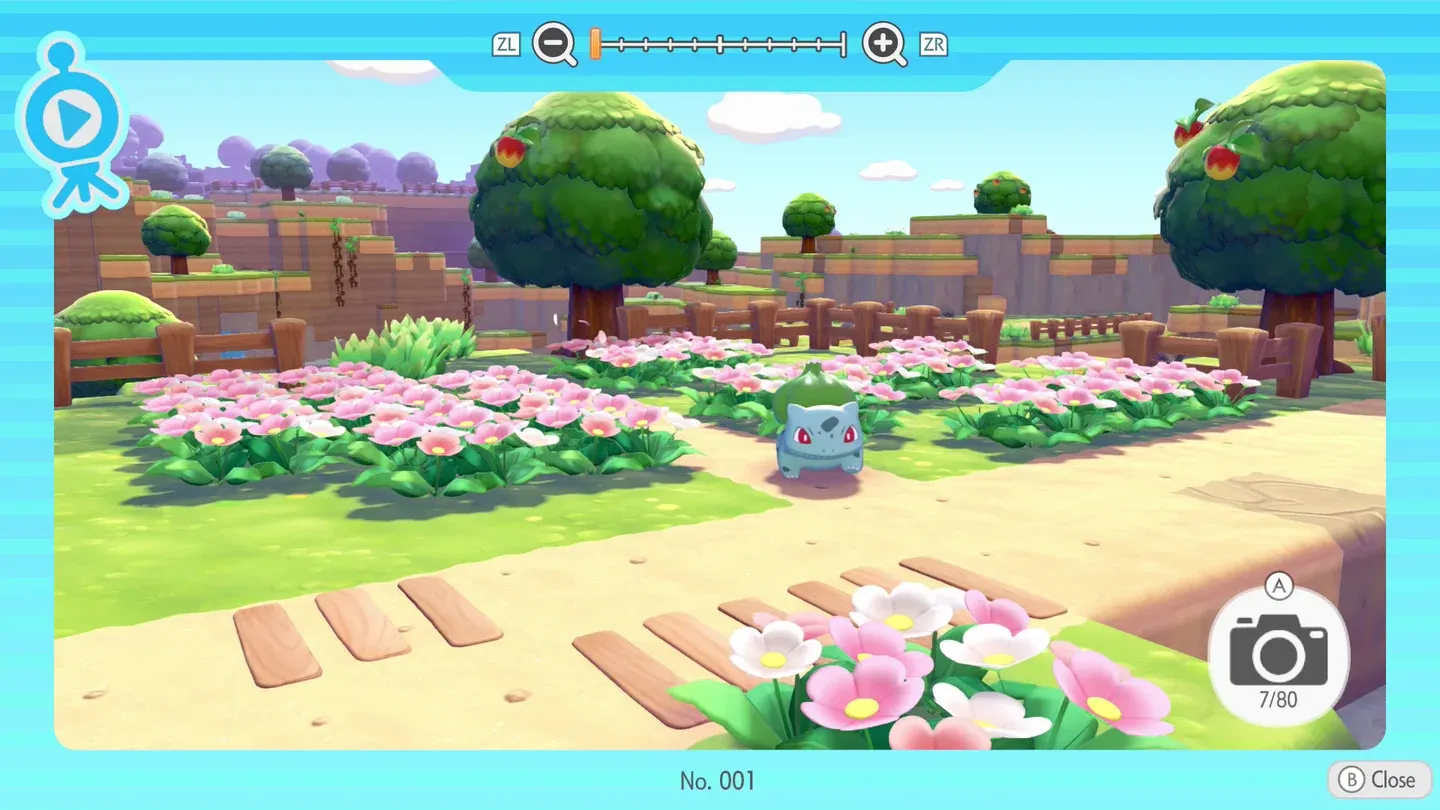
Camera tự động điều chỉnh đã bật
Cài đặt Âm thanh
Cả ba tùy chọn âm thanh, Nhạc nền, Hiệu ứng âm thanh và Tiếng kêu Pokemon, đều chạy trên thang điểm từ 0 đến 10 và hoàn toàn phụ thuộc vào sở thích cá nhân. Không có lợi thế cơ học nào đối với bất kỳ mức âm lượng cụ thể nào. Hãy đặt chúng ở mức nào bạn cảm thấy thoải mái với môi trường của mình, cho dù bạn đang chơi ở chế độ docked trong phòng khách hay chế độ cầm tay với tai nghe.
Có thể điều chỉnh cài đặt đồ họa trong Pokemon Pokopia không?
Không. Pokemon Pokopia không bao gồm menu cài đặt đồ họa thủ công. Trò chơi chạy ở đầu ra tốt nhất có sẵn theo mặc định. Trên Nintendo Switch 2, màn hình tích hợp chạy ở độ phân giải 1080p và hỗ trợ tốc độ khung hình lên đến 120 fps, nghĩa là trò chơi đã xuất ra ở chất lượng cao nhất mà không cần bất kỳ điều chỉnh nào từ người chơi.
Để có trải nghiệm hình ảnh tốt nhất, nên chơi ở chế độ docked, vì điều này tận dụng tối đa khả năng 1080p và 120 fps trên màn hình lớn hơn.