
Pragmata là IP mới đầu tiên của Capcom sau nhiều năm, và trò chơi chạy trên RE Engine, đồng nghĩa với việc nó đã được tối ưu hóa rất tốt ngay từ đầu. Dù vậy, vẫn còn dư địa để đẩy hiệu năng lên cao hơn nữa, đặc biệt là trên các phần cứng tầm trung. Sau khi thử nghiệm các thiết lập trên nhiều phân khúc GPU khác nhau, đây là chính xác những gì bạn cần thay đổi và lý do tại sao mỗi thiết lập lại quan trọng.
Thiết lập nào tốt nhất cho hiệu năng trong Pragmata?
Những thiết lập này nhắm đến sự cân bằng tốt nhất giữa chất lượng hình ảnh và hiệu năng trên nhiều loại phần cứng. Chúng được xây dựng để giúp bạn duy trì độ trung thực của hình ảnh mà không bị sụt khung hình (frame drops) không đáng có.
| Thiết lập | Giá trị khuyến nghị | Ghi chú |
|---|---|---|
| Frame Rate | Variable | Mở khóa để có hiệu năng mượt mà hơn |
| Ray Tracing | Off | Chỉ bật cho RTX 4070 trở lên |
| Image Quality | 100% | Giữ nguyên native trừ khi dùng DLSS |
| Dynamic Resolution | Off | Tránh hiện tượng mờ ở độ phân giải native |
| Hair Quality | Medium | High nếu CPU cho phép |
| Texture Quality | High (2GB) | Dành cho GPU có 8GB VRAM trở xuống |
| Texture Filtering | High | Tốn ít tài nguyên, tăng chất lượng rõ rệt |
| Mesh Quality | Medium/High | Cân bằng dựa trên GPU |
| Shadow Quality | Medium | Thiết lập giúp hồi phục FPS mạnh mẽ |
| Shadow Cache | On | Giảm chi phí tính toán lại bóng đổ |
| Contact Shadows | Off (giới hạn bởi CPU) | Bật trên các máy có cấu hình mạnh |
| Effects Quality | Medium/High | |
| Video Quality | Full HD | |
| Anti-Aliasing | FXAA+TAA | Cân bằng tốt giữa độ sắc nét và chi phí |
| Ambient Occlusion | SSAO | Off để tăng FPS đáng kể trên GPU yếu |
| Volumetric Lighting | Low | Chi phí cao, hiệu quả hình ảnh thấp |
| Bloom | Off | |
| Subsurface Scattering | Off (giới hạn bởi CPU) | Bật nếu máy đủ mạnh |
| Motion Blur | Tùy chọn | Khuyến nghị Off |
| Lens Flare | Tùy chọn | Khuyến nghị Off |
| Lens Distortion | Tùy chọn | Khuyến nghị Off |
| Depth of Field | Tùy chọn | Khuyến nghị Off |
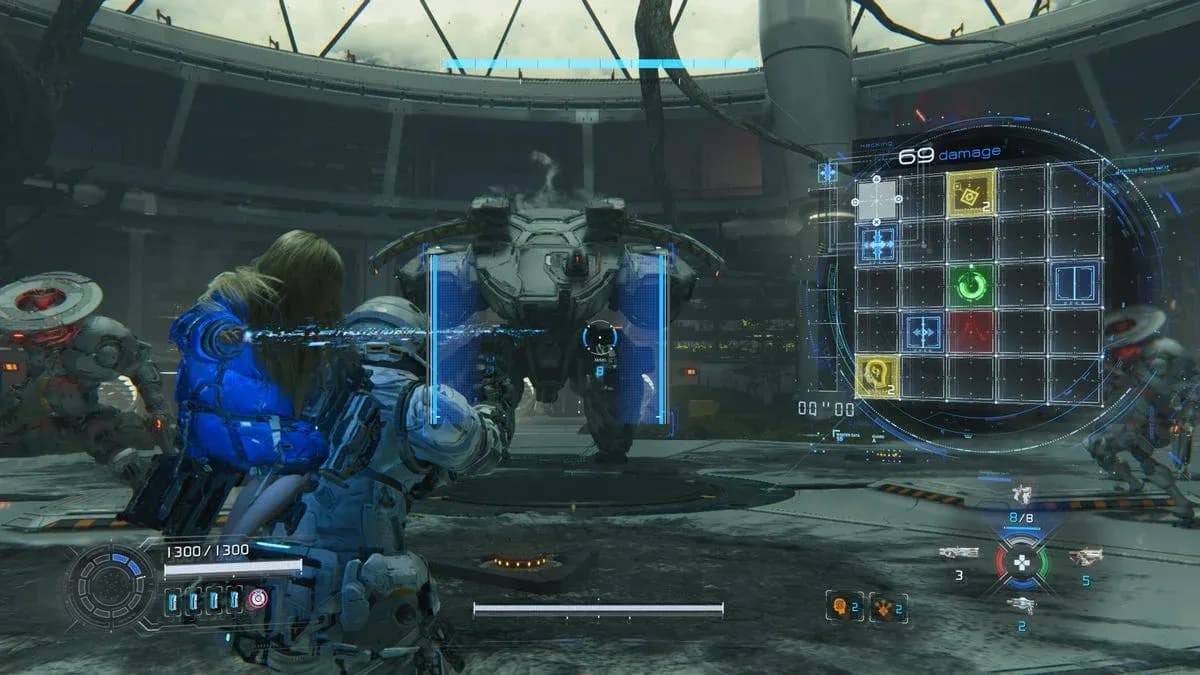
Màn hình thiết lập đồ họa Pragmata

Thiết lập nào ảnh hưởng lớn nhất đến FPS?
Không phải tùy chọn nào cũng như nhau. Một số thiết lập tiêu tốn hiệu năng mà không cải thiện đáng kể những gì bạn thấy. Đây là những nơi bạn nên tập trung sự chú ý trước tiên.
Ray Tracing
Ray Tracing là thiết lập tiêu tốn hiệu năng lớn nhất trong Pragmata. Hãy giữ nó ở chế độ Off trừ khi bạn đang sử dụng RTX 4070 trở lên. Trên các dòng card thấp hơn ngưỡng đó, việc sụt giảm FPS không xứng đáng với sự cải thiện về hình ảnh. Path Tracing còn tiêu tốn nhiều hơn và chỉ thực tế trên phần cứng RTX 4090 hoặc 5090, nơi DLSS có thể bù đắp chi phí hiệu năng.
Ambient Occlusion
Chuyển Ambient Occlusion từ SSAO sang Off có thể mang lại mức tăng FPS đáng kể trên các máy yếu hơn. Sự khác biệt về hình ảnh rất tinh tế khi chuyển động, khiến đây trở thành một trong những lựa chọn đánh đổi hiệu năng tốt nhất.
Volumetric Lighting
Đặt Volumetric Lighting ở mức Low. Đây là một trong những hiệu ứng đắt đỏ nhất trong RE Engine và sự khác biệt về chất lượng giữa Low và High rất khó nhận ra trong quá trình chơi game thực tế.
Shadow Quality
Shadow Quality ở mức Medium với Shadow Cache được bật là mức cơ bản được khuyến nghị. Shadow Cache giảm chi phí GPU khi phải tính toán lại bóng đổ trong mỗi khung hình, vì vậy việc giữ nó ở chế độ On về cơ bản là tăng hiệu năng miễn phí.
Bạn có nên sử dụng DLSS hoặc Frame Generation trong Pragmata?
DLSS ở chế độ Quality có thể giúp duy trì các thiết lập hình ảnh cao hơn mà không tốn quá nhiều FPS. Tuy nhiên, độ phân giải native vẫn được ưu tiên hơn khi phần cứng cho phép, vì upscaling tạo ra độ mềm (softness) có thể nhìn thấy trên các chi tiết sắc nét của nhân vật như khuôn mặt của Diana.
Frame Generation bổ sung khung hình nhưng phải đánh đổi bằng độ trễ đầu vào (input lag). Nếu bạn đang chơi một tựa game hành động đòi hỏi phản xạ và độ trễ đầu vào quan trọng với bạn, hãy bỏ qua nó. Nếu bạn đang dùng GPU tầm trung và muốn chuyển động mượt mà hơn trong các đoạn cắt cảnh, đây là một lựa chọn hợp lý.
Các thiết lập thuần túy theo sở thích cá nhân
Một số tùy chọn trong menu của Pragmata không có tác động đáng kể đến hiệu năng và hoàn toàn phụ thuộc vào sở thích hình ảnh của bạn.
- Motion Blur: Off là khuyến nghị mặc định cho hầu hết người chơi, nhưng một số người thích nó để tạo cảm giác điện ảnh
- Lens Flare: Thuần túy thẩm mỹ, không tốn FPS
- Lens Distortion: Tương tự như Lens Flare
- Depth of Field: Có thể thêm chiều sâu điện ảnh cho các đoạn cắt cảnh nhưng có thể gây xao nhãng khi chơi
Không thiết lập nào trong số này làm thay đổi bộ đếm khung hình của bạn một cách đáng kể, vì vậy hãy cài đặt chúng dựa trên cách bạn muốn trò chơi hiển thị.
Để xem thêm các hướng dẫn về các tựa game mới nhất của Capcom và các bản phát hành lớn khác, hãy duyệt thêm các hướng dẫn tại GAMES.GG.