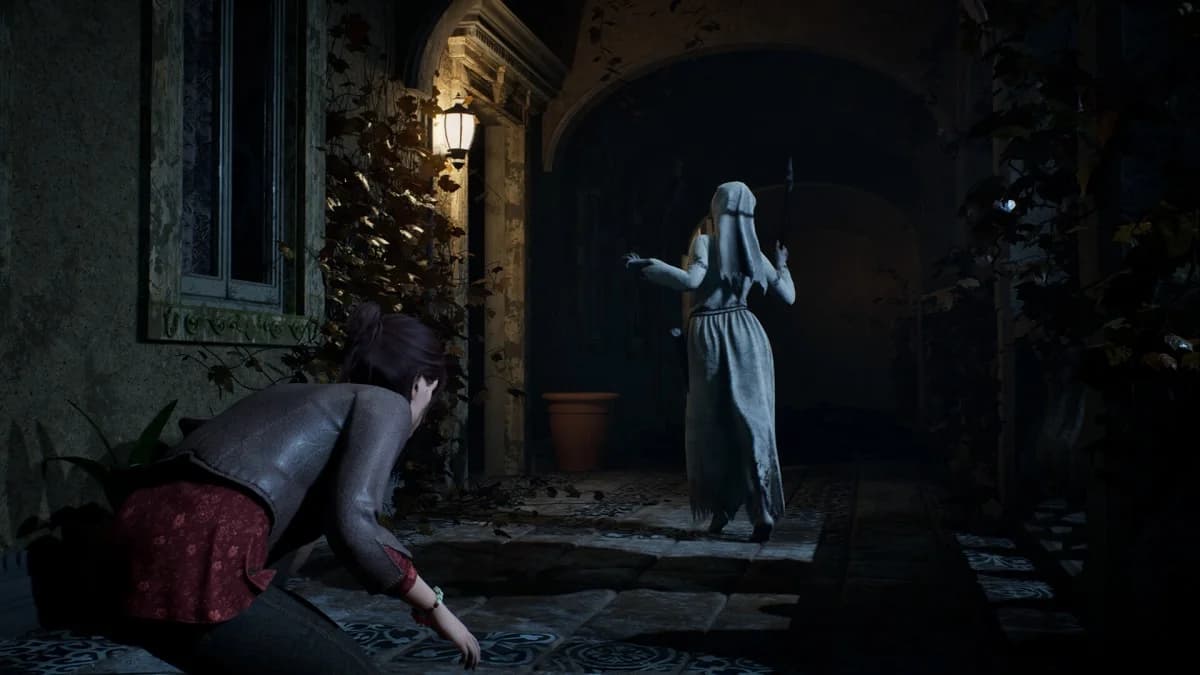

Để có cài đặt PC tốt nhất trong Remothered: Red Nun's Legacy, hãy hoàn tất quá trình biên dịch shader, sử dụng tính năng upscale gốc được hỗ trợ và điều chỉnh phụ đề trước khi thay đổi hình ảnh.
GPU và driver của bạn sẽ xác định tính năng upscale nào được hỗ trợ, trong khi các khung hình được tạo ra cần được kiểm tra độ phản hồi riêng. Hãy giữ một cảnh có thể lặp lại và ghi lại các cài đặt ban đầu của bạn. Mục tiêu là giữ cho môi trường tối rõ ràng mà không coi bộ đếm FPS cao hơn là bằng chứng cho thấy mọi phần của trải nghiệm đều đã được cải thiện.
Yêu cầu PC và các mốc hiệu năng
Danh sách trên Steam và FAQ của Stormind Games đưa ra các yêu cầu phần cứng sau. Cả hai cấu hình đều yêu cầu bộ xử lý và hệ điều hành 64-bit.
| Thành phần | Tối thiểu | Khuyến nghị |
|---|---|---|
| Hệ điều hành | Windows 11 x64 | Windows 11 x64 |
| Bộ xử lý | Ryzen 5 3600X hoặc Core i5-11600K | Ryzen 7 5800X hoặc Core i5-12600K |
| Bộ nhớ | 16 GB RAM | 24 GB RAM |
| Đồ họa | NVIDIA 2070 Super hoặc AMD 5700 XT | NVIDIA 3080 Ti hoặc AMD RX 6900 XT |
| Dung lượng lưu trữ khả dụng | 50 GB | 50 GB |
Các cấp độ phần cứng này không đảm bảo mục tiêu FPS. Hãy kiểm tra cấu hình của bạn so với chúng, sau đó đánh giá hiệu năng ở độ phân giải bạn thực sự sử dụng. Đặc biệt chú ý đến yêu cầu 24 GB RAM được khuyến nghị khi kiểm tra hệ thống của bạn.
Hoàn tất biên dịch shader khởi động
Hãy để quá trình chuẩn bị khởi động hoàn tất
Một sự cố sau đó vẫn cần được chẩn đoán riêng. Việc hoàn thành quá trình chuẩn bị này không đảm bảo chơi game không bị giật hình, và cảnh báo không biện minh cho việc xóa bộ nhớ cache shader bất cứ khi nào xảy ra hiện tượng chậm lại.
Cài đặt hiển thị và độ phân giải
Khớp tính năng upscale gốc với GPU của bạn
Trên phần cứng NVIDIA tương thích, Stormind Games khuyến nghị sử dụng DLSS Super Resolution thông qua bản triển khai DLSS 4.5 gốc của trò chơi. So sánh các chế độ được cung cấp bởi phiên bản đã cài đặt của bạn ở độ phân giải đầu ra cố định, kiểm tra cả hình ảnh và hiệu năng.
Danh sách tính năng gốc của AMD có tên FSR 4.1.1, trong khi hướng dẫn tương thích xác định bản triển khai máy học của nó là FSR 4.1 ML. Bản triển khai bạn có thể sử dụng phụ thuộc vào card đồ họa và driver của bạn.
| GPU hoặc cấu hình | Bản triển khai FSR gốc | Quyết định thiết lập |
|---|---|---|
| Radeon RX 9000 hoặc RX 7000 với Adrenalin 26.6.2 trở lên | FSR 4.1 ML | Sử dụng cấu hình được hỗ trợ này khi chọn bản triển khai ML |
| Radeon RX 6000 với Adrenalin 26.10.1 trở lên | FSR 4.1 có sẵn, nhưng chưa được kiểm tra và không được hỗ trợ chính thức | Không coi sự khả dụng là một bản nâng cấp được hỗ trợ |
| Các card AMD được hỗ trợ khác, hoặc driver cũ hơn | FSR 3.1.5 phân tích | Sử dụng bản triển khai gốc được hỗ trợ cho cấu hình của bạn |
| Các card NVIDIA được hỗ trợ sử dụng FSR | FSR 3.1.5 phân tích | So sánh nó riêng với DLSS mà không thay đổi các cài đặt khác |
Giữ nguyên bản triển khai gốc của trò chơi làm cơ sở của bạn. Các ghi đè driver, OptiScaler và cấu hình DLL thay thế nằm ngoài phạm vi kiểm tra và hỗ trợ chính thức của Stormind Games.
Intel Arc không được hỗ trợ chính thức. Hiệu năng, độ ổn định và chức năng XeSS chưa được xác thực đầy đủ; hạn chế này không có nghĩa là trò chơi không thể chạy trên Arc.
Giữ cho hành vi hiển thị nhất quán
Hỗ trợ VRR bao gồm Adaptive Sync, HDMI VRR, FreeSync, G-Sync và G-Sync Compatible. Hành vi của nó phụ thuộc vào màn hình, GPU và cấu hình của bạn.
Giữ nguyên cấu hình hiển thị và bất kỳ giới hạn khung hình hiện có nào trong khi so sánh các tùy chọn upscale. Hãy thử một giới hạn khác riêng biệt để bạn có thể xác định điều chỉnh nào đã thay đổi kết quả.
Cài đặt đồ họa cần điều chỉnh trước
Thiết lập cơ sở upscale của bạn trước khi thử nghiệm với Frame Generation hoặc ray tracing phần cứng. Đây là các lựa chọn riêng biệt, không phải là yêu cầu để sử dụng DLSS Super Resolution.
| Tính năng bạn chọn bật | Đồng hành được khuyến nghị | Cần kiểm tra |
|---|---|---|
| Frame Generation trên phần cứng NVIDIA tương thích | NVIDIA Reflex Low Latency | Độ phản hồi cũng như số FPS hiển thị |
| Hardware Ray Tracing, nơi có các tính năng tương thích | Ray Reconstruction | Chất lượng hình ảnh và độ ổn định trong cùng một cảnh |
Stormind Games khuyến nghị Reflex cùng với Frame Generation để có độ phản hồi tốt. Số FPS được tạo ra không phản ánh tốc độ phản hồi cơ bản, vì vậy hãy kiểm tra cảm giác khi di chuyển camera và các hành động trong quá trình so sánh.
Ray Reconstruction là đồng hành được khuyến nghị cho ray tracing phần cứng nơi được hỗ trợ. Sự kết hợp này không bắt buộc phải sử dụng ray tracing. Hãy so sánh nó như một cấu hình riêng sau khi chọn thiết lập upscale của bạn.
Thay đổi một tính năng hoặc cặp đôi được khuyến nghị mỗi lần so sánh. Bật nhiều tùy chọn cùng nhau sẽ khó xác định nguyên nhân của hình ảnh rõ nét hơn, hiện tượng chậm lại hoặc thay đổi độ phản hồi.
Hiệu chỉnh độ sáng và khả năng hiển thị
Làm cho hội thoại dễ đọc trước
Cài đặt phụ đề có thể được điều chỉnh trong menu tùy chọn. Hãy bắt đầu từ đó nếu hội thoại khó theo dõi thay vì làm sáng toàn bộ hình ảnh để giải quyết vấn đề về văn bản.
Sử dụng các điều chỉnh phụ đề mà phiên bản đã cài đặt của bạn cung cấp, sau đó quay lại hội thoại để kiểm tra kết quả. Hãy coi khả năng đọc văn bản và khả năng nhìn rõ môi trường là các kiểm tra riêng biệt.
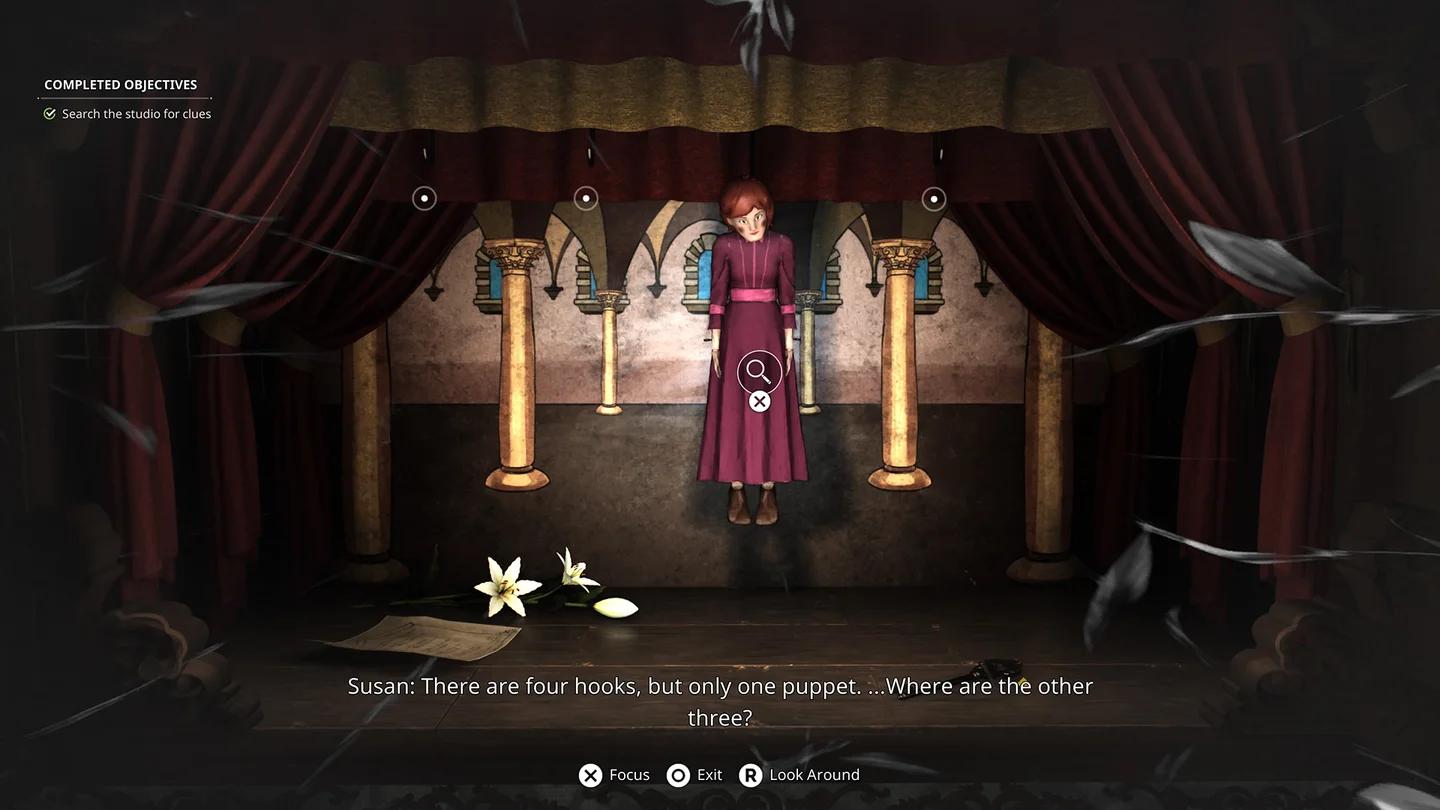
Làm cho hội thoại dễ theo dõi hơn
Nếu bạn có thể đọc giao diện nhưng vẫn gặp khó khăn khi di chuyển an toàn, mẹo sinh tồn cho người mới bắt đầu trong Remothered: Red Nun's Legacy sẽ đề cập đến việc ẩn nấp và quản lý đèn pin bên trong Ashmann Villa.
Chọn chế độ nhìn màu phù hợp
Trò chơi bao gồm các chế độ Protanopia, Deuteranopia và Tritanopia. Chọn chế độ phù hợp với nhu cầu nhìn màu của bạn, sau đó kiểm tra nó trong quá trình chơi cũng như trong menu tùy chọn.
Giữ nguyên lựa chọn độ phân giải và upscale của bạn trong quá trình kiểm tra này. Nếu không, bạn sẽ đang so sánh điều chỉnh chế độ màu và thay đổi tái tạo hình ảnh cùng một lúc.
Sử dụng SDR cho thiết lập hiển thị khi ra mắt
HDR đã vắng mặt khi ra mắt. Thông báo sau khi ra mắt của Stormind Games lên lịch hỗ trợ HDR cho một bản cập nhật sắp tới, với màn hình có khả năng HDR được yêu cầu. Thông báo đó không phải là một cài đặt trước hiệu chỉnh HDR cho phiên bản ra mắt.
So sánh khả năng hiển thị trong cùng một cảnh tối, giữ nguyên vị trí xem và các cài đặt khác. Nếu bạn điều chỉnh độ sáng của màn hình, hãy đánh giá chi tiết môi trường riêng biệt với khả năng đọc phụ đề. Tránh sử dụng làm sáng toàn bộ hình ảnh để thay thế cho văn bản dễ đọc.
Khi bạn chuyển từ kiểm tra hiển thị sang các câu đố siêu nhiên, hướng dẫn về sức mạnh thôi miên trong Remothered: Red Nun's Legacy giải thích về Retrocognition, Secrets in Mirrors và Moth Manipulation.
Cách kiểm tra các thay đổi về hiệu năng
Thực hiện so sánh có kiểm soát
Sử dụng một đoạn khám phá ngắn mà bạn có thể quay lại. Giữ nguyên cảnh, độ phân giải đầu ra và cấu hình hiển thị, sau đó làm theo trình tự này:
- Ghi lại các tùy chọn đồ họa và chế độ upscale ban đầu của bạn.
- Ghi chú xem Frame Generation và ray tracing phần cứng có được bật hay không.
- Thay đổi một tùy chọn được hỗ trợ hoặc một cặp tính năng được khuyến nghị.
- Lặp lại cùng một tuyến đường và chuyển động camera.
- So sánh độ rõ nét của hình ảnh, hiện tượng giật hình có thể nhìn thấy, độ phản hồi và bất kỳ chỉ số hiệu năng nào.
- Khôi phục cấu hình trước đó nếu thay đổi không cải thiện ưu tiên bạn đã chọn.
Ghi lại phiên bản GPU và driver cùng với cài đặt của bạn, đặc biệt là khi so sánh các bản triển khai FSR. Kết quả từ một cấu hình không được hỗ trợ không nên thay thế cơ sở được hỗ trợ của bạn mà không có so sánh riêng.
Kiểm tra hình ảnh trong khi di chuyển cũng như khi đứng yên. Chỉ giữ lại một thay đổi khi lợi ích hiệu năng của nó xứng đáng với bất kỳ sự mất mát chi tiết nào bạn có thể thấy trong cùng một cảnh.
Hoàn thành một tuyến đường bị chặn trước khi so sánh
Nếu câu đố lối vào đang cản trở tiến trình của bạn, hãy sử dụng hướng dẫn giải câu đố cửa trước trong Remothered: Red Nun's Legacy trước khi quay lại một tuyến đường có thể lặp lại để so sánh.
Lưu lại bản ghi cấu hình bạn chọn. Đối với các sự cố dai dẳng, hãy gửi phần cứng, phiên bản driver, cài đặt bị ảnh hưởng và các bước tái hiện thông qua biểu mẫu hỗ trợ chính thức của Remothered.
