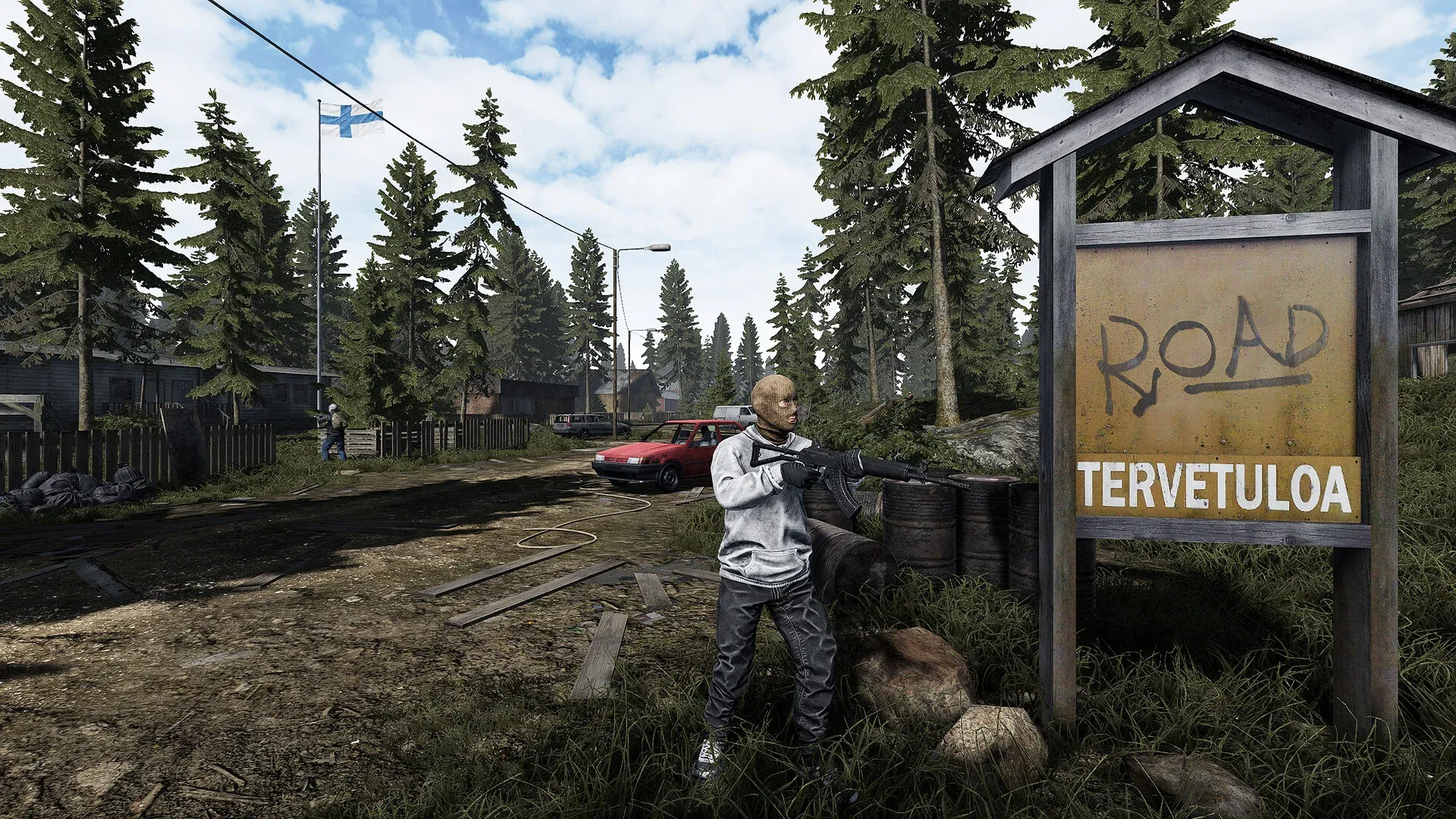


Road to Vostok đã ra mắt trên Steam Early Access vào ngày 7 tháng 4 năm 2026, được phát triển bởi một nhà phát triển độc lập, Antti Tiihonen, trên engine Godot 4. Lựa chọn engine này mang lại hiệu ứng vật lý và ánh sáng thực sự ấn tượng, nhưng nó cũng đi kèm với những đặc thù về hiệu năng có thể phá hỏng trải nghiệm chơi nếu bạn để cài đặt mặc định. Tụt FPS giữa trận đấu súng trong một trò chơi permadeath không chỉ gây khó chịu. Nó kết thúc cả một lượt chơi. Hướng dẫn này bao gồm mọi bản sửa lỗi thực sự hiệu quả, từ các thanh trượt trong game đến cấu hình cấp Windows, đã được kiểm nghiệm trên phần cứng từ GTX 1060 đến RTX 4090.
Tại sao Road to Vostok chạy kém trên phần cứng mạnh?
Engine Godot 4 xử lý ánh sáng động, âm thanh không gian và đạn đạo thời gian thực cùng một lúc. Khi bắn một khẩu súng trường không có ống giảm thanh bên trong một cấu trúc bê tông, engine sẽ tính toán vật lý viên đạn, ánh sáng lóe đầu nòng như một nguồn sáng trực tiếp phản chiếu trên các bề mặt và độ vang của âm thanh cùng lúc. Trên một dàn máy cao cấp hiện đại, điều đó tạo nên bầu không khí chân thực. Trên bất kỳ thiết bị cũ hơn, nó tạo ra tình trạng nghẽn cổ chai CPU (CPU bottleneck) mà không sức mạnh GPU nào có thể giải quyết được.
Thủ phạm chính khác là Picture-in-Picture (PiP) scope rendering (kết xuất ống ngắm hình trong hình). Road to Vostok kết xuất toàn bộ thế giới game hai lần khi bạn ngắm qua ống kính phóng đại: một lần cho tầm nhìn ngoại vi và một lần bên trong ống kính ngắm. Điều đó làm tăng gấp đôi tải GPU ngay lập tức khi bạn nhấn nút ngắm (aim-down-sights). Tắt PiP là cách tăng FPS hiệu quả nhất trong game, mang lại bước nhảy vọt về hiệu năng trên mọi phân khúc phần cứng.
Mật độ rừng cây ở Phần Lan làm vấn đề trở nên trầm trọng hơn. Hàng ngàn cây thông riêng lẻ với hoạt ảnh đung đưa động gây áp lực lớn lên các card đồ họa bị giới hạn VRAM. Game cũng truyền tải dữ liệu (stream assets) động khi bạn di chuyển trên bản đồ, nghĩa là ổ cứng cơ học (HDD) sẽ gây ra tình trạng khựng (hard freeze) từ 2 đến 3 giây mỗi khi bạn bước vào một khu vực mới. SSD ở đây không phải là một sự xa xỉ.
Đâu là cài đặt đồ họa tốt nhất trong game cho Road to Vostok?
Mục tiêu là khả năng quan sát kẻ địch tối đa với tốc độ khung hình ổn định. Việc đặt mọi thứ ở mức Ultra và thắc mắc tại sao game bị giật lag khi ngắm vào hàng cây phía xa là một sai lầm phổ biến. Bảng dưới đây phản ánh các cài đặt đã được kiểm nghiệm trên nhiều cấu hình phần cứng, ưu tiên cả hiệu năng và độ rõ nét hình ảnh cần thiết để phát hiện các mục tiêu ngụy trang.
Đối với FOV, giá trị từ 90 đến 95 là tối ưu. Nó tránh được hiện tượng méo hình mắt cá trong khi vẫn cung cấp đủ tầm nhìn ngoại vi để bắt kịp các chuyển động đánh tạt sườn trong những cánh rừng thông rậm rạp.
Cách khắc phục tình trạng giật lag và khựng trong Road to Vostok
Tình trạng giật lag trong Road to Vostok được chia thành các loại riêng biệt và cách sửa phụ thuộc vào loại bạn đang gặp phải. Việc thử các giải pháp ngẫu nhiên chỉ gây lãng phí thời gian.
Xác định loại giật lag
Xóa bộ nhớ đệm shader Vulkan
Godot 4 biên dịch shader ngay lập tức khi gặp các hiệu ứng hình ảnh mới. Nếu bộ nhớ đệm của bạn chứa dữ liệu bị hỏng từ các bản demo hoặc bản cập nhật trước, CPU sẽ làm đình trệ GPU giữa khung hình, tạo ra hiện tượng khựng từ 1 đến 1.5 giây đặc trưng. Việc xóa nó sẽ buộc hệ thống xây dựng lại sạch sẽ trong lần khởi chạy tiếp theo.
Đối với người dùng NVIDIA:
- Nhấn Windows Key + R, gõ %localappdata%, nhấn Enter
- Mở thư mục NVIDIA, sau đó vào DXCache và GLCache
- Xóa tất cả các file bên trong (bỏ qua các file đang được sử dụng)
Đối với người dùng AMD:
- Mở phần mềm AMD Adrenalin
- Đi tới Settings (biểu tượng bánh răng) > Graphics > Advanced
- Nhấp vào Reset Shader Cache
Lần khởi chạy đầu tiên sau khi xóa sẽ chậm hơn một chút do bộ nhớ đệm đang được xây dựng lại. Sau đó, tình trạng giật lag khi chiến đấu do biên dịch shader sẽ giảm đáng kể.
Tắt Windows Control Flow Guard cho Road to Vostok
Windows Control Flow Guard (CFG) là một tính năng bảo mật quét các hoạt động bộ nhớ theo thời gian thực. Việc dọn dẹp bộ nhớ (garbage collection) mạnh mẽ của Godot 4 trong quá trình chuyển đổi bản đồ xung đột trực tiếp với nó, gây ra các cú khựng khi di chuyển giữa các khu vực. Việc tắt CFG chỉ cho file thực thi của game không ảnh hưởng đến bảo mật hệ thống ở những nơi khác.
- Nhấn phím Windows, tìm kiếm Exploit Protection, mở nó lên
- Nhấp vào tab Program settings, sau đó chọn Add program to customize > Choose exact file path
- Điều hướng đến thư mục cài đặt Steam của bạn và chọn Road to Vostok.exe
- Tìm Control flow guard (CFG), chọn Override system settings, chuyển sang Off, nhấp Apply
- Khởi động lại PC
Xóa bộ nhớ đệm shader Godot từ AppData
Khác với bộ nhớ đệm driver GPU, Godot lưu trữ các shader đã biên dịch của riêng nó trong AppData. Các file bị hỏng từ bản cài đặt demo là nguyên nhân được ghi nhận gây ra vòng lặp màn hình đen khi tải và giật lag khi khởi chạy.
- Nhấn Windows Key + R, gõ %APPDATA%, nhấn Enter
- Điều hướng đến thư mục Road to Vostok (hoặc Road to Vostok Demo nếu bạn đã chơi bản demo)
- Xóa hoàn toàn thư mục shader_cache
- Khởi chạy lại game; nó sẽ tự động xây dựng lại
Cách khắc phục lỗi màn hình đen khi khởi chạy Road to Vostok
Màn hình đen khi khởi chạy, nơi bạn nghe thấy âm thanh môi trường nhưng không thấy gì, trở nên đặc biệt phổ biến sau khi chuyển đổi API kết xuất sang DirectX trước khi ra mắt Early Access. Hãy thực hiện các bản sửa lỗi này theo thứ tự.
Cách 1: Xác minh file game qua Steam Chuột phải vào Road to Vostok trong Library > Properties > Installed Files > Verify integrity of game files.
Cách 2: Xóa bộ nhớ đệm shader AppData (xem các bước ở trên)
Cách 3: Ép buộc driver kết xuất qua tùy chọn khởi chạy Steam Chuột phải vào Road to Vostok > Properties > General > ô Launch Options. Hãy thử từng tùy chọn một:
- Ép buộc DirectX 12: --rendering-driver d3d12
- Ép buộc Vulkan: --rendering-driver vulkan --rendering-method forward_plus
- Ép buộc OpenGL (GPU cũ hơn): --rendering-driver opengl3
- Kết xuất năng lượng thấp (đồ họa tích hợp): --rendering-method mobile
Người dùng AMD Radeon gặp lỗi hình ảnh nên cập nhật driver AMD Adrenalin lên phiên bản 25.9.2, đây là bản sửa lỗi đã được xác nhận cho RX 6800 XT và các card thế hệ RDNA khác. Nếu phiên bản đó không khả dụng cho phần cứng của bạn, hãy quay lại phiên bản 25.6.1 hoặc sử dụng tùy chọn khởi chạy --rendering-driver opengl3.
Tối ưu hóa cấp Windows thực sự mang lại hiệu quả
Cài đặt trong game chỉ có tác dụng nhất định. Những thay đổi ở cấp hệ thống này giải quyết mức sàn hiệu năng.
Bật Hardware-Accelerated GPU Scheduling (HAGS) Đi tới Windows Settings > System > Display > Graphics Settings. Bật Hardware-Accelerated GPU Scheduling. Điều này cho phép GPU quản lý hàng đợi bộ nhớ của riêng nó, giảm độ trễ. Khởi động lại sau khi bật.
Đặt chế độ nguồn điện Windows thành High Performance Đi tới Control Panel > Power Options > High Performance. Chế độ Balanced sẽ bóp nghẹt tốc độ xung nhịp CPU khi đang chơi game. Nhiều người chơi đã xác nhận điều này giúp khắc phục các đợt lag đột ngột. Đặc biệt trên laptop, tốc độ khung hình không giới hạn có thể gây ra hiện tượng quá nhiệt (thermal throttling), nghịch lý thay lại làm giảm FPS trung bình. Giới hạn ở 60 FPS tạo ra khối lượng công việc ổn định và ngăn ngừa các đỉnh nhiệt.
Cài đặt chương trình trong NVIDIA Control Panel Chuột phải vào màn hình desktop > NVIDIA Control Panel > Manage 3D Settings > Program Settings > chọn Road to Vostok:
- Power Management Mode: Prefer Maximum Performance
- Texture Filtering Quality: High Performance
- Low Latency Mode: Ultra
Tắt các lớp phủ (overlay) của bên thứ ba OBS, NVIDIA ShadowPlay, Steelseries Moments và lớp phủ ghi hình của Steam đều có xung đột đã được ghi nhận với backend Vulkan của Godot. Hãy tắt chúng để xác định thủ phạm. Để tắt riêng lớp phủ Steam: chuột phải vào Road to Vostok > Properties > General > bỏ chọn Enable the Steam Overlay while in-game.
Tắt tối ưu hóa toàn màn hình (fullscreen optimizations) trên file thực thi Trong Steam, chuột phải vào Road to Vostok > Manage > Browse Local Files. Chuột phải vào file .exe > Properties > tab Compatibility > chọn Disable fullscreen optimizations. Tùy chọn bật Run this program as administrator.
Còn về hỗ trợ tay cầm thì sao?
Road to Vostok không có hỗ trợ tay cầm gốc trong trạng thái Early Access hiện tại. Nhà phát triển đã xác nhận kế hoạch bổ sung nó trước khi phát hành chính thức. Giải pháp thay thế là Steam Input: đi tới Steam Settings > Controller, bật Configuration Support cho loại tay cầm của bạn, sau đó chuột phải vào Road to Vostok > Properties > Controller > Enable Steam Input. Từ đó, sử dụng màn hình Controller Configuration để gán các nút vào phím bàn phím.
Cách đọc nhật ký lỗi (crash log)
Trước khi thử bất kỳ bản sửa lỗi nào cho tình trạng văng game ra desktop, hãy kiểm tra nhật ký trước. Nó giúp tiết kiệm thời gian. File nhật ký nằm tại:
%APPDATA%\Godot\app_userdata\Road to Vostok\logs\godot.log
Đối với bản demo: %APPDATA%\Roaming\Road to Vostok Demo
Nhật ký thường sẽ chỉ trực tiếp vào shader, driver hoặc địa chỉ bộ nhớ bị lỗi, cho bạn biết liệu bạn có cần cập nhật driver, xóa bộ nhớ đệm hay chuyển đổi API kết xuất hay không.
Để biết thêm chi tiết kỹ thuật về các lỗi đã biết và các bản sửa lỗi do cộng đồng ghi lại, trang Road to Vostok PCGamingWiki theo dõi các giải pháp tạm thời khi trò chơi cập nhật qua Early Access. Trang web Road to Vostok chính thức cũng cung cấp các bản cập nhật FAQ từ Antti khi các bản vá được tung ra.
Tham khảo nhanh: Bảng cheat sheet tùy chọn khởi chạy Steam
- --rendering-driver d3d12 — Ép buộc DirectX 12
- --rendering-driver vulkan --rendering-method forward_plus — Ép buộc Vulkan
- --rendering-driver opengl3 — Ép buộc OpenGL (lựa chọn thay thế tốt nhất cho AMD và Intel cũ)
- --rendering-method mobile — Kết xuất năng lượng thấp cho đồ họa tích hợp
Đây là những tùy chọn khởi chạy duy nhất được xác nhận hoạt động với bản build engine Godot. Mọi thứ khác đều không có tác dụng.
Để biết thêm các hướng dẫn về hiệu năng PC gaming và phân tích tối ưu hóa cho từng trò chơi, hãy duyệt qua các hướng dẫn mới nhất trên GAMES.GG.