
Để có cài đặt PC Rob Run tốt nhất, hãy giảm tần suất lấy mẫu chuột khi di chuyển gây giảm FPS, sau đó kiểm tra trình điều khiển và lớp phủ trước khi hy sinh độ rõ nét của hình ảnh.
Bắt đầu bằng cách xác định khi nào hiệu suất bị suy giảm. Sự sụt giảm tốc độ khung hình do di chuyển chuột cần một cách khắc phục khác với tình trạng đóng băng khi tải hoặc bị treo lặp đi lặp lại. Giữ nguyên cài đặt hình ảnh hiện tại của bạn làm tài liệu tham khảo, thay đổi từng thứ một và so sánh kết quả trong các điều kiện tương tự. Mục tiêu là chuyển động mượt mà hơn với các chi tiết bạn vẫn có thể đọc được, chứ không phải là một hình ảnh chất lượng thấp hơn mà không giải quyết được lỗi ban đầu.
Kiểm tra yêu cầu PC trước khi thay đổi cài đặt
So sánh phần cứng của bạn với cả hai cấp độ cấu hình bên dưới. Kiểm tra bộ xử lý và bộ nhớ cũng như card đồ họa của bạn, đồng thời xác nhận rằng phiên bản Windows và dung lượng lưu trữ khả dụng của bạn đáp ứng các yêu cầu.
| Thành phần | Tối thiểu | Đề xuất |
|---|---|---|
| Bộ xử lý | Intel Core i5-6600K / AMD Ryzen 5 1600 | Intel Core i5-9600K / AMD Ryzen 5 3600 |
| Bộ nhớ | 12 GB | 16 GB |
| Đồ họa | GTX 1050 Ti / RX 580 / Arc A380 | RTX 2070 / RX 5700 XT / Arc B570 |
| Hệ điều hành | Windows 10 64-bit trở lên | Windows 10 64-bit trở lên |
| DirectX | 11 | 11 |
| Dung lượng lưu trữ khả dụng | 20 GB | 20 GB |
Sử dụng các cấp độ này để kiểm tra điểm xuất phát của bạn, sau đó đánh giá hiệu suất trên PC của riêng bạn. Ghi lại CPU, GPU và RAM của bạn trong quá trình khắc phục sự cố; những chi tiết đó cũng sẽ hữu ích nếu bạn cần báo cáo lỗi liên tục.

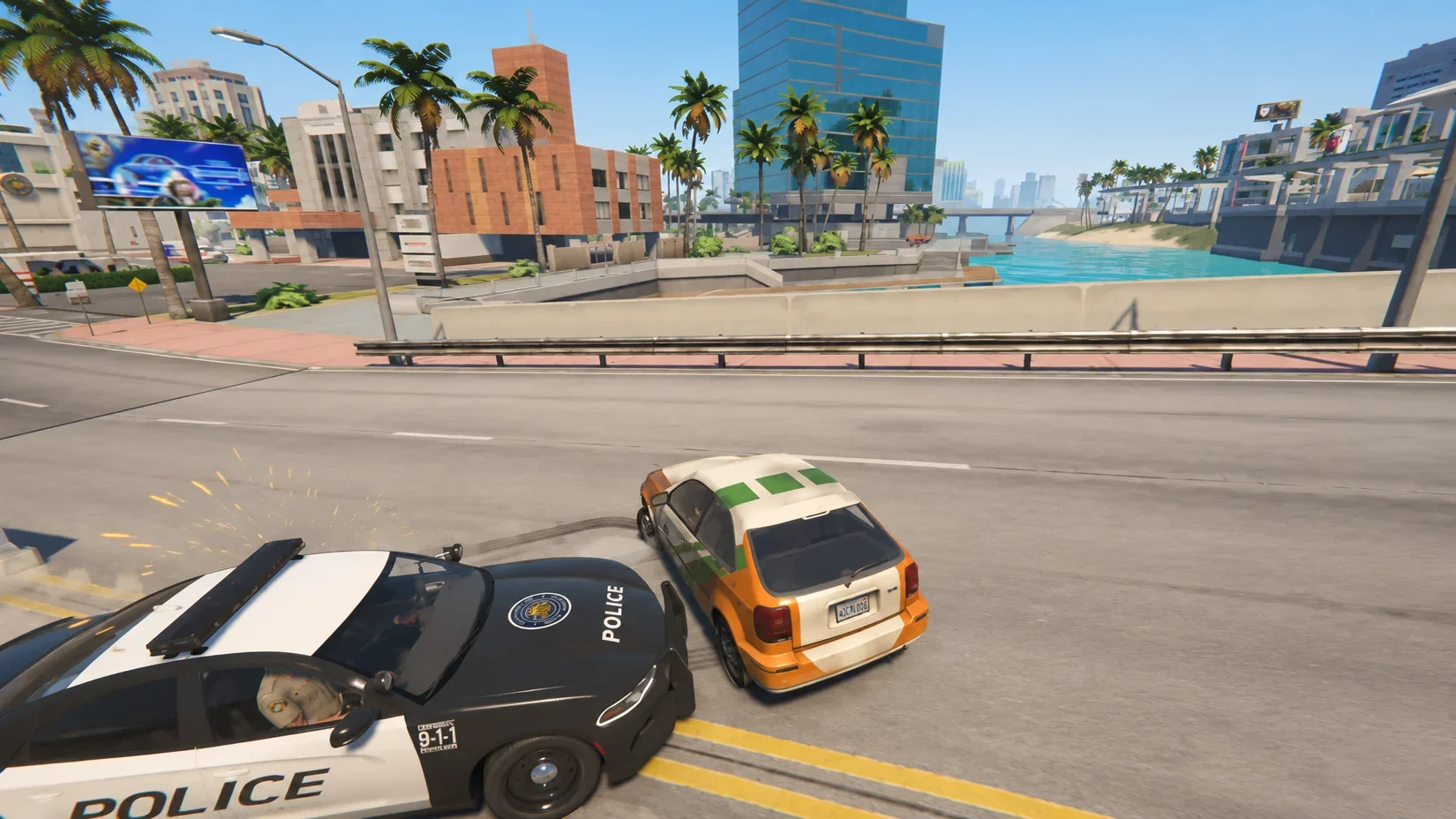
Thay đổi cài đặt PC tốt nhất để có FPS cao hơn
Giảm tần suất lấy mẫu chuột cho các lần giảm FPS do di chuyển gây ra
Tần suất lấy mẫu chuột quá cao có thể khiến FPS giảm xuống một chữ số khi di chuyển chuột. Nếu hiệu suất giảm sút trong khi di chuyển chuột và phục hồi khi bạn dừng lại, hãy khắc phục cài đặt này trước khi giảm độ phân giải.
- Mở phần mềm cấu hình chuột của bạn, chẳng hạn như Logitech, Razer hoặc Bloody.
- Tìm Polling Rate (Tần suất lấy mẫu) và ghi lại giá trị hiện tại của nó.
- Chọn tần suất lấy mẫu thấp hơn.
- Quay lại Rob Run và lặp lại thao tác di chuyển đã gây ra hiện tượng chậm lại.
Giữ nguyên cài đặt đồ họa của bạn cho lần so sánh này. Bạn cần biết liệu việc điều chỉnh tần suất lấy mẫu có tự khắc phục được triệu chứng hay không.
Khắc phục hiện tượng giật hình tiếp diễn
Nếu việc giảm tần suất lấy mẫu không giải quyết được hiện tượng giật hình do chuột gây ra, hãy thực hiện các hành động tiếp theo này một cách riêng biệt:
| Hành động | Khi nào áp dụng | So sánh sau đó |
|---|---|---|
| Cập nhật trình điều khiển đồ họa | Hiện tượng giật hình liên quan đến chuột vẫn tiếp diễn | Lặp lại cùng một thao tác di chuyển chuột |
| Cập nhật BIOS | PC của bạn sử dụng CPU Intel thế hệ thứ 13 hoặc 14 | Kiểm tra xem hiện tượng giật hình ban đầu có còn tồn tại không |
| Tắt lớp phủ Discord hoặc GeForce Experience | Các lớp phủ đó đang hoạt động | So sánh cùng một cảnh mà không có lớp phủ |
Bước BIOS áp dụng cụ thể cho các thế hệ CPU Intel được liệt kê ở trên. Đừng coi đây là một điều chỉnh cài đặt đồ họa chung cho mọi PC.
Ghi lại kết quả sau mỗi thay đổi. Nếu bạn tắt một lớp phủ và giảm độ phân giải cùng lúc, bạn sẽ không thể biết thay đổi nào đã ảnh hưởng đến hiệu suất.
Cân bằng khả năng hiển thị, độ phân giải và chất lượng hình ảnh
Thiết lập hình ảnh tham chiếu rõ ràng
Sau khi bạn đã kiểm tra sự cố liên quan đến chuột, hãy chọn một cảnh mà bạn có thể quay lại để so sánh hình ảnh. Ghi lại vị trí và hướng nhìn của bạn, sau đó xem xét văn bản có thể đọc được và các chi tiết nhỏ của cảnh khi đứng yên và di chuyển.
Đối với Rob Run, cũng như các trò chơi hành động khác, hãy đánh giá khả năng phản hồi và khả năng hiển thị một cách riêng biệt. Theo dõi cả hai: liệu chuyển động có bị gián đoạn hay không và liệu hình ảnh có đủ rõ ràng để theo dõi những gì đang xảy ra hay không.
Sử dụng danh sách kiểm tra này để thực hiện mỗi lần so sánh nhất quán:
| Kiểm tra | Giữ nhất quán | Tìm kiếm |
|---|---|---|
| Độ rõ nét khi đứng yên | Vị trí và hướng nhìn | Văn bản và các chi tiết trở nên khó phân biệt hơn |
| Di chuyển camera | Hướng và thời lượng di chuyển chuột | Các gián đoạn đột ngột liên quan đến đầu vào chuột |
| Độ rõ nét khi di chuyển | Tuyến đường qua cảnh | Các chi tiết trở nên khó theo dõi khi di chuyển |
| Kiểm tra lại | Toàn bộ chuỗi kiểm tra | Liệu kết quả tương tự có xảy ra lại không |
So sánh độ phân giải từng thay đổi một
Ghi lại độ phân giải ban đầu của bạn trước khi thử một tùy chọn khác. Để nguyên các lựa chọn chất lượng hình ảnh khác, kiểm tra cùng một cảnh và lặp lại bài kiểm tra di chuyển.
Chỉ giữ lại tùy chọn thay thế nếu sự khác biệt về hiệu suất hữu ích và hình ảnh vẫn có thể đọc được. Nếu văn bản hoặc chi tiết cảnh trở nên khó phân biệt mà không có cải thiện bạn có thể tái tạo, hãy quay lại độ phân giải ban đầu.
Tránh coi hình ảnh đứng yên sắc nét hơn là toàn bộ bài kiểm tra khả năng hiển thị. Hãy kiểm tra hình ảnh trong khi di chuyển nữa, vì đó là lúc bạn cần theo dõi các chi tiết đang thay đổi trong khi điều khiển trò chơi.
Kiểm tra hiệu suất khi có người chơi khác
Lặp lại cùng một chuỗi trong chế độ nhiều người chơi
Một cảnh yên tĩnh cho bạn điểm xuất phát được kiểm soát. Tiếp theo là một bài kiểm tra khi có người chơi khác trước khi quyết định cài đặt của bạn.
Sử dụng cùng một chuỗi cho mỗi lần so sánh:
- Đứng yên và quan sát cảnh mà không di chuyển chuột.
- Lặp lại thao tác di chuyển camera đã sử dụng trong bài kiểm tra trước đó của bạn.
- Di chuyển qua khu vực trong khi kiểm tra các gián đoạn và mất độ rõ nét.
- Lặp lại chuỗi trước khi quyết định có giữ thay đổi hay không.
So sánh các điều kiện tương tự nếu có thể. Một lần đi qua một khu vực khác là cơ sở yếu để lựa chọn giữa hai cài đặt.
Lưu nhật ký cài đặt ngắn gọn
Ghi lại điều chỉnh, triệu chứng và liệu nó có cải thiện hay không. Một mục nhập hữu ích là cụ thể: “Giảm tần suất lấy mẫu, di chuyển chuột không còn gây ra sự cố.” Tránh chỉ ghi “tốt hơn”, điều này khiến bạn không có kết quả rõ ràng để so sánh sau này.
Tách ba quan sát trong ghi chú của bạn:
- Độ mượt: Chuyển động có liên tục không, hay nó bị dừng và giật cục?
- Khả năng đọc: Bạn có thể phân biệt cùng một văn bản và chi tiết cảnh không?
- Khả năng tái tạo: Một lần lặp lại có cho kết quả tương tự không?
Giữ lại một thay đổi khi nó giải quyết được vấn đề bạn đang kiểm tra. Nếu một điều chỉnh mới không tạo ra sự khác biệt hữu ích, hãy khôi phục giá trị trước đó trước khi tiếp tục.
Khắc phục tình trạng đóng băng khi tải và lỗi treo riêng biệt
Khớp triệu chứng với hành động tiếp theo
Một trò chơi không thể tải xong cần kiểm tra sửa chữa trước khi so sánh hình ảnh khác. Sử dụng triệu chứng bên dưới để chọn bước tiếp theo của bạn.
| Triệu chứng | Hành động tiếp theo |
|---|---|
| Trò chơi không tải hoặc bị treo trong khi tải | Kiểm tra kết nối của bạn, khởi động lại trò chơi và Steam, cập nhật trình điều khiển đồ họa và xác minh tệp trò chơi |
| Lỗi treo lặp đi lặp lại | Đóng các ứng dụng không sử dụng và khởi động lại PC của bạn |
| Lỗi E-0101 hoặc E-0110 | Kiểm tra kết nối internet của bạn và xác nhận rằng các trang web tải được |
| Lỗi E-0124 | Xác minh tệp trò chơi để khắc phục lỗi tải tài sản nội bộ |
E-0101 và E-0110 liên quan đến việc truy cập cấu hình máy chủ hoặc dữ liệu khởi động. Giảm chất lượng hình ảnh không phải là cách khắc phục cho các lỗi kết nối đó.
Xác minh cài đặt trong Steam
Để xác minh tệp, hãy mở thuộc tính Steam của Rob Run và làm theo:
Properties → Installed Files → Verify integrity of game files
Sau khi xác minh, hãy kiểm tra xem sự cố tải ban đầu hoặc lỗi tài sản có quay trở lại không. Tiếp tục so sánh hiệu suất của bạn sau khi bạn có thể vào chơi bình thường.
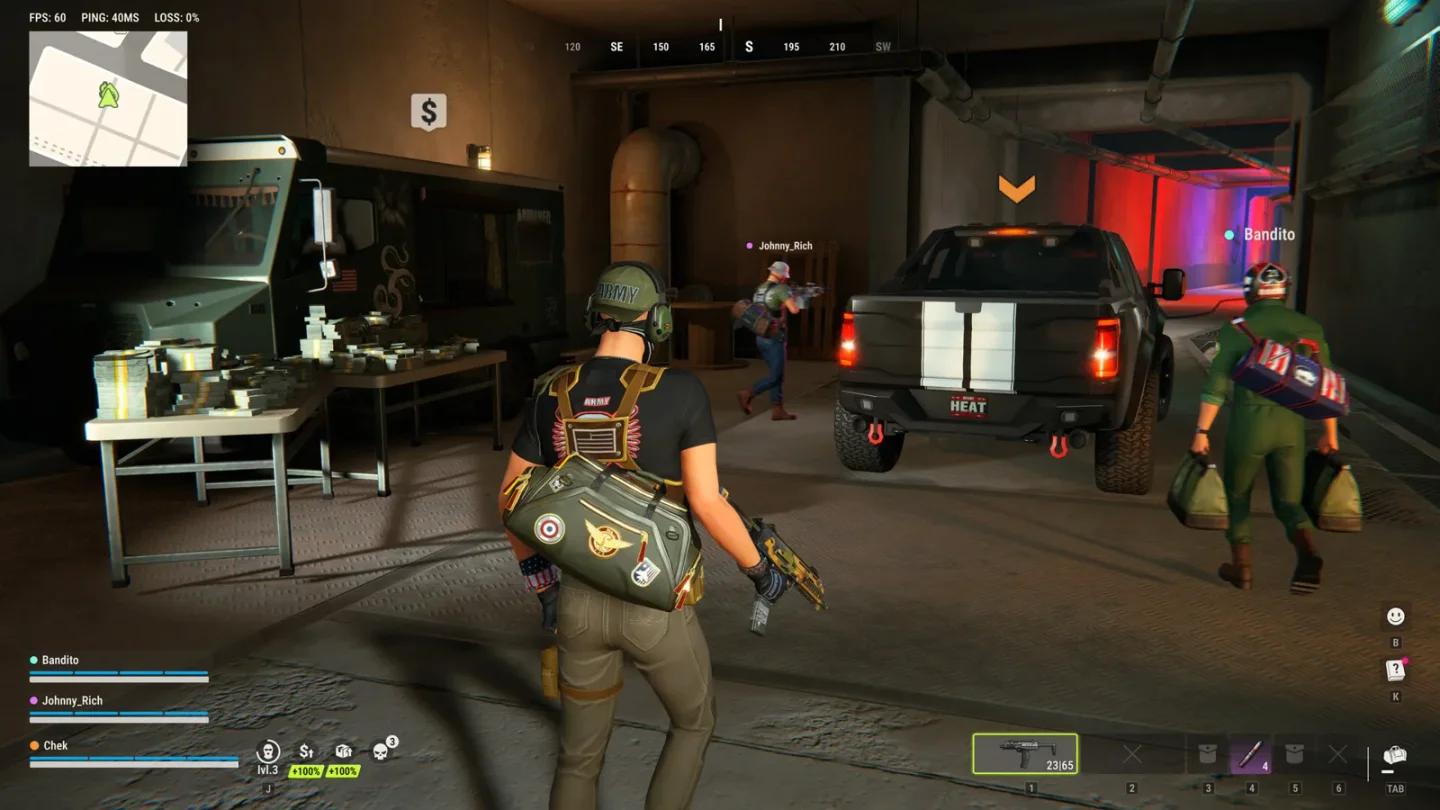
Sửa chữa tệp Rob Run cục bộ
Báo cáo lỗi treo liên tục
Thu thập chi tiết mà bộ phận hỗ trợ cần
Nếu lỗi treo tiếp tục xảy ra sau khi đóng các ứng dụng không sử dụng và khởi động lại PC của bạn, hãy thu thập thông số kỹ thuật phần cứng của bạn, văn bản lỗi chính xác và mô tả những gì đã xảy ra ngay trước khi lỗi treo. Bao gồm ảnh chụp màn hình hoặc video khi có thể.
Mô tả chính xác nguyên nhân gây ra lỗi, chẳng hạn như khi tải hoặc một hành động cụ thể, và liệt kê các cách khắc phục bạn đã thử. Giữ lỗi treo riêng biệt với các lần giảm tốc độ khung hình trong báo cáo để triệu chứng rõ ràng.
Gửi báo cáo thông qua các tùy chọn liên hệ hỗ trợ của trò chơi, bao gồm các bước tái tạo lỗi treo và bất kỳ thông báo lỗi nào hiển thị.