
Bạn có thể chơi Roblox trên laptop mà không cần chuột bằng cách sử dụng các phím W, A, S, và D để di chuyển và bàn di chuột để điều khiển camera.
Sự điều chỉnh chính là tách biệt việc di chuyển nhân vật khỏi việc điều khiển camera. Bạn cũng có thể dùng các phím mũi tên để đi bộ và xoay người cơ bản, mặc dù cách bố trí của chúng hoạt động khác với WASD. Hướng dẫn này bao gồm các lệnh di chuyển tiêu chuẩn, cách thực hiện thao tác kéo camera bằng bàn di chuột và cách thiết lập di chuyển dựa trên điểm đến với Click to Move.
Thiết lập điều khiển trên laptop
Sau khi cài đặt Roblox, hãy mở ứng dụng, đăng nhập và tham gia một trải nghiệm. Bạn có thể sử dụng tài khoản Roblox hiện có nếu bạn đã chơi trên thiết bị khác.
Chọn sơ đồ di chuyển của bạn thông qua Settings (Cài đặt) trong trải nghiệm. Di chuyển bằng bàn phím cho phép bạn kiểm soát trực tiếp từng bước. Click to Move cho phép bạn chọn một điểm đến bằng bàn di chuột và để nhân vật của bạn di chuyển đến đó.
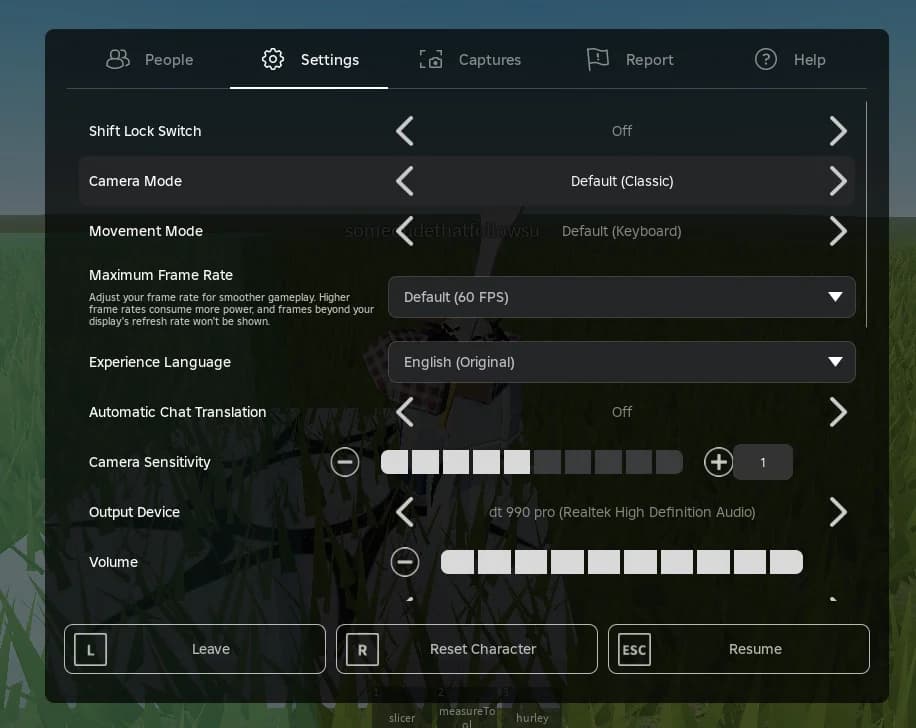
Cài đặt di chuyển Roblox
Với thiết lập bàn phím và bàn di chuột, hãy đặt một tay gần WASD và giữ tay còn lại sẵn sàng cho bàn di chuột. Bàn di chuột xử lý việc chỉ và nhấp, bao gồm cả lựa chọn menu và các hành động dựa trên con trỏ. Chơi mà không có chuột ngoài không có nghĩa là bạn phải từ bỏ con trỏ.
Bắt đầu ở một nơi có đủ không gian để đi bộ và xoay người. Hãy làm quen với điều hướng thông thường trước khi thêm các thao tác di chuyển, chiến đấu hoặc phương tiện đặc biệt của trải nghiệm.

Cách di chuyển trong Roblox trên laptop
WASD là điểm khởi đầu đơn giản cho việc đi bộ tiêu chuẩn. Các phím mũi tên cung cấp một bố cục khác, nhưng các phím mũi tên trái và phải xoay camera thay vì di chuyển nhân vật của bạn sang ngang.
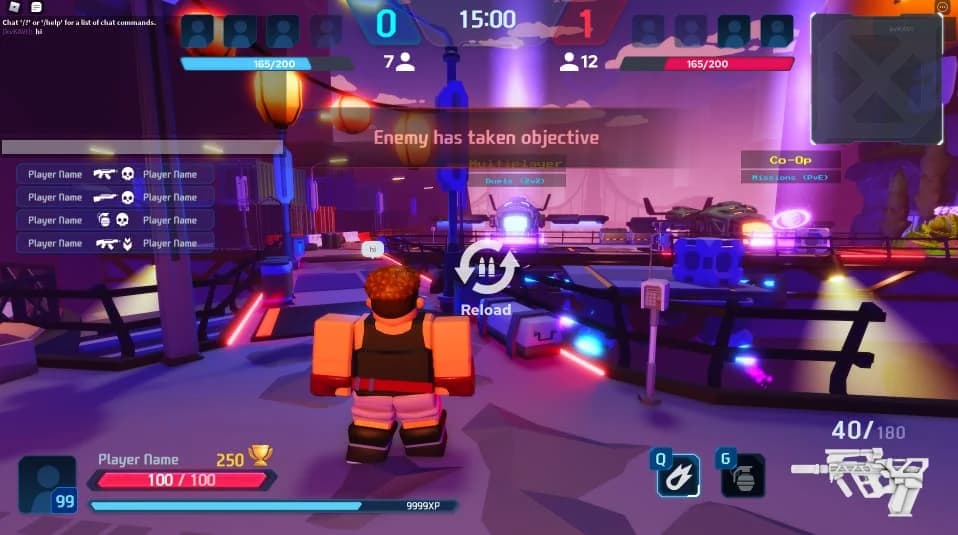
Lối chơi Roblox góc nhìn thứ ba
| Hành động | Nhập liệu WASD | Nhập liệu phím mũi tên |
|---|---|---|
| Di chuyển tới | W | Mũi tên Lên |
| Di chuyển lùi | S | Mũi tên Xuống |
| Di chuyển sang trái | A | Mũi tên Trái xoay camera sang trái thay thế |
| Di chuyển sang phải | D | Mũi tên Phải xoay camera sang phải thay thế |
Các lệnh mũi tên tiến và lùi di chuyển nhân vật của bạn tương đối so với camera. Nếu bạn xoay góc nhìn về một hướng khác, việc di chuyển tới sẽ đi theo hướng nhìn mới đó.
Thực hành đi bộ và xoay người bằng bàn phím
Sử dụng chuỗi thao tác này để đi theo một lộ trình đơn giản mà không cần chạm vào bàn di chuột:
- Giữ Mũi tên Lên để đi bộ tới trên địa hình trống.
- Thả phím trước khi vào cua, sau đó giữ Mũi tên Trái hoặc Mũi tên Phải cho đến khi phần tiếp theo của lộ trình ở phía trước bạn.
- Thả phím xoay và giữ lại Mũi tên Lên để tiếp tục.
Dừng lại trước mỗi khúc cua giúp bạn dễ dàng tách biệt các lệnh khi mới làm quen. Khi đã quen, hãy kết hợp di chuyển và xoay người ở những chỗ lộ trình cho phép.
Di chuyển nâng cao vẫn cần các phím điều khiển riêng của trải nghiệm. Ví dụ, hướng dẫn điều khiển Parkour Champions bao gồm các thao tác chạy tường, lộn nhào và lăn lộn vượt xa việc đi bộ thông thường trong Roblox.
Cách điều khiển camera bằng bàn di chuột
Lệnh camera tự do tiêu chuẩn của Roblox là giữ chuột phải và di chuyển con trỏ. Bàn di chuột của laptop cần tạo ra lệnh giữ nút tương tự, không chỉ là một cú nhấp chuột phụ nhanh.
Thực hiện thao tác kéo chuột phải
Sử dụng chuỗi thao tác này khi bạn cần điều chỉnh góc nhìn tự do:
- Nhấn và giữ lệnh nhấp chuột phải của bàn di chuột.
- Tiếp tục giữ trong khi di chuyển ngón tay trên bề mặt cảm ứng.
- Thả lệnh nhấp chuột phải khi góc nhìn đã ở vị trí mong muốn.
Nếu bàn di chuột của bạn có các nút vật lý riêng biệt, hãy giữ nút bên phải của nó trong khi trượt ngón tay trên bề mặt cảm ứng. Điều quan trọng là phải giữ nguyên thao tác trong suốt quá trình di chuyển. Nhấp chuột phải rồi di chuyển con trỏ sẽ không tạo ra thao tác kéo chuột phải.
Giữ các điều chỉnh camera ở mức nhỏ khi mới làm quen. Căn chỉnh lộ trình trước khi đi vào khu vực hẹp để bạn không phải sửa cả vị trí và góc nhìn cùng lúc.
Sử dụng phương pháp xoay bằng bàn phím ở trên nếu thao tác giữ và kéo gây khó khăn. Lệnh camera của bàn di chuột là tùy chọn để nhìn theo các hướng ngoài những lần xoay trái và phải cơ bản đó.
Cách sử dụng Click to Move mà không cần chuột
Click to Move thay thế việc điều khiển liên tục bằng việc chọn điểm đến. Đây là một lựa chọn thực tế khi bạn thích chọn một khu vực trên mặt đất bằng bàn di chuột thay vì giữ các phím di chuyển trong suốt hành trình.
Bật chế độ di chuyển dựa trên điểm đến
Thiết lập sơ đồ điều khiển bên trong trải nghiệm:
- Mở Settings (Cài đặt) trong trải nghiệm.
- Thay đổi sơ đồ điều khiển di chuyển thành Click to Move.
- Quay lại lối chơi và sử dụng bàn di chuột để nhấp vào một khu vực có thể đến được trên mặt đất.
Sơ đồ này phải được bật thủ công. Nhấp vào mặt đất khi một sơ đồ di chuyển khác đang hoạt động sẽ không tự động chuyển bạn sang chế độ di chuyển dựa trên điểm đến.
Roblox hiển thị một điểm đánh dấu màu xanh lam phát sáng tại vị trí bạn nhấp. Nếu nhân vật của bạn không tìm thấy đường đến điểm đã chọn, họ sẽ nhún vai và lắc đầu.
Chọn khu vực trống trải khi làm quen với chế độ này. Một điểm đến ở phía bên kia chướng ngại vật vẫn cần một lộ trình mà nhân vật của bạn có thể đi theo.
Những điều khiển nào thay đổi giữa các trải nghiệm Roblox?
Thuyền thường cũng hỗ trợ WASD, trong khi các phương tiện và công cụ bay khác có thể có các lệnh và giao diện riêng.
Di chuyển và chiến đấu đặc biệt
Các lệnh đi bộ tiêu chuẩn là điểm khởi đầu, không phải là danh sách hành động hoàn chỉnh cho mọi trải nghiệm. Sử dụng điều khiển và phím tắt của Bizarre Lineage cho các hành động của trải nghiệm đó cùng với thiết lập điều hướng trên laptop này.
Khi học các lệnh bổ sung, hãy thực hành từng hành động một trong khi giữ camera ổn định. Điều này giúp tách biệt thời gian của hành động khỏi bất kỳ khó khăn nào khi giữ và kéo trên bàn di chuột.
Ô tô, thuyền và công cụ bay
Nhiều ô tô mới sử dụng WASD sau khi bạn ngồi vào ghế lái.
Đối với trải nghiệm tập trung vào lái xe, hướng dẫn dành cho người mới bắt đầu của BloxNG bao gồm các điều khiển và hệ thống phương tiện của nó. Sử dụng các lệnh dành riêng cho trải nghiệm đó khi các hành động của ô tô vượt quá các phím di chuyển tiêu chuẩn.

Lối chơi phương tiện trong BloxNG
Một số trải nghiệm cung cấp cho bạn một công cụ lái xe hoặc bay khi bạn vào ghế lái hoặc ghế phi công. Sử dụng các lệnh của công cụ đó cho các hành động bổ sung của nó; giao diện của nó cũng có thể hiển thị tốc độ và tình trạng còn lại của phương tiện.



