
Skill Builder V2 trong The Strongest Battlegrounds trên Roblox là một trong những công cụ sáng tạo linh hoạt nhất trong bất kỳ tựa game đối kháng nào trên nền tảng này. Nó cho phép bạn kết hợp các chiêu thức hiện có thành các kỹ năng tùy chỉnh hoàn toàn, sau đó thêm vào các hiệu ứng động (animations), hiệu ứng hình ảnh (visual effects), vệt sáng (trails) và đạo cụ (props) cho đến khi kết quả mang đậm dấu ấn cá nhân của bạn. Điểm khó là giao diện khá dày đặc và không thực sự dễ hiểu ngay lần đầu mở ra. Hướng dẫn này sẽ đi qua từng bảng điều khiển để bạn nắm rõ chức năng của từng thiết lập trước khi bắt đầu xây dựng.
Làm thế nào để truy cập Skill Builder trong The Strongest Battlegrounds?
Skill Builder là một công cụ độc quyền cho máy chủ riêng (private server), vì vậy trước hết bạn cần phải ở trong một máy chủ riêng. Sau khi đã vào, hãy mở rộng công cụ Settings trên màn hình và điều hướng đến Settings để kích hoạt trình xây dựng.
Trước khi thực hiện bất kỳ thao tác nào khác, hãy vào Keybind Settings và điều chỉnh tỷ lệ giao diện (UI scale). Các bảng điều khiển của trình xây dựng mặc định rất nhỏ, việc tăng kích thước UI trong phần UI sẽ giúp mọi bảng điều khiển dễ đọc và dễ tương tác hơn đáng kể.
Trong khi vẫn ở Keybind Settings, hãy tìm tùy chọn Gauntlet Validator. Hãy tắt nó đi một lần, sau đó bật lại. Thao tác này sẽ đặt lại trạng thái hiển thị và đảm bảo nó xuất hiện chính xác khi bạn cần sử dụng sau này.
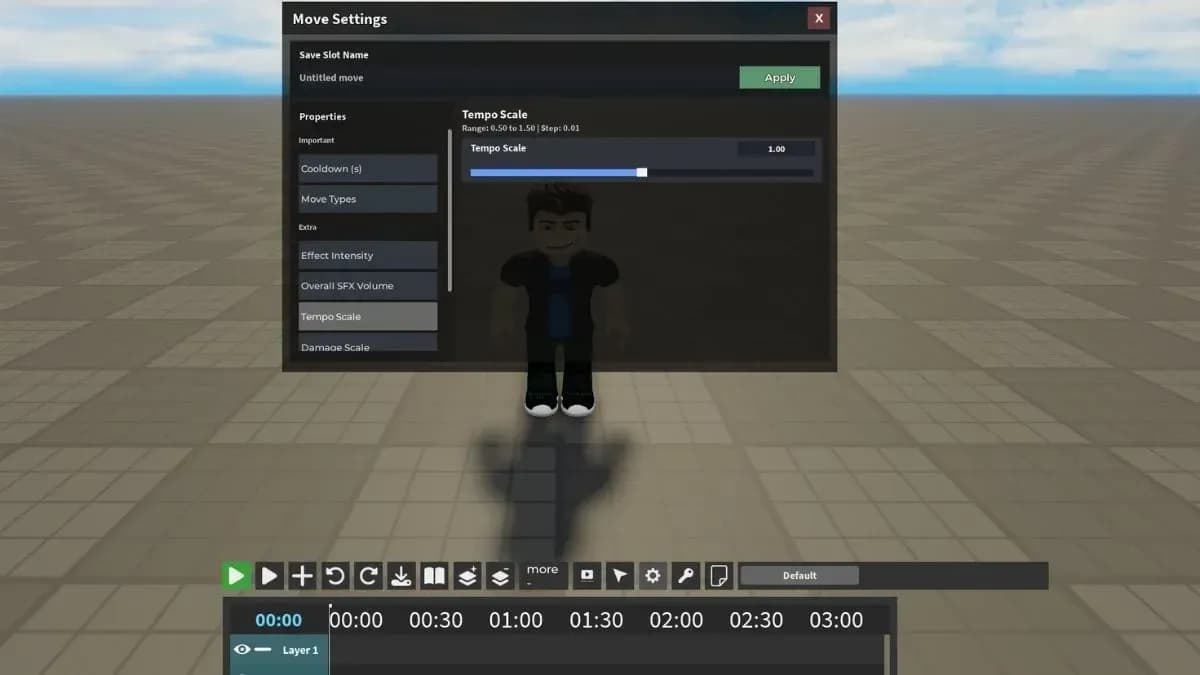
Bảng cài đặt Skill Builder

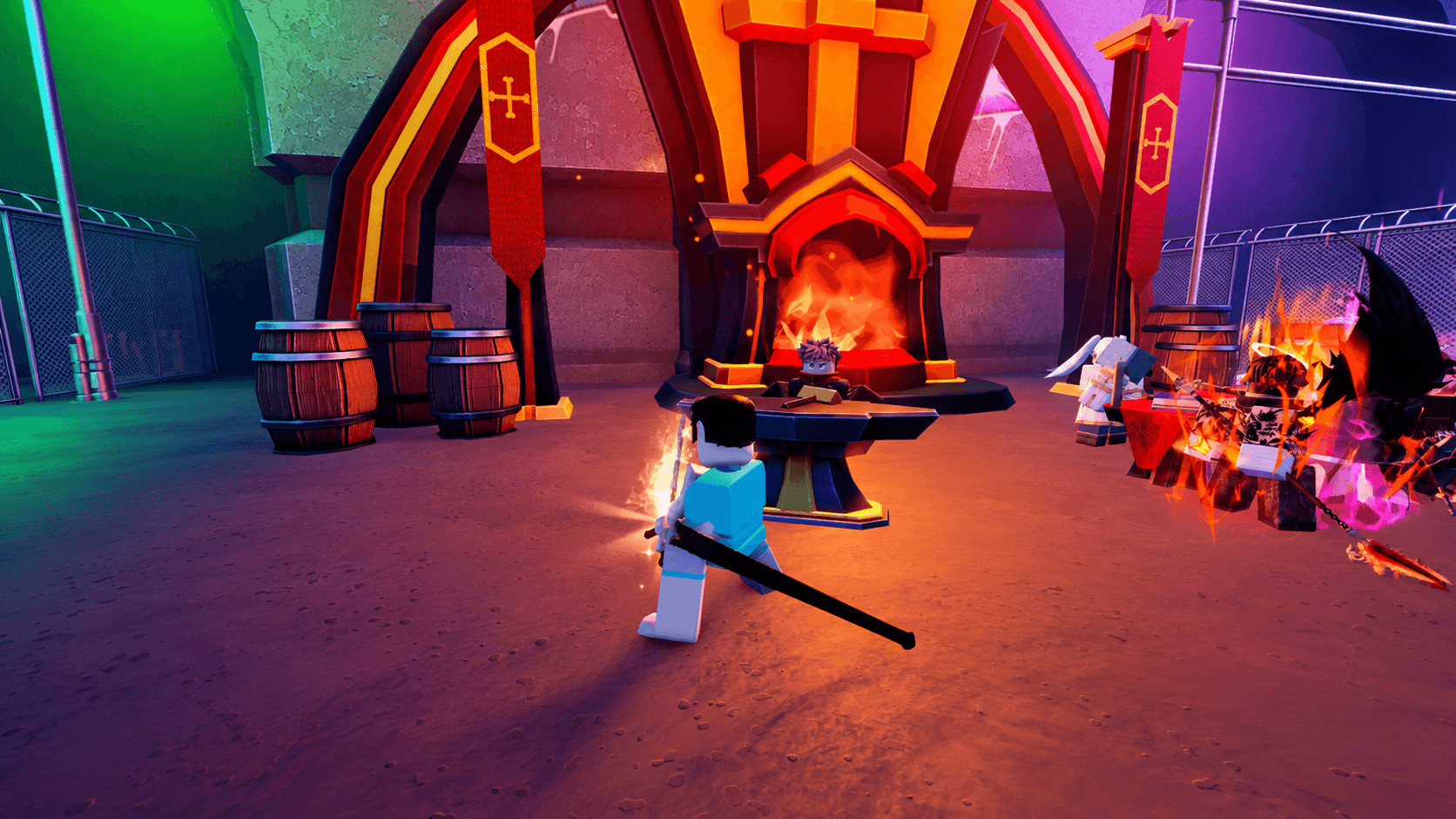
Làm thế nào để cấu hình kỹ năng trong Skill Builder?
Bảng Move Settings là nơi kỹ năng của bạn có được định dạng cơ bản. Bạn gán tên và thời gian hồi chiêu (cooldown) tại đây, cả hai trường này đều bắt buộc để kỹ năng hoạt động chính xác. Nếu bỏ qua bất kỳ trường nào, bạn sẽ gặp sự cố khi cố gắng lưu.
| Thiết lập | Chức năng |
|---|---|
| Skill Name | Đặt tên hiển thị cho kỹ năng tùy chỉnh của bạn |
| Skill Cooldown | Kiểm soát thời gian hồi chiêu sau khi kỹ năng được kích hoạt |
Hãy đặt tên kỹ năng sao cho dễ nhận biết, đặc biệt nếu bạn dự định xây dựng nhiều bộ chiêu thức. Giá trị hồi chiêu là nơi bạn cân bằng giữa sức mạnh và tần suất sử dụng, vì vậy hãy thiết lập nó một cách có chủ đích thay vì để mặc định.
Timeline hoạt động như thế nào trong Skill Builder?
Timeline là xương sống của toàn bộ hệ thống. Đó là một chuỗi các nút (nodes), và mỗi nút đại diện cho một bước trong thứ tự thực hiện kỹ năng. Bạn cấu hình từng nút một cách độc lập, nghĩa là bạn có thể kết hợp các chiêu thức và hoạt ảnh hoàn toàn khác nhau thành một kỹ năng liền mạch.
| Thiết lập | Chức năng |
|---|---|
| Skill | Chọn kỹ năng hiện có sẽ phát trong nút đó |
| Animation | Chọn hoạt ảnh sẽ phát trong nút đó |
| Attack Speed | Thanh trượt kiểm soát tốc độ tấn công cho nút cụ thể đó |
| Animation Speed | Thanh trượt kiểm soát tốc độ phát hoạt ảnh cho nút đó |
Hãy xây dựng toàn bộ chuỗi nút trước khi thêm hiệu ứng hình ảnh hoặc lưu lại. Việc cố gắng thêm hiệu ứng vào một timeline chưa hoàn thiện chỉ gây thêm việc khi bạn chắc chắn sẽ phải sắp xếp lại các nút sau này.
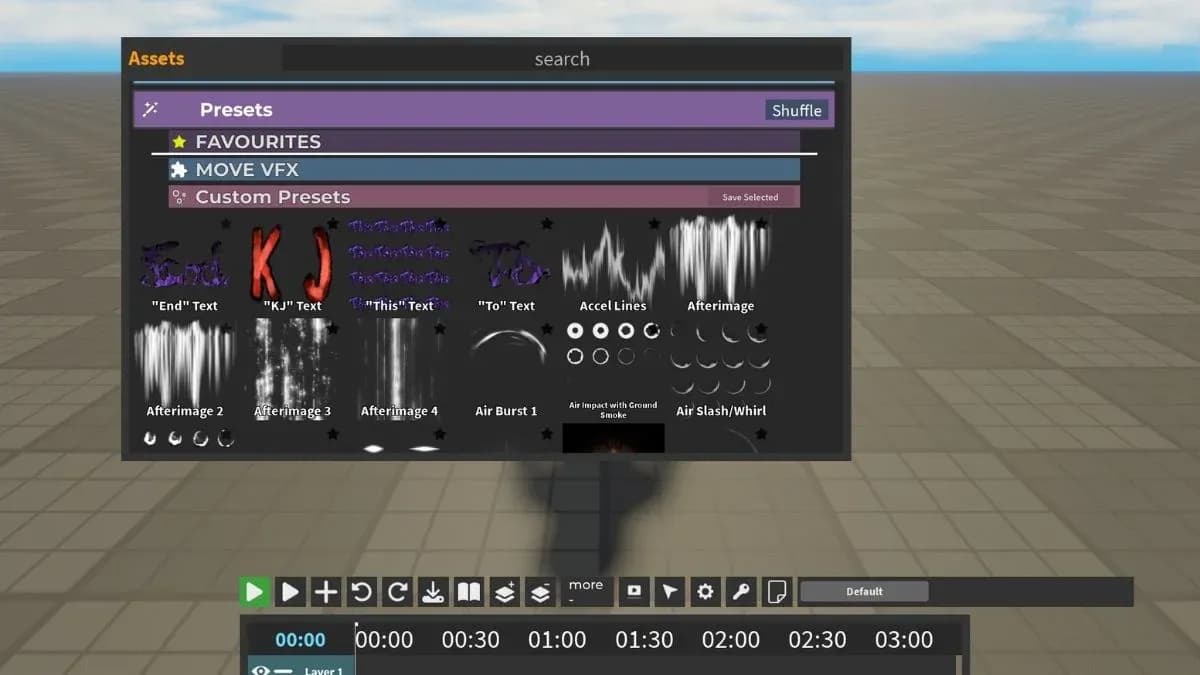
Trình chỉnh sửa chuỗi nút Timeline
Move Variants là gì và làm thế nào để sử dụng chúng?
Move Variants cho phép một kỹ năng duy nhất hoạt động khác nhau tùy thuộc vào tình huống khi người chơi kích hoạt nó. Mỗi biến thể có một timeline độc lập, vì vậy bạn có thể xây dựng và chỉnh sửa chúng riêng biệt mà không làm ảnh hưởng đến biến thể khác.
Các biến thể được kích hoạt bởi bốn loại điều kiện:
- Awakening bar: Ngưỡng sử dụng và chi phí
- User HP: Các kích hoạt dựa trên lượng máu
- User state: Người chơi đang ở trên không hay dưới đất
- Movement direction: Lùi, tiến, trái hoặc phải
Các biến thể về hướng di chuyển và trạng thái người chơi là hữu ích nhất cho lối chơi cạnh tranh. Một kỹ năng hoạt động khác nhau khi bạn ở trên không so với khi ở dưới đất mang lại sự linh hoạt thực sự trong trận chiến mà không cần phải thay đổi bộ chiêu thức.
Làm thế nào để thêm hiệu ứng vào kỹ năng trong Skill Builder?
Bảng Extra xử lý tất cả các thuộc tính âm thanh và hình ảnh cho chiêu thức. Các thiết lập này áp dụng cho toàn bộ kỹ năng thay vì từng nút timeline riêng lẻ, vì vậy hãy cấu hình timeline trước và coi bảng này là bước hoàn thiện cuối cùng.
| Thiết lập | Chức năng |
|---|---|
| Effect Intensity | Kiểm soát độ lớn của hiệu ứng âm thanh chiêu thức |
| Overall FX Volume | Kiểm soát âm lượng tổng thể của kỹ năng |
| Tempo | Kiểm soát tốc độ chiêu thức. Giá trị thấp làm chậm lại, giá trị cao làm nhanh hơn |
| Damage Scale | Điều chỉnh lượng sát thương của kỹ năng |
| Knockback Scale | Điều chỉnh lực đẩy lùi (knockback) áp dụng lên kẻ địch |
| Color Effects | Đặt màu tùy chỉnh cho các hiệu ứng hình ảnh của kỹ năng |
Damage Scale và Knockback Scale là hai thiết lập thực sự ảnh hưởng đến hiệu quả của kỹ năng trong chiến đấu. Mọi thứ khác chỉ mang tính thẩm mỹ.
Làm thế nào để sử dụng Presets trong Skill Builder?
Presets là các tài nguyên có sẵn đi kèm với trò chơi mà bạn có thể tải trực tiếp vào kỹ năng của mình. Để truy cập chúng, hãy vào Load, sau đó điều hướng đến phần Presets. Các loại preset có sẵn bao gồm hiệu ứng chiêu thức và các mô hình (meshes), bạn có thể nhấp và kéo bất kỳ cái nào trực tiếp vào timeline của mình.
Sau khi đặt vào, mỗi preset đều có thể chỉnh sửa. Bạn có thể điều chỉnh vị trí tâm, kích thước, màu sắc và các thuộc tính khác để phù hợp với bộ chiêu thức cụ thể của mình thay vì sử dụng nguyên bản.
Làm thế nào để thêm Trail vào chiêu thức trong Skill Builder?
Trails tạo ra một vệt sáng hình ảnh theo sau một bộ phận cơ thể cụ thể trong quá trình thực hiện chiêu thức. Chọn tùy chọn Trail trong trình xây dựng, sau đó đặt điểm gắn kết (attachment point) trong phần Position bằng cách sử dụng Humanoid Part, ví dụ như Right Arm (Tay phải). Vệt sáng sẽ theo sau bộ phận cơ thể đó bất cứ khi nào kỹ năng được phát.
Các tùy chọn tùy chỉnh cho trails bao gồm:
- Duration: Vệt sáng tồn tại bao lâu sau khi chiêu thức kết thúc
- Shape/Size: Độ rộng hoặc kích thước của vệt sáng
- Color: Màu sắc của vệt sáng
Làm thế nào để thêm Props vào chiêu thức trong Skill Builder?
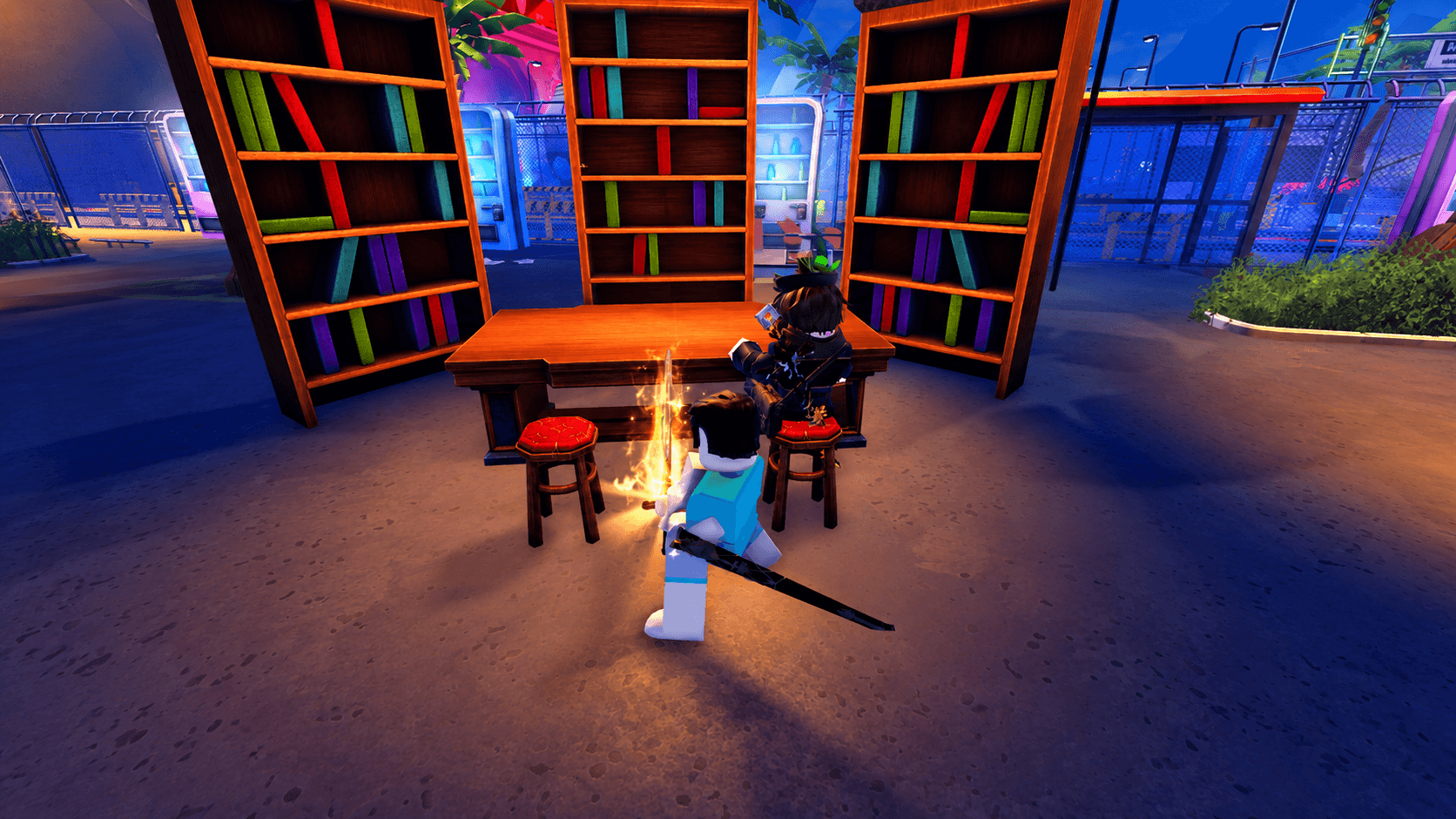
Props là các vật thể vật lý xuất hiện trong hoạt ảnh chiêu thức, chẳng hạn như một thanh katana. Khi bạn tạo ra một prop, nó sẽ tự động gắn vào một bộ phận cơ thể dựa trên loại prop đó. Để thay đổi điểm gắn kết, hãy vào cài đặt của prop và chọn một bộ phận cơ thể khác, sau đó điều chỉnh lại vị trí thủ công cho đến khi căn chỉnh trông chính xác.
Props có thể gắn vào bất kỳ bộ phận cơ thể nào bao gồm đầu, tay phải, tay trái hoặc bàn tay. Nếu vị trí bị lệch sau khi gắn, hãy kéo prop thủ công cho đến khi nó nằm ở vị trí bạn muốn.
Làm thế nào để kiểm tra và lưu chiêu thức trong Skill Builder?
Trước khi lưu bất cứ thứ gì, hãy chạy Gauntlet Validator. Nhấp vào Find Issues và trình kiểm tra sẽ quét bộ chiêu thức của bạn để tìm lỗi, gắn cờ các vấn đề như hitbox không gây sát thương hoặc một nút thiếu hitbox hoàn toàn. Bạn có thể sửa từng vấn đề được gắn cờ trực tiếp từ trình kiểm tra mà không cần phải tìm kiếm thủ công trong timeline.
Khi trình kiểm tra không hiển thị vấn đề nào, quy trình lưu rất đơn giản:
- Đi tới Save
- Nhập tên cho bộ chiêu thức của bạn
- Nhấp Confirm
Sau khi lưu, hãy thoát khỏi trình xây dựng và quay lại menu Create. Bộ chiêu thức đã lưu của bạn sẽ xuất hiện trong danh sách, nơi bạn có thể trang bị và thử nghiệm nó với các hình nhân tập luyện (training dummies).
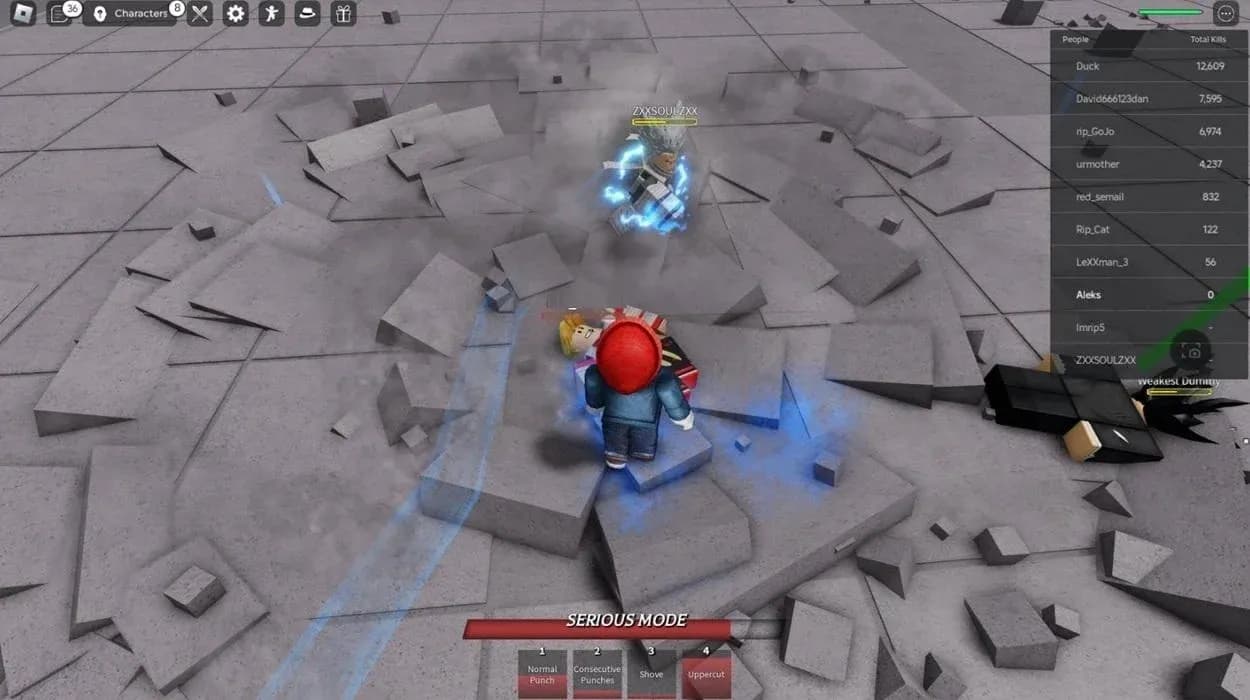
Lưu và xác nhận bộ chiêu thức
Các câu hỏi thường gặp về Skill Builder
Skill Builder có hoạt động trên console không?
Không. Skill Builder không hoạt động chính xác trên PlayStation hoặc Xbox ở trạng thái hiện tại. PC là nền tảng duy nhất mà nó hoạt động như dự kiến.
Điều gì xảy ra nếu bạn lưu bộ chiêu thức có lỗi?
Chiêu thức sẽ được lưu với các lỗi đó, khiến nó bị lỗi khi sử dụng. Một kỹ năng không có hitbox sẽ phát hoạt ảnh nhưng không gây sát thương. Hãy chạy Gauntlet Validator và nhấp vào Find Issues trước mỗi lần lưu.
Bạn có thể chỉnh sửa bộ chiêu thức đã lưu sau khi lưu không?
Có. Quay lại trình xây dựng, tải bộ chiêu thức đã lưu của bạn, thực hiện các thay đổi và lưu lại lần nữa.
Skill Builder là một trong những hệ thống chuyên sâu hơn trong The Strongest Battlegrounds, và nó dành phần thưởng cho những người chơi dành thời gian tìm hiểu từng bảng điều khiển trước khi vội vàng lưu. Để biết thêm các hướng dẫn Roblox bao gồm mọi thứ từ danh sách xếp hạng (tier lists) thủ thành đến các chiến lược cụ thể theo lớp nhân vật, bộ sưu tập đầy đủ của chúng tôi sẽ hỗ trợ bạn. Nếu bạn chơi các trò chơi đối kháng hoặc phòng thủ khác trên Roblox, Universal Tower Defense tier list sẽ phân tích mọi đơn vị từ hạng S đến D, và hướng dẫn lớp nhân vật Bastion trong Survive Zombie Arena sẽ đề cập chi tiết về phòng thủ đợt cuối game.