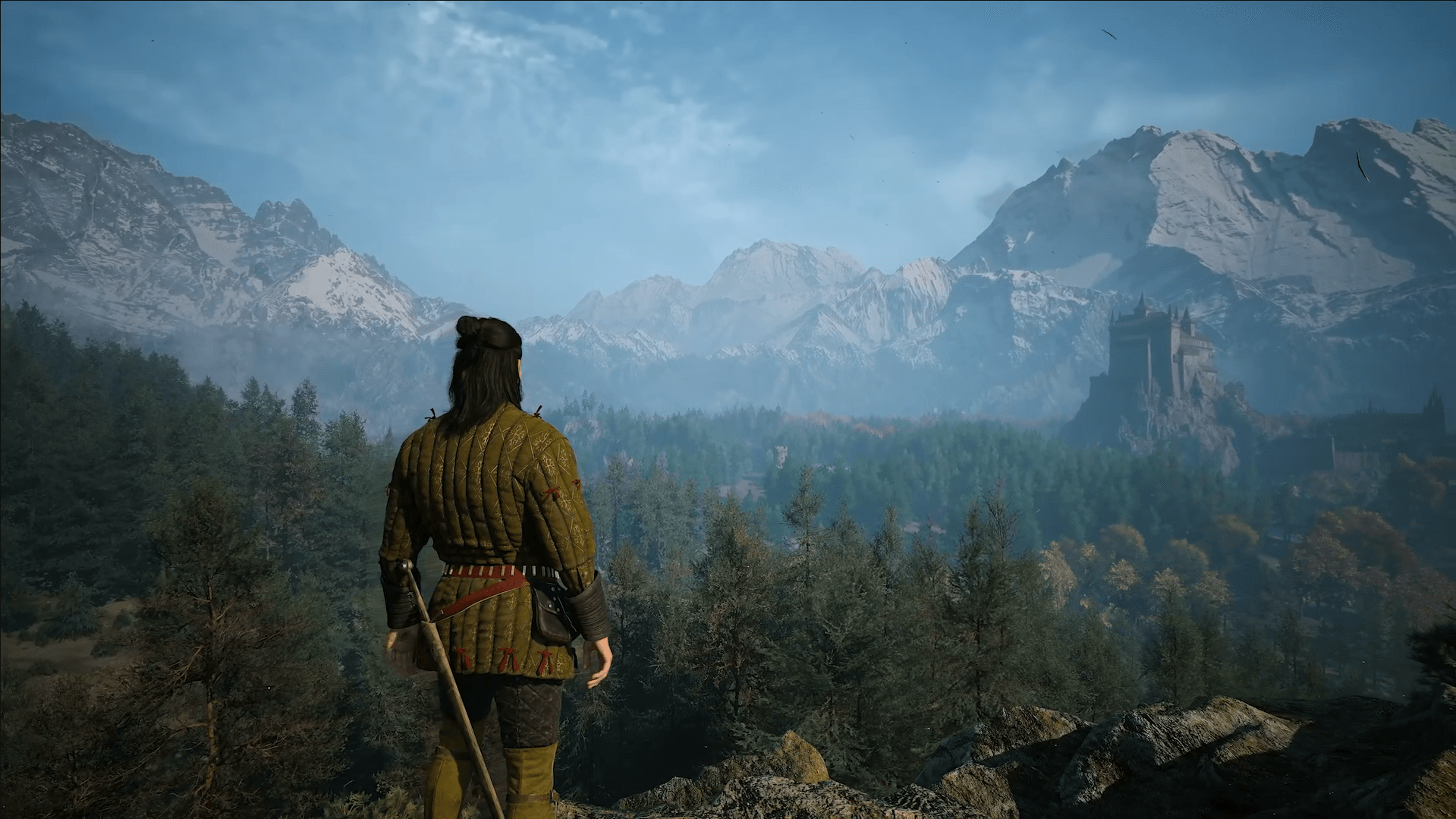

The Blood of Dawnwalker có thể gây áp lực lớn lên các phần cứng tầm trung, đặc biệt là tại những khu rừng rậm rạp ở Vale Sangora và trong các trận chiến có nhiều hiệu ứng hạt (particle effects). Tin tốt là bạn không cần phải hạ tất cả cài đặt xuống mức Low. Chỉ một vài tùy chọn chiếm phần lớn chi phí hiệu năng, và việc ưu tiên điều chỉnh chúng trước sẽ giúp bạn lấy lại số khung hình (FPS) đáng kể mà vẫn giữ cho game trông đẹp mắt.
Các cài đặt thực sự quan trọng đối với FPS
Không phải tùy chọn đồ họa nào cũng ảnh hưởng đến hiệu năng như nhau. Thử nghiệm ở độ phân giải 1440p trên RTX 5080 cho thấy việc chuyển đổi toàn bộ preset từ Ultra sang Low giúp tăng gấp đôi hiệu suất, từ khoảng 40 FPS lên đến khoảng 80 FPS. Trong khoảng cách đó, Reflections Quality (Chất lượng phản chiếu) mang lại mức tăng lớn nhất, nhảy vọt từ khoảng 68 FPS lên 83 FPS khi hạ xuống Low. Shadow Quality (Chất lượng đổ bóng) giúp cải thiện từ khoảng 69 lên 75 FPS, và Light Quality (Chất lượng ánh sáng) tăng thêm khoảng bốn khung hình nữa.
Trên các phần cứng phổ thông hơn, một chiếc RTX 4060 ở độ phân giải 1440p đã tăng từ mức trung bình 50 FPS ở thiết lập High lên 62 FPS với cấu hình tùy chỉnh: đặt Shadow Quality ở mức Low và giữ Light, Foliage (Thảm thực vật), và Detail Quality (Chất lượng chi tiết) ở mức Medium. Những con số này phụ thuộc vào cảnh game và phần cứng, nhưng thứ tự ưu tiên vẫn giữ nguyên trên mọi hệ thống.

Cài đặt PC đề xuất
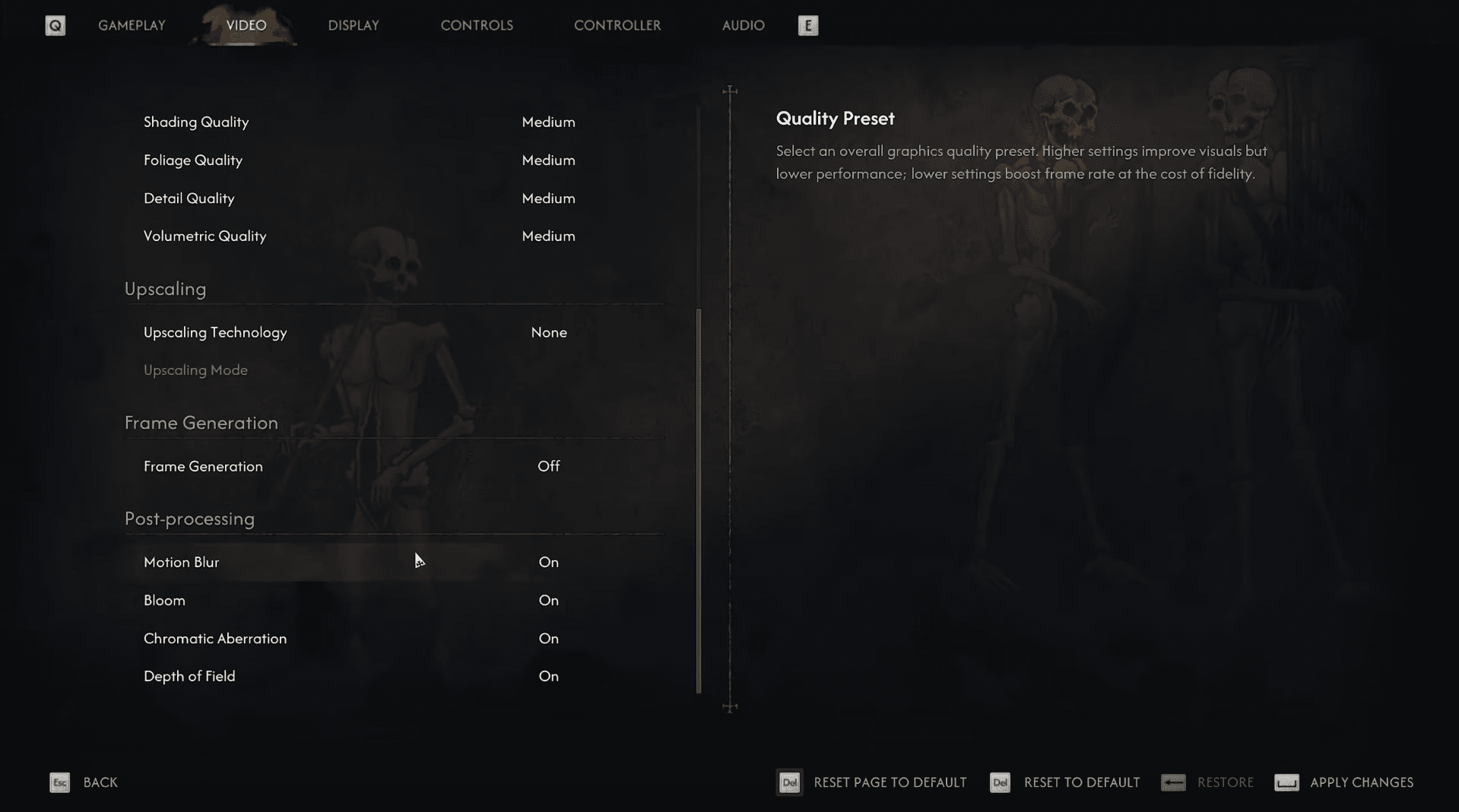
Bảng dưới đây là điểm khởi đầu thiết thực để đạt FPS cao hơn mà không làm hình ảnh tại Vale Sangora trở nên quá phẳng. Tên cài đặt khớp với các tùy chọn trong phiên bản PC.
| Cài đặt | Giá trị đề xuất |
|---|---|
| Display Mode | Fullscreen hoặc Borderless Windowed |
| Resolution | Độ phân giải gốc của màn hình |
| Frame Rate Limit | Off, hoặc giới hạn ở mức ổn định |
| VSync | Off nếu dùng G-Sync hoặc FreeSync |
| Quality Preset | Custom |
| Reflections Quality | Medium; Low để tăng thêm FPS |
| Effects Quality | High cho PC mạnh; Low cho PC yếu |
| Shadow Quality | Low |
| Light Quality | Medium; Low để tăng thêm FPS |
| Detail Quality | Medium; Low để tăng thêm FPS |
| Foliage Quality | Medium; Low nếu rừng gây sụt FPS |
| Volumetric Quality | Medium |
| Shading Quality | Medium |
| Texture Quality | Cao nhất có thể tùy theo VRAM |
| Post-Processing Quality | Medium |
| Upscaling Technology | DLSS, FSR, hoặc XeSS |
| Upscaling Quality | Quality hoặc Balanced |
| Frame Generation | Tùy chọn sau khi kiểm tra FPS cơ bản |
| Motion Blur | Off |
| Bloom | Tùy sở thích |
| Chromatic Aberration | Off |
| Depth of Field | Tùy sở thích |
Cài đặt hiển thị: Những gì cần thiết lập trước
Fullscreen là chế độ đầu tiên cần thử nghiệm khi mục tiêu là hiệu năng thuần túy. Borderless Windowed sẽ ổn nếu bạn thường xuyên alt-tab và các thử nghiệm cho thấy không có sự khác biệt đáng kể về FPS giữa hai chế độ.
Hãy giữ độ phân giải ở mức gốc (native) của màn hình. Việc hạ độ phân giải thủ công có thể tăng FPS, nhưng sử dụng công nghệ upscaler ở độ phân giải gốc sẽ cho kết quả hình ảnh sắc nét hơn là giảm trực tiếp độ phân giải đầu ra. Frame Rate Limit có thể để ở trạng thái tắt khi bạn muốn hiệu suất cao nhất, mặc dù việc giới hạn khung hình sẽ hữu ích khi hệ thống của bạn không duy trì được FPS ổn định hoặc khi bạn đang chạy OBS cùng lúc với game.
Hãy tắt VSync nếu màn hình của bạn hỗ trợ G-Sync hoặc FreeSync. Nếu hiện tượng xé hình (screen tearing) vẫn tiếp diễn mà không có tốc độ làm mới biến thiên, bạn có thể bật lại VSync. Việc tắt tùy chọn Play Intro Cinematic on Startup cũng giúp bạn vào menu nhanh hơn, dù nó không ảnh hưởng đến hiệu năng trong game.
Cách cấu hình từng cài đặt đồ họa
Hướng dẫn Blood of Dawnwalker: Cài đặt PC tối ưu FPS cao nhất
Reflections Quality
Đây là tùy chọn đầu tiên cần giảm. Mức Medium giúp phục hồi hiệu năng đáng kể so với High hoặc Ultra trong khi vẫn giữ được độ chi tiết của nước và các bề mặt phản chiếu. Hãy hạ xuống Low khi mỗi khung hình đều quan trọng.
Shadow Quality
Đặt mức này thành Low để có cấu hình tối ưu FPS. Bóng vẫn được hiển thị, nhưng hiện tượng bóng đổ xuất hiện đột ngột (pop-in) sẽ dễ nhận thấy hơn trong thế giới mở. Mức tăng FPS hoàn toàn xứng đáng với sự đánh đổi này trên hầu hết các hệ thống.
Light Quality
Medium là điểm dừng hợp lý. Mức Low mang lại mức tăng nhỏ hơn với sự thay đổi hình ảnh hạn chế trong quá trình chơi thông thường, vì vậy hãy thử nếu bạn vẫn chưa đạt được mục tiêu FPS sau khi điều chỉnh đổ bóng và phản chiếu.
Detail Quality
Cài đặt này kiểm soát chi tiết môi trường và biến dạng địa hình. Medium hoạt động tốt cho cấu hình cân bằng. Low là lựa chọn đúng đắn khi theo đuổi FPS cao nhất có thể. Ultra chỉ nên bật khi chi tiết địa hình bổ sung xứng đáng với chi phí hiệu năng.
Effects Quality
High là mặc định hợp lý trên phần cứng mạnh. Các hệ thống bị nghẽn CPU hoặc GPU yếu hơn nên hạ xuống Low. Ultra chỉ đáng giá nếu nó không ảnh hưởng đến mục tiêu FPS của bạn.
Foliage Quality
Medium giúp các khu rừng ở Vale Sangora trông đầy đặn. Hãy hạ xuống Low nếu bạn nhận thấy FPS bị sụt giảm khi di chuyển qua các khu vực có nhiều thảm thực vật.
Volumetric Quality
Kiểm soát sương mù, mây và các hiệu ứng khí quyển. Medium là mức sàn hợp lý vì giảm thấp hơn nữa thường chỉ mang lại mức tăng nhỏ trong hầu hết các cảnh.
Shading Quality
Nhìn chung có tác động ít hơn so với đổ bóng, ánh sáng, chi tiết hoặc phản chiếu. Hãy giữ ở mức Medium trừ khi bạn vẫn cần thêm vài khung hình sau khi đã điều chỉnh các cài đặt ưu tiên cao hơn.
Texture Quality
Texture Quality phụ thuộc vào VRAM khả dụng nhiều hơn là tốc độ GPU thuần túy. Nó thường có thể giữ ở mức cao hơn các cài đặt khác vì nó cải thiện trang phục, da, địa hình và bề mặt tòa nhà mà không làm giảm FPS quá nhiều khi có đủ bộ nhớ.
Hãy giảm nó nếu game bị giật lag, kết cấu tải chậm hoặc mức sử dụng VRAM chạm giới hạn của card đồ họa. Các card có VRAM hạn chế nên bắt đầu ở mức Medium. Các card có nhiều dung lượng hơn có thể thử High hoặc Ultra.
Bạn nên sử dụng chế độ upscaling nào?
Upscaling mang lại một trong những mức tăng hiệu năng lớn nhất trong game. Công nghệ phù hợp phụ thuộc vào GPU của bạn:
- Nvidia RTX: DLSS
- AMD Radeon: FSR
- Intel Arc: XeSS
- GPU cũ không hỗ trợ DLSS: FSR hoặc XeSS, tùy thuộc vào khả năng tương thích và chất lượng hình ảnh
Ở độ phân giải 1080p, hãy bắt đầu với chế độ Quality. Các chế độ thấp hơn có thể làm tóc, thảm thực vật và các vật thể chuyển động trông không ổn định ở độ phân giải đó. Ở 1440p, Quality mang lại hình ảnh sắc nét hơn trong khi Balanced cung cấp hiệu năng cao hơn. Ở 4K, Balanced là điểm khởi đầu hợp lý, với Performance dành cho các hệ thống vẫn chưa đạt được mục tiêu.
Ultra Performance nên là lựa chọn cuối cùng. Độ phân giải render nội bộ thấp của nó gây ra hiện tượng mờ, nhòe và vỡ hình xung quanh các cạnh của thảm thực vật và nhân vật.
Hướng dẫn Blood of Dawnwalker: Cài đặt PC tối ưu FPS cao nhất
Một lưu ý quan trọng: các mục tiêu yêu cầu PC chính thức được đo lường với chế độ upscaling Balanced. Cấu hình tối thiểu GTX 1060 và RX 580 nhắm đến 1080p, 30 FPS và preset Low. Phần cứng ở mức tối thiểu sẽ không đạt được 60 FPS ở độ phân giải gốc.
Bạn có nên bật Frame Generation?
Frame Generation chèn các khung hình được tạo ra giữa các khung hình render thông thường, giúp tăng FPS hiển thị mà không cải thiện độ phản hồi đầu vào (input responsiveness) thực tế ở cùng tốc độ đó. Hãy coi nó như một tùy chọn làm mượt hơn là một giải pháp khắc phục hiệu năng thấp thực sự.
Trước tiên, hãy làm ổn định tốc độ khung hình cơ bản của bạn, lý tưởng nhất là khoảng 50 đến 60 FPS trở lên bằng cách giảm các cài đặt nặng và chọn chế độ upscaling phù hợp. Sau đó mới thử nghiệm Frame Generation.
Trong thử nghiệm với RTX 4060, tính năng Frame Generation 2x thử nghiệm đã nâng mức trung bình 50 FPS lên 73 FPS, nhưng nó cũng gây ra các lỗi hình ảnh (artifacts) thỉnh thoảng xuất hiện và làm tăng nhẹ độ trễ đầu vào. Nếu bạn nhận thấy điều khiển có cảm giác nặng nề, hình ảnh bị vỡ xung quanh Coen, hoặc lỗi hình ảnh khi di chuyển camera nhanh, hãy tắt nó đi.
Hậu kỳ (Post-processing): tác động nhỏ, tùy sở thích
Các tùy chọn hậu kỳ riêng lẻ có chi phí hiệu năng nhỏ hơn so với đổ bóng, phản chiếu, ánh sáng và upscaling. Hãy điều chỉnh chúng theo ý thích.
- Motion Blur: Off để có hình ảnh rõ nét hơn khi di chuyển camera
- Bloom: On hoặc Off tùy sở thích; sự khác biệt về FPS là tối thiểu
- Chromatic Aberration: Off để các cạnh màn hình sạch hơn
- Depth of Field: On cho các cảnh đối thoại đậm chất điện ảnh, Off để hậu cảnh sắc nét hơn
Thứ tự giảm cài đặt nếu FPS vẫn thấp
Nếu bạn vẫn chưa đạt được mục tiêu sau khi áp dụng bảng trên, hãy thực hiện theo thứ tự ưu tiên này:
- Shadow Quality xuống Low
- Reflections Quality xuống Low
- Light Quality xuống Low
- Detail Quality xuống Low
- Foliage Quality xuống Low
- Thay đổi Upscaling Quality từ Quality sang Balanced
- Chỉ giảm Texture Quality nếu VRAM là yếu tố giới hạn
Tận dụng tối đa phần cứng của bạn
Các cài đặt trên là điểm khởi đầu, không phải là quy định cố định. Hiệu năng thay đổi tùy theo GPU, CPU, độ phân giải, phiên bản driver và khu vực cụ thể trong thế giới game mà bạn đang ở. Các phần rừng rậm và chiến đấu nhiều hiệu ứng hạt sẽ luôn tốn tài nguyên hơn địa hình mở, vì vậy hãy benchmark ở những khu vực đó thay vì menu chính hoặc không gian trong nhà yên tĩnh.
Đối với mọi thứ khác bạn cần trước và sau khi ra mắt, bao gồm thời gian hoàn thành game và nội dung của từng phiên bản, bộ sưu tập hướng dẫn Blood of Dawnwalker đầy đủ sẽ hỗ trợ bạn trên mọi nền tảng và phong cách chơi. Nếu bạn chơi các game RPG khác trên PC, thứ tự ưu tiên chung cho đổ bóng, phản chiếu và upscaling cũng thường áp dụng cho hầu hết các tựa game thế giới mở hiện đại.