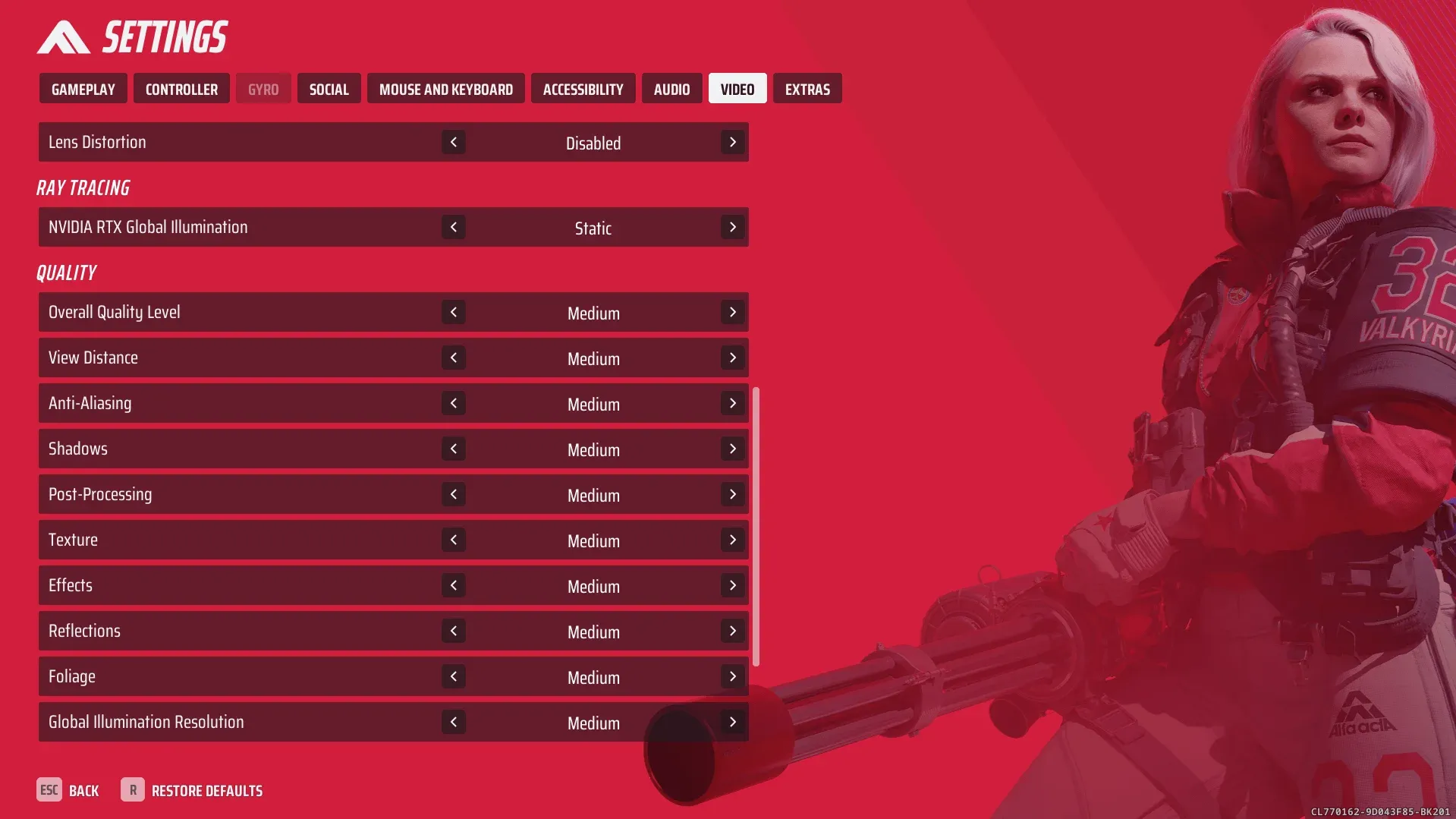


THE FINALS dồn dập các hiệu ứng vật lý phá hủy, hiệu ứng hạt và những pha đấu súng hỗn loạn vào GPU của bạn cùng một lúc. Nếu không có thiết lập phù hợp, ngay cả một chiếc PC tầm trung cũng sẽ bị "nghẽn" trong những khoảnh khắc quan trọng nhất. Tối ưu hóa cấu hình đồ họa không chỉ là để tăng chỉ số khung hình (FPS). Nó ảnh hưởng trực tiếp đến khả năng theo dõi kẻ địch qua làn khói, mảnh vỡ và những bức tường đang sụp đổ. Hướng dẫn này sẽ phân tích chính xác những gì cần thay đổi, những gì nên giữ nguyên và cách chẩn đoán nguồn gốc thực sự gây ra hiện tượng giật lag (stutter) trong THE FINALS.
Thiết lập đồ họa tốt nhất cho The Finals là gì?
Câu trả lời ngắn gọn: sử dụng preset tùy chỉnh dựa trên mức Medium, với Texture được điều chỉnh theo VRAM của bạn, Shadows và Reflections để ở mức thấp, tắt Motion Blur và sử dụng Upscaler ở chế độ Quality hoặc Balanced nếu GPU của bạn hỗ trợ. Mục tiêu là đạt được frametime ổn định ở mức 90 FPS trở lên, thay vì chỉ là một con số lớn ở góc màn hình nhưng lại liên tục tăng giảm thất thường.
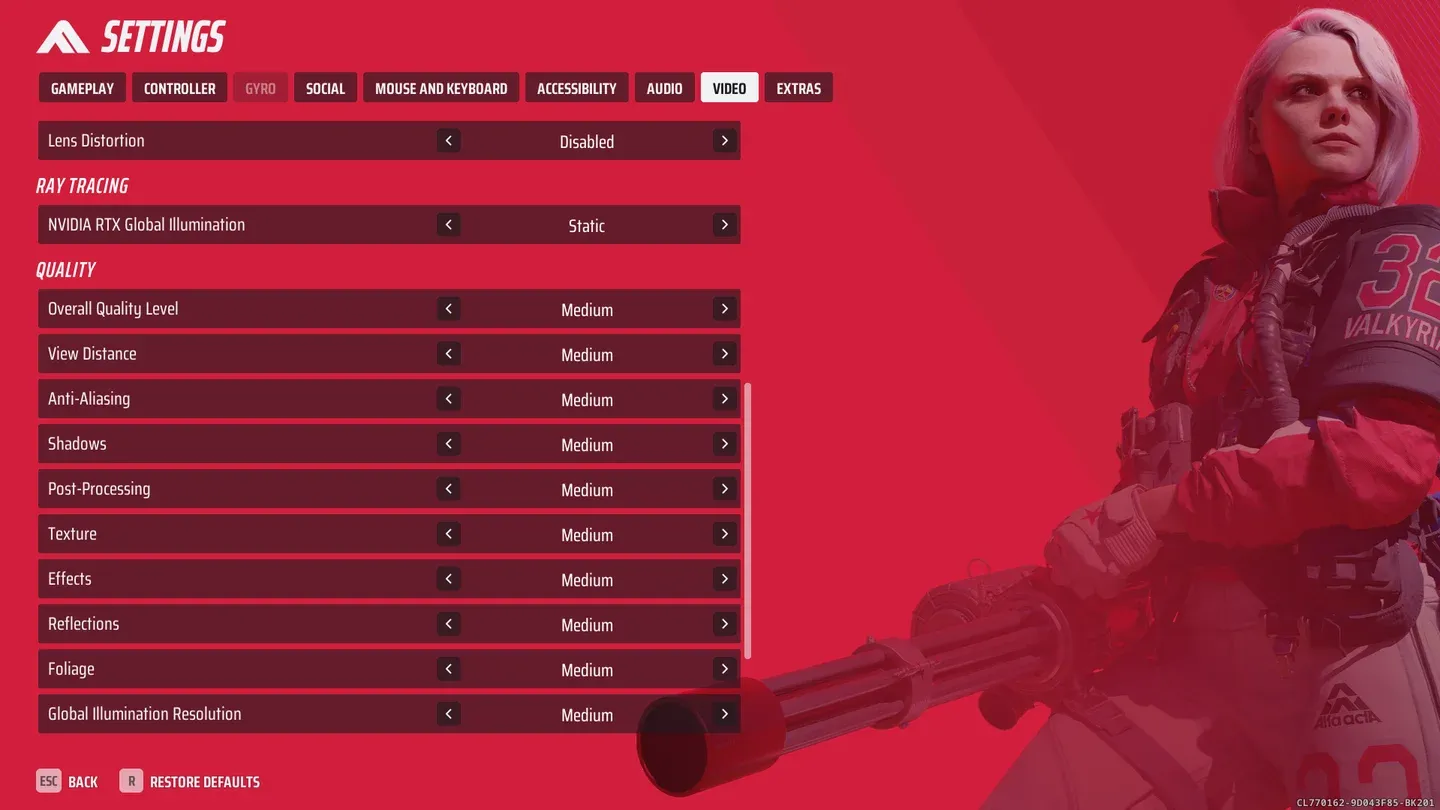
Tổng quan về thiết lập đồ họa
Dưới đây là cấu hình khuyến nghị đầy đủ cho trải nghiệm 1080p:
Điều gì làm giảm FPS nhiều nhất trong The Finals?
Vật lý phá hủy là "thủ phạm" lớn nhất. Khi một bức tường sụp đổ hoặc một vụ nổ xé toạc sàn nhà, engine phải xử lý đồng thời các thay đổi về hình học, hiệu ứng hạt và tính toán lại ánh sáng. Ray tracing làm vấn đề này trở nên trầm trọng hơn. Trong các pha giao tranh ác liệt, chỉ riêng Ray tracing có thể làm giảm tốc độ khung hình từ 30 đến 40 phần trăm so với ánh sáng rasterized thông thường.
Các thiết lập cần giảm đầu tiên, theo thứ tự ảnh hưởng đến FPS:
- Ray tracing (tắt hoàn toàn trừ khi bạn có RTX 4080 trở lên)
- Global illumination (giảm xuống medium hoặc low)
- Shadows (low giúp lấy lại FPS đáng kể mà ít ảnh hưởng đến khả năng quan sát)
- Reflections / SSR (low hoặc off; không ai thắng trận đấu nhờ việc ngắm nhìn hình ảnh phản chiếu trên vũng nước cả)
- Volumetric effects (giảm xuống giúp giảm mật độ sương mù và khói, cũng giúp cải thiện tầm nhìn)
- Post-processing (low giúp loại bỏ các hiệu ứng hạt phim và ống kính không cần thiết)
Thiết lập tốt nhất cho tầm nhìn và thi đấu cạnh tranh
Độ rõ nét quan trọng hơn đồ họa điện ảnh trong một trò chơi mà kẻ địch liên tục chạy qua các đám mây mảnh vỡ và bắn xuyên qua những lỗ hổng mới tạo ra trên tường. Một vài thay đổi cụ thể sẽ tạo ra sự khác biệt thực sự:
- Motion blur: Off. Không ngoại lệ. Motion blur làm mờ các mục tiêu đang di chuyển và tạo ra độ trễ ảo cho tâm ngắm của bạn.
- Film grain: Off hoặc tối thiểu. Nó thêm nhiễu hình ảnh mà không mang lại lợi ích gì cho lối chơi.
- Sharpness: Trung bình. Tăng độ sắc nét quá cao sẽ tạo ra các quầng sáng (halo) xung quanh các cạnh, khiến việc nhìn rõ người chơi ở xa trở nên khó khăn hơn.
- Shadows: Low. Việc đổ bóng sâu trong các không gian tối có thể che giấu vị trí kẻ địch theo cách gây ức chế thay vì tạo không khí.
- Upscaling: Native hoặc chế độ Quality. Upscaling ở chế độ Balanced trên độ phân giải thấp có thể làm mềm các chi tiết nhỏ, ảnh hưởng đến khả năng phát hiện mục tiêu.
Đối với những người chơi nghiêm túc về hiệu suất thi đấu, việc kết hợp các tinh chỉnh tầm nhìn này với các loadout tối ưu sẽ mang lại lợi thế lớn. Hãy xem hướng dẫn build tốt nhất cho các class Light, Medium và Heavy sau khi bạn đã hoàn tất thiết lập.
Làm thế nào để khắc phục hiện tượng giật lag trong The Finals?
Hiện tượng giật lag trong The Finals hầu như không bao giờ được giải quyết bằng một thiết lập duy nhất. Hệ thống phá hủy của game tạo ra các đợt tăng tải CPU và RAM mà không cài đặt đồ họa nào có thể tự mình giải quyết. Hãy thực hiện theo danh sách kiểm tra này:
- Cài đặt trên ổ cứng SSD hoặc NVMe. Việc streaming dữ liệu trong các sự kiện phá hủy gây áp lực lớn lên ổ cứng cơ học (HDD). SSD NVMe là thay đổi phần cứng hiệu quả nhất để giảm giật lag.
- Đóng các ứng dụng chạy nền. Trình duyệt, Discord overlay, phần mềm quay màn hình và các game launcher đều tiêu tốn RAM và CPU mà The Finals cần trong những khoảnh khắc cao trào.
- Kiểm tra RAM của bạn. 16GB là mức tối thiểu. Nếu game thường xuyên giật lag trên các bản đồ lớn hoặc trong các trận chiến nhiều đội, 32GB sẽ loại bỏ một điểm nghẽn phổ biến.
- Giảm Shadows, Reflections và Post-processing trước khi chạm vào bất kỳ thứ gì khác trong menu đồ họa.
- Theo dõi mức sử dụng CPU và GPU riêng biệt. Nếu mức sử dụng GPU dưới 80 phần trăm trong khi FPS thấp, thì CPU hoặc RAM mới là vấn đề thực sự, không phải card đồ họa.
- Cập nhật driver GPU cẩn thận. Chỉ cập nhật nếu driver hiện tại của bạn gây ra các vấn đề đã biết. Một driver cũ ổn định thường hoạt động tốt hơn driver vừa mới ra mắt.
Các chế độ DLSS vs FSR
Bạn nên sử dụng DLSS, FSR hay độ phân giải gốc (Native)?
Lựa chọn đúng phụ thuộc vào GPU và khoảng trống FPS của bạn:
- Native resolution: Sử dụng nếu bạn đã đạt được mục tiêu FPS một cách thoải mái. Không có lỗi hình ảnh do upscaling, hình ảnh sắc nét nhất.
- DLSS Quality (card Nvidia RTX): Chất lượng hình ảnh tuyệt vời với mức tăng FPS đáng kể. Lựa chọn hàng đầu cho người dùng GPU RTX cần thêm hiệu năng.
- FSR Quality (mọi GPU): Một lựa chọn tốt cho card AMD và Nvidia đời cũ. Chất lượng hình ảnh hơi mềm hơn so với DLSS Quality nhưng tốt hơn nhiều so với chế độ Balanced.
- DLSS hoặc FSR Balanced: Chỉ sử dụng khi hiệu suất thực sự quan trọng hơn độ sắc nét hình ảnh. Ở độ phân giải 1080p, chế độ Balanced có thể khiến kẻ địch ở xa khó nhìn thấy hơn.
Bạn cần phần cứng nào cho The Finals?
Dưới đây là phân tích GPU theo mục tiêu độ phân giải:
Đối với CPU, Ryzen 5 5600 hoặc Intel i5-12400F đáp ứng hầu hết các kịch bản 1080p và 1440p. The Finals không quá nặng về CPU ở độ phân giải cao, nhưng ở 1080p, CPU trở thành yếu tố quan trọng hơn khi GPU hoàn thành công việc của nó nhanh hơn.
VRAM: 8GB là mức tối thiểu thực tế. 12GB cho phép bạn chạy texture từ medium đến high mà không lo bị tràn VRAM trong các chuỗi phá hủy nặng.
Thiết lập cho PC cấu hình thấp trong The Finals
Chơi The Finals trên phần cứng cũ vẫn khả thi với những thỏa hiệp đúng đắn:
Mục tiêu trên phần cứng cấu hình thấp là FPS ổn định với frametime nhất quán, không phải mức trung bình cao nhất có thể. Khóa ở 60 FPS mà không có hiện tượng khựng sẽ chơi tốt hơn là mở khóa ở 80 FPS nhưng lại tụt xuống 45 trong các vụ nổ.
Để biết thêm các chiến thuật, cách build và mẹo cho mọi class, hãy duyệt qua bộ sưu tập hướng dẫn chiến thuật The Finals đầy đủ. The Finals nằm trong số các trò chơi hành động cạnh tranh khác, nơi việc tối ưu hóa hiệu suất chuyển đổi trực tiếp thành kết quả tốt hơn trong các trận đấu.