


The Seven Deadly Sins: Origin chạy trên Unreal Engine 5, và nếu bạn đã từng chơi ở Britannia, bạn có lẽ đã nhận thấy sự "ngốn" tài nguyên GPU khét tiếng của engine này. Các hiện tượng giật lag trong chiến đấu, giảm khung hình ở các khu vực mở và hiệu suất không ổn định nói chung là những phàn nàn phổ biến. Tin tốt là một vài thay đổi cài đặt có mục tiêu có thể tạo ra sự khác biệt thực sự trong khi các nhà phát triển tiếp tục tung ra các bản vá hiệu suất.
Cài Đặt PC Tốt Nhất
Các cài đặt dưới đây được tổ chức thành ba cấp độ: Thấp (phần cứng cũ hoặc cấu hình thấp), Trung bình (hệ thống tầm trung) và Cao (máy tính hiện đại, mạnh mẽ). Đặt Chất Lượng Đồ Họa thành Tùy Chỉnh bất kể cấp độ của bạn để bạn có thể kiểm soát từng tùy chọn riêng lẻ.
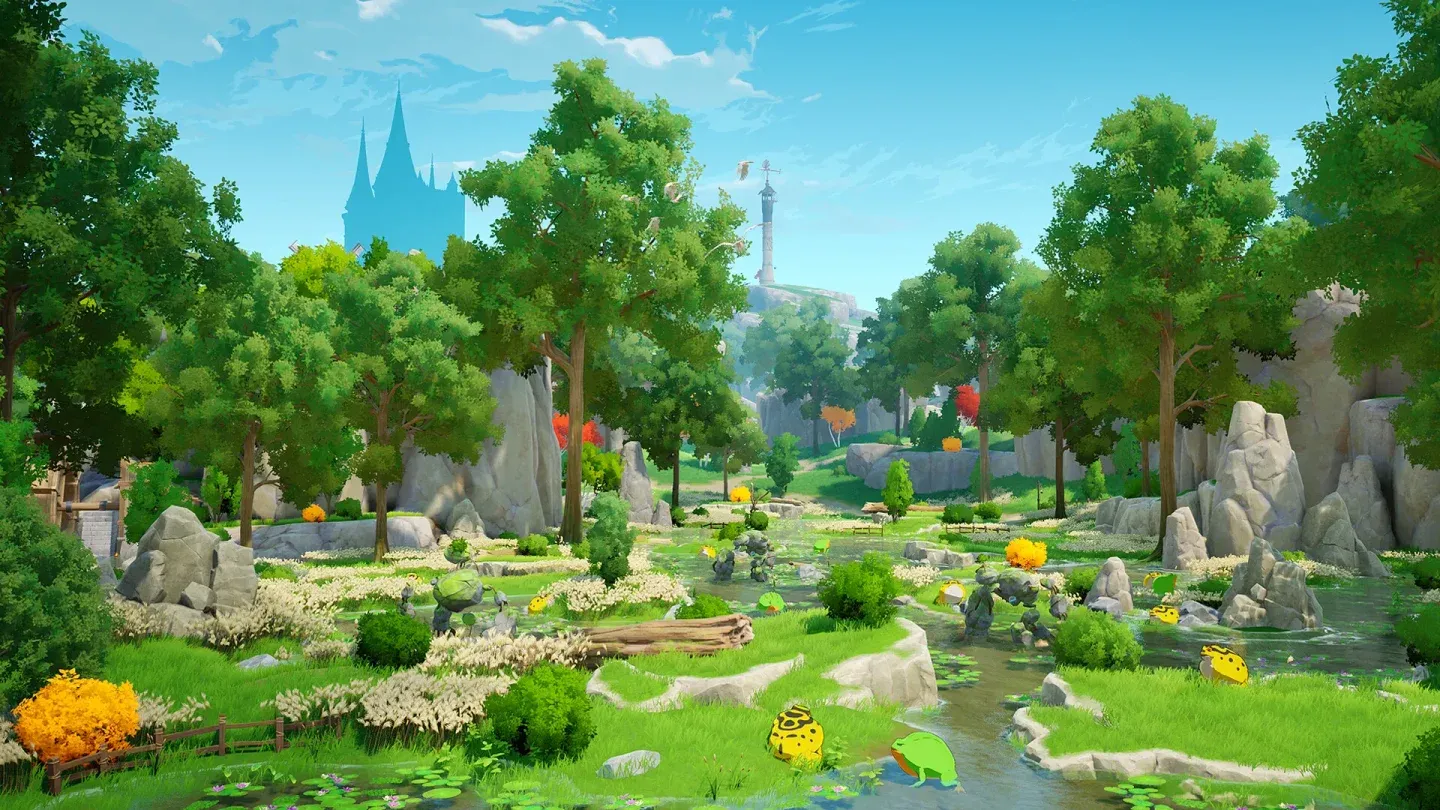
So sánh cấp độ chất lượng bóng đổ
Phân Tích Từng Cài Đặt
Chế Độ Màn Hình và Độ Phân Giải
Giữ Chế Độ Màn Hình ở chế độ Không Viền trên tất cả các cấp độ phần cứng. Chế độ toàn màn hình độc quyền có thể gây ra độ trễ đầu vào và sự cố khi chuyển đổi (alt-tab) trong các tựa game UE5. Đối với Độ Phân Giải, hãy chạy ở độ phân giải gốc của màn hình nếu GPU của bạn có thể xử lý được. Chỉ giảm xuống 1080p nếu bạn gặp sự cố tốc độ khung hình liên tục ở độ phân giải gốc.
Tốc Độ Khung Hình và Đồng Bộ Dọc
Đối với các cấu hình cấp thấp và trung bình, hãy giới hạn Tốc Độ Khung Hình ở 60 FPS. Điều này ngăn GPU làm việc quá sức và giảm hiện tượng giảm hiệu suất do quá nhiệt trong các phiên chơi kéo dài. Người dùng máy cao cấp có thể đẩy lên 120 FPS, nhưng hãy giảm về 60 nếu xuất hiện hiện tượng giật lag. Đồng Bộ Dọc nên được tắt trên phần cứng cấp thấp để tránh bị phạt độ trễ đầu vào.
Các Cài Đặt Có Tác Động Lớn Nhất Cần Giảm Trước Tiên
Nếu bạn cần cắt giảm chi phí hiệu suất nhanh chóng, hãy nhắm vào các cài đặt này trước:
- Hậu Xử Lý có tác động không tương xứng đến tải GPU. Giảm nó xuống Rất Thấp hoặc Thấp thường mang lại cải thiện FPS đáng chú ý.
- Chiếu Sáng Toàn Cục là một trong những tính năng tốn kém nhất của UE5. Việc đặt nó thành Rất Thấp trên phần cứng có ngân sách hạn chế được khuyến nghị mạnh mẽ.
- Hiệu Ứng Đặc Biệt có thể làm tăng đột biến việc sử dụng GPU trong chiến đấu. Giảm cài đặt này đặc biệt giúp giảm hiện tượng giật lag trong trận chiến.
- Hiển Thị Bóng Đổ và Chất Lượng Bóng Đổ là các điều khiển riêng biệt. Giảm cả hai cùng nhau để có tác động tổng hợp tốt nhất.
Khoảng Cách Nhìn và Chi Tiết Môi Trường
Chất Lượng Khoảng Cách Nhìn kiểm soát mức độ xa mà trò chơi hiển thị hình học thế giới. Trên các hệ thống cấp thấp, Thấp giữ cho ngân sách hiển thị chặt chẽ mà không làm cho khu vực chơi ngay lập tức trông tệ hơn. Chi Tiết Môi Trường ảnh hưởng đến mật độ của các đối tượng trong cảnh. Trung bình là một điểm cân bằng vững chắc cho hầu hết người chơi.
Chất Lượng Vân Tơ
Chất Lượng Vân Tơ phần lớn phụ thuộc vào VRAM. Nếu GPU của bạn có 6GB trở lên, Trung bình là an toàn. Cao khả thi nếu hệ thống của bạn ổn định, nhưng hãy chú ý đến việc tràn VRAM gây ra hiện tượng giật lag trên các card có ít hơn 8GB.
Phản Chiếu
Phản Chiếu được giới hạn ở Trung bình ngay cả đối với các đề xuất cao cấp. Các phản chiếu Lumen của UE5 rất tốn kém và sự khác biệt về hình ảnh giữa Trung bình và Cao là không đáng kể trong hầu hết các tình huống chơi game.
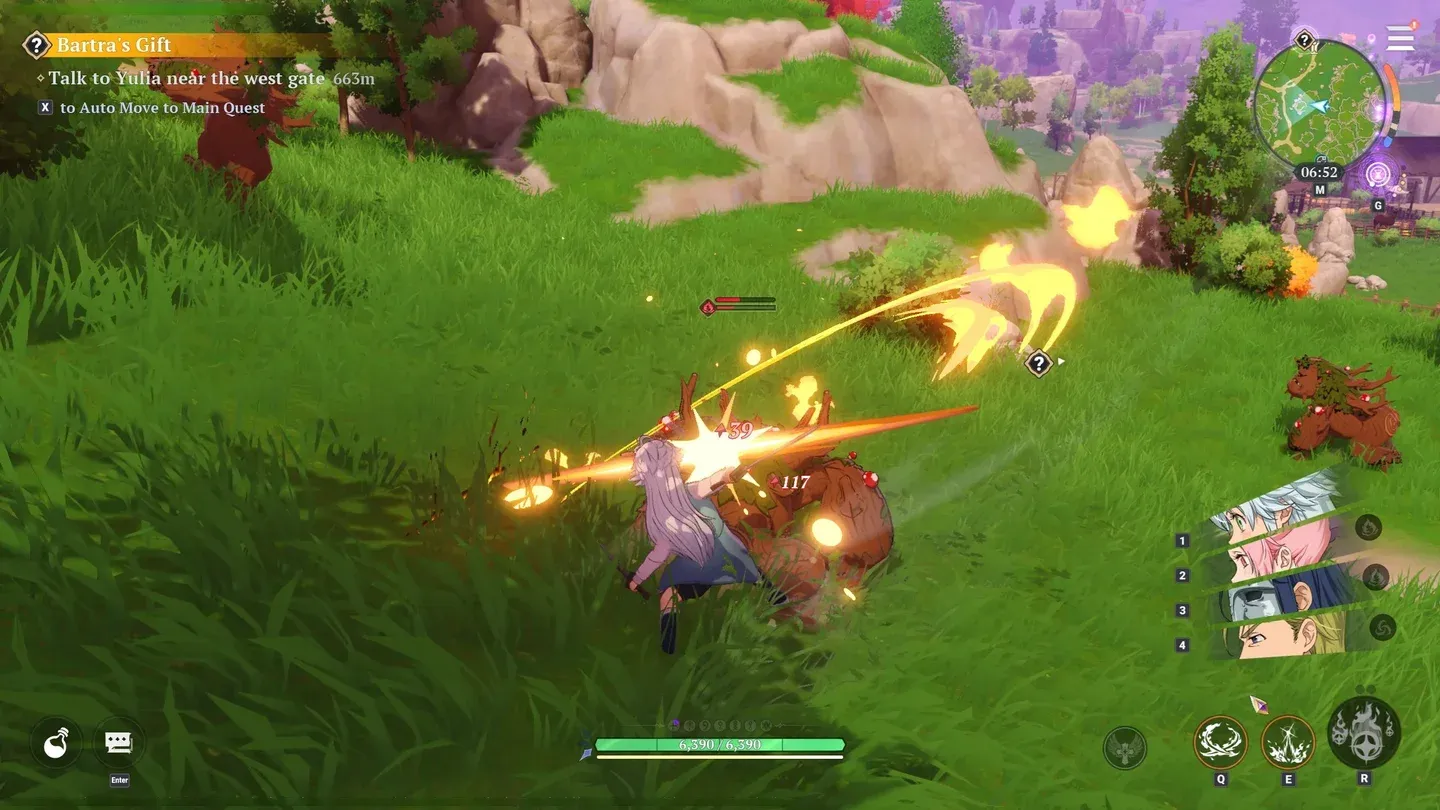
Hiển thị thế giới mở ở Britannia
Yêu Cầu Cấu Hình PC Tối Thiểu
Trước khi điều chỉnh cài đặt, hãy xác nhận phần cứng của bạn ít nhất đáp ứng các thông số kỹ thuật tối thiểu được liệt kê trên trang Steam chính thức:
- Hệ Điều Hành: Windows 10 64-bit
- Bộ Xử Lý: Intel i5-2500K hoặc AMD FX-8350
- Bộ Nhớ: 16 GB RAM
- Đồ Họa: NVIDIA GeForce GTX 1060 6GB
- Dung Lượng Lưu Trữ: 30 GB dung lượng trống
- Kiến Trúc: Yêu cầu bộ xử lý và hệ điều hành 64-bit
Mẹo Tăng Cường Hiệu Suất Bổ Sung
Ngoài cài đặt trong game, một vài điều chỉnh ở cấp độ hệ thống có thể giúp ích:
- Đóng các ứng dụng chạy nền trước khi khởi chạy, đặc biệt là trình duyệt và phần mềm streaming tiêu tốn RAM.
- Đảm bảo trình điều khiển GPU của bạn được cập nhật đầy đủ. Cả NVIDIA và AMD đều phát hành các bản cập nhật trình điều khiển có thể bao gồm các tối ưu hóa dành riêng cho UE5.
- Đặt kế hoạch năng lượng của bạn thành Hiệu Suất Cao trong cài đặt Windows để ngăn chặn việc giảm hiệu suất CPU trong các cảnh căng thẳng.
- Nếu bạn gặp sự cố rò rỉ bộ nhớ trong các phiên chơi dài, việc khởi động lại game hoàn toàn sau mỗi một hoặc hai giờ có thể giúp duy trì hiệu suất ổn định cho đến khi có bản vá khắc phục nguyên nhân gốc rễ.
- Theo dõi nhiệt độ GPU của bạn. Các tựa game UE5 có thể đẩy nhiệt độ lên cao, và việc giảm hiệu suất do quá nhiệt sẽ làm giảm khung hình của bạn trước khi bạn nhận thấy sức nóng.