

The Division Resurgence là tựa game bắn súng góc nhìn thứ ba độc quyền trên di động từ Ubisoft, và hiện chưa có bản cài đặt chính thức trên PC. Tin vui là: ba trình giả lập Android dưới đây hoạt động đủ tốt để bạn có thể trải nghiệm game trên màn hình lớn với chuột, bàn phím hoặc tay cầm. Hướng dẫn này bao gồm các bước thiết lập chi tiết cho BlueStacks, MuMu Player, và LDPlayer, cùng các cài đặt trong game quan trọng cần lưu ý khi bạn đã vào trò chơi.
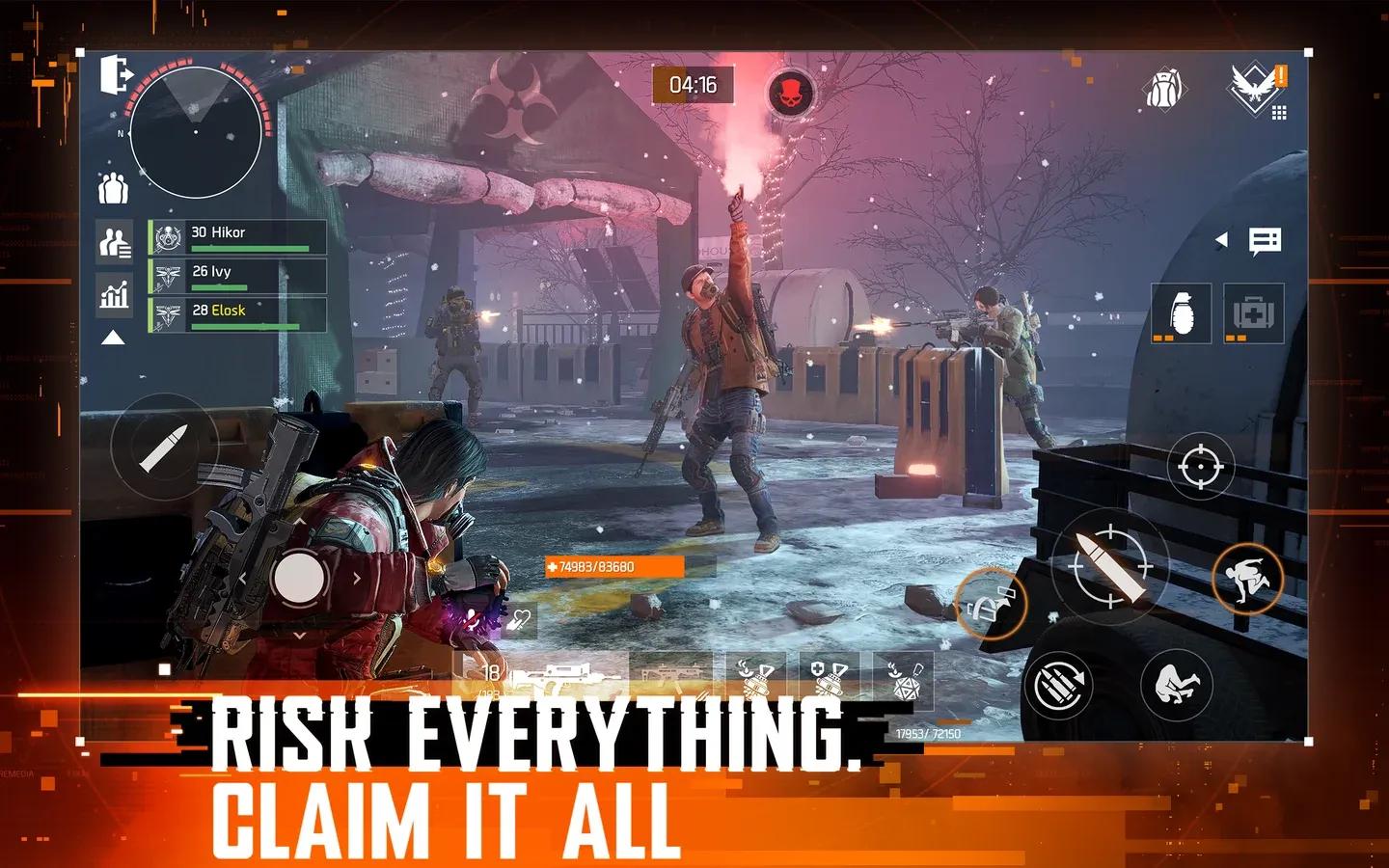
Thiết lập màn hình chính BlueStacks
Bạn nên sử dụng trình giả lập nào?
Cả ba trình giả lập được đề cập ở đây đều có thể chạy Division Resurgence, nhưng mỗi loại có những ưu điểm riêng. Hiện tại, cả BlueStacks và MuMu Player đều chưa chạy game một cách hoàn hảo. LDPlayer là lựa chọn khả thi thứ ba. Dưới đây là bảng so sánh:
| Trình giả lập | Phù hợp nhất cho | FPS tối đa đã kiểm tra | Ưu điểm chính |
|---|---|---|---|
| BlueStacks 5 | Tùy chỉnh điều khiển chuyên sâu | 120 FPS | Hỗ trợ đa nhiệm (Multi-instance), Chế độ bắn súng (Shooting Mode) |
| MuMu Player | Hình ảnh sắc nét, màn hình rộng | 165–240 FPS | Chế độ máy tính bảng (Tablet mode) kéo giãn ra màn hình rộng |
| LDPlayer 9 | Thiết lập thân thiện với người mới | 120 FPS | Gán phím đơn giản và công cụ macro |
Nếu bạn có tay cầm PS và muốn hiển thị đúng các nút bấm, hãy chọn MuMu Player. BlueStacks đôi khi hiển thị sai ký hiệu nút cho tay cầm PS, trong khi MuMu Player nhận diện chúng chính xác.
Cách thiết lập BlueStacks cho Division Resurgence
Các bước cài đặt
- Tải xuống BlueStacks 5 Pie 64-bit từ trang web chính thức của BlueStacks. Phiên bản Pie 64-bit rất quan trọng vì các phiên bản khác gây ra vấn đề về độ ổn định với tựa game này.
- Cài đặt và mở BlueStacks, sau đó nhấp vào Home ở góc trên bên trái.
- Mở thư mục System Apps và khởi chạy Google Play Store.
- Đăng nhập bằng cùng tài khoản Google bạn đã dùng để đăng ký trước Division Resurgence.
- Bạn có thể cài đặt thêm Gmail trong trình giả lập. Một số người chơi nhận được liên kết truy cập sớm qua email, vốn chỉ mở đúng trên Android.
- Tìm kiếm The Division Resurgence trong Play Store và cài đặt game.
Cài đặt hiệu năng BlueStacks
Trước khi khởi chạy game, hãy điều chỉnh các cài đặt này trong bảng tùy chọn của BlueStacks:
- Performance (Hiệu năng): Thiết lập CPU và RAM ở mức cao nhất mà PC của bạn hỗ trợ. Bật High Frame Rate và đặt mục tiêu 120 FPS.
- Display (Hiển thị): Chế độ Landscape, 1920x1080 (hoặc 1440p nếu màn hình của bạn hỗ trợ), 240 DPI.
- Graphics (Đồ họa): Chọn Vulkan làm trình kết xuất (renderer). Game thường xuyên không tải được nếu dùng OpenGL hoặc DirectX.
- Phone (Điện thoại): Chọn cấu hình điện thoại được định sẵn mới nhất. Các điện thoại giả lập cũ sẽ kích hoạt cảnh báo trong game về thông số hệ thống lỗi thời, dẫn đến lỗi hiển thị và văng game.
Cách thiết lập MuMu Player cho Division Resurgence
Các bước cài đặt
- Tải xuống MuMu Player từ trang web chính thức.
- Cài đặt, khởi chạy và tạo một thiết bị Android mới.
- Đăng nhập vào Google Play Store bằng tài khoản Division Resurgence của bạn.
- Tìm kiếm và cài đặt The Division Resurgence.
Cài đặt hiệu năng MuMu Player
Đóng game trước khi thay đổi các cài đặt này. Truy cập vào cài đặt thiết bị và áp dụng các thông số sau:
Tab Performance (Hiệu năng):
- Graphics renderer: Vulkan
- Performance: High (CPU 6 Cores, RAM 12 GB)
- GPU memory usage: Chất lượng đồ họa tối ưu
- Forced discrete graphics card: On
- Smart Memory Optimization: Off
Tab Display (Hiển thị):
- Resolution: 2560 × 1440 (DPI 360)
- FPS: Maximum, đặt thành 165 hoặc 240
- Window auto-rotation: On
- Multi-tab mode: On
Tab Model (Mẫu thiết bị):
- Brand: Asus
- Device model: ROG Phone 9
- Network access model: ASUSAI2501B
- GPU Preset: High: Adreno (TM) 740
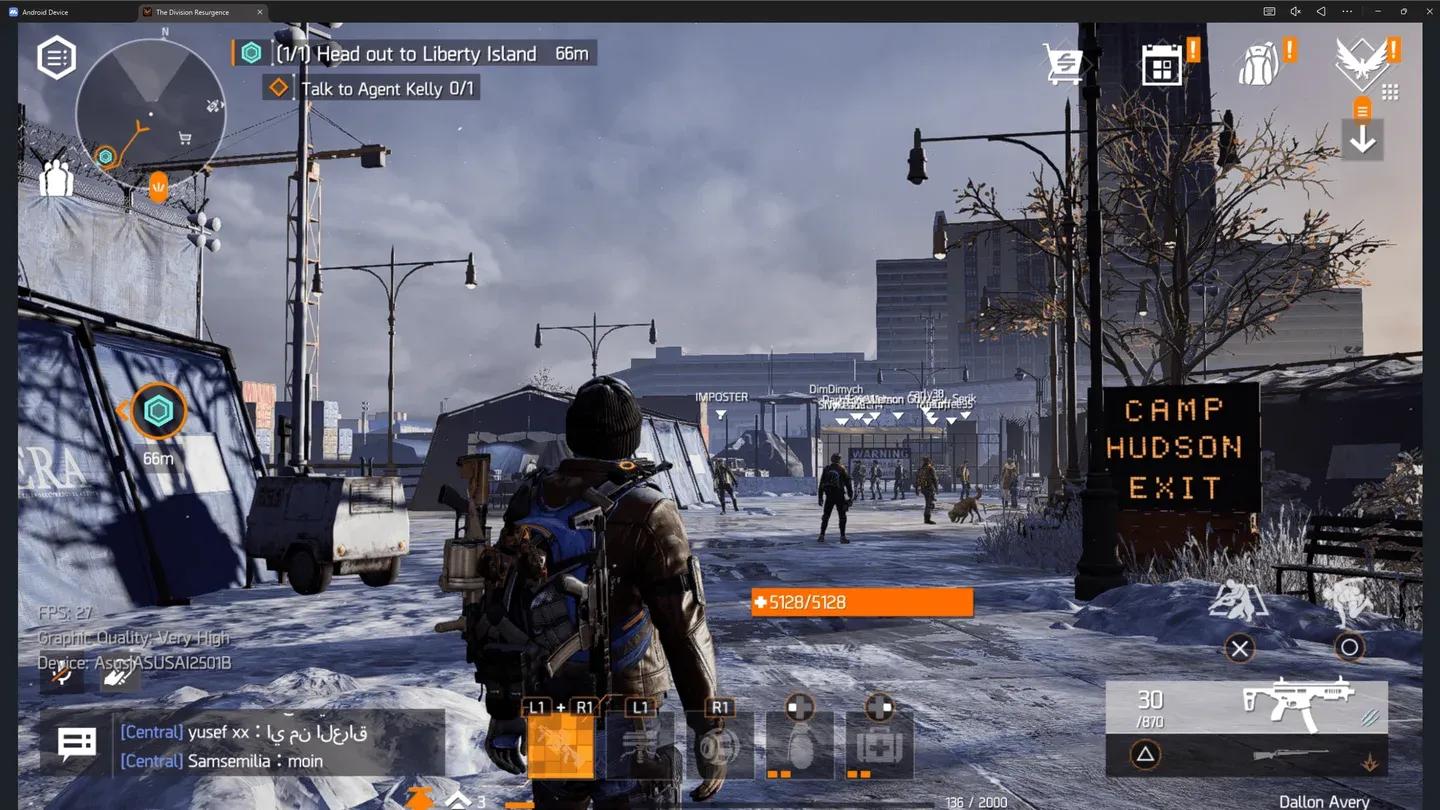
Cấu hình ROG Phone 9 rất đáng chọn vì MuMu Player sẽ xử lý game như đang chạy trên máy tính bảng, cho phép bạn kéo giãn màn hình sang chế độ rộng và có hình ảnh sắc nét hơn bất kỳ màn hình điện thoại nào.
Tab mẫu thiết bị trong MuMu Player
Cách thiết lập LDPlayer cho Division Resurgence
Các bước cài đặt
Quy trình thực hiện qua bốn giai đoạn:
- Tải xuống LDPlayer 9.0 từ trang web LDPlayer và chạy trình cài đặt.
- Mở LD Store, tìm kiếm The Division Resurgence, và nhấp Install. Nếu nó chuyển hướng sang Google Play, hãy đăng nhập bằng tài khoản Gmail của bạn trước.
- Sau khi đăng nhập và chấp nhận các điều khoản, hãy tìm kiếm lại và cài đặt game.
- Trong lần khởi chạy đầu tiên, nhấn Confirm để tải thêm dữ liệu game, sau đó đăng nhập bằng Google hoặc Facebook.
Cài đặt hiệu năng LDPlayer
- CPU và RAM: Vào Settings > Advanced. Thiết lập CPU lên đến 6 nhân và RAM ít nhất 6 GB. Phân bổ RAM cao hơn sẽ cải thiện độ ổn định.
- Resolution (Độ phân giải): Settings > Display. Thiết lập ở mức 1280 × 720 làm cơ sở.
- FPS: Settings > Display. Bật High FPS Mode và chọn 120 FPS. Bật V-Sync để tránh xé hình.
Cài đặt đồ họa trong game tốt nhất cho PC là gì?
Khi trình giả lập của bạn đã chạy và bạn đã hoàn thành phần hướng dẫn, các cài đặt trong game sau đây sẽ mang lại kết quả tốt nhất:
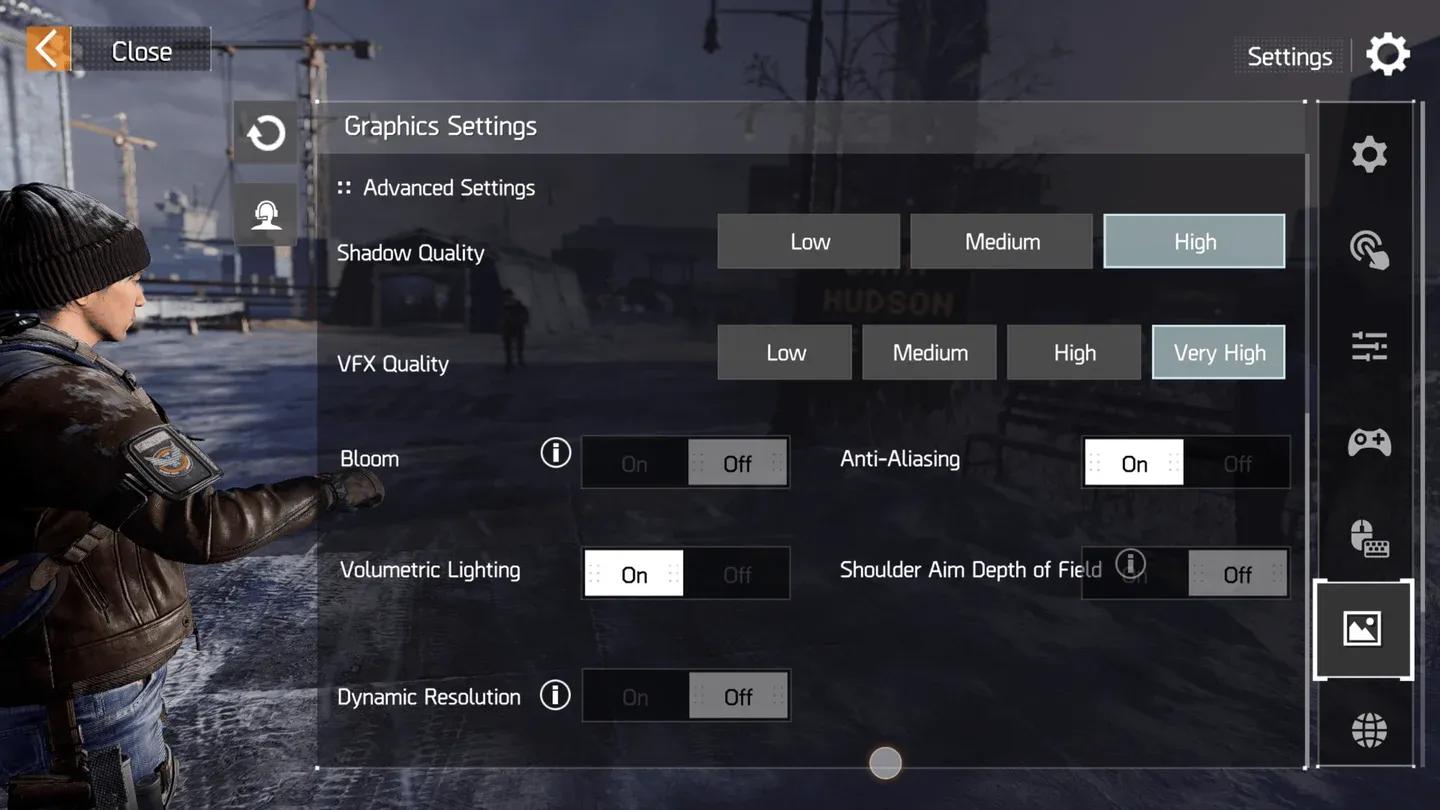
Graphics Settings (Cài đặt đồ họa):
- Graphics: Very High
- Resolution: High
- Framerate: Standard (giới hạn 30 FPS)
Advanced Settings (Cài đặt nâng cao):
- Shadow Quality: High
- VFX Quality: Very High
- Bloom: Off
- Anti-Aliasing: On
- Volumetric Lighting: On
- Shoulder Aim Depth of Field: Off
- Dynamic Resolution: Off
Bảng cài đặt đồ họa trong game
Cách thiết lập điều khiển trên PC
Game hỗ trợ chính thức cả chuột, bàn phím và tay cầm, với giao diện người dùng (UI) chuyên biệt cho từng loại thiết bị nhập. Để bật các lớp phủ UI chính xác, hãy vào Generic Settings > External Device UI và bật cả Keyboard/Mouse Exclusive UI và Controller UI.
Các phím điều khiển mặc định trên tay cầm mô phỏng theo The Division 2, vì vậy nếu bạn đã dành nhiều giờ chơi tựa game đó, bố cục này sẽ rất quen thuộc. Bạn có thể gán lại cả phím tay cầm và bàn phím, cũng như điều chỉnh độ nhạy theo từng loại vũ khí và ống ngắm.
Các tính năng gán phím LDPlayer cần biết:
- Keyboard Macro: Gán các combo nhiều bước (nhảy, bắn, chạy nước rút, ném) vào một phím duy nhất.
- Generating Repeat Touch Actions: Gán chế độ tự động bắn liên tục vào một nút, rất hữu ích trong các cuộc đọ súng kéo dài.

Bố cục gán phím LDPlayer
Các vấn đề thường gặp và cách khắc phục
Dựa trên các vấn đề lặp đi lặp lại trên cả BlueStacks và MuMu Player:
- Game bị treo trong phần hướng dẫn: Hãy đảm bảo tất cả các tệp dữ liệu nền đã tải xuống hoàn tất trước khi bạn cố gắng tiếp tục.
- Văng game khi tạo nhân vật: Gần như chắc chắn bạn đang giả lập một cấu hình điện thoại lỗi thời. Hãy chuyển sang một cấu hình mới hơn.
- FPS thấp hoặc giật lag: Hãy chọn giữa đồ họa cao ở 30 FPS hoặc đồ họa trung bình ở 60 FPS. Hiện tại không có cách nào để có cả hai. Ngoài ra, hãy kiểm tra lại cấu hình thiết bị giả lập của bạn.
- Sai ký hiệu nút tay cầm: Được báo cáo cụ thể trên BlueStacks với tay cầm PS. Chuyển sang MuMu Player sẽ giải quyết được vấn đề này.
- Lỗi kết nối: Nhấn thử lại (retry) nếu tùy chọn xuất hiện, hoặc khởi động lại trình giả lập và khởi chạy lại game. Đây thường là vấn đề từ phía máy chủ, không liên quan đến thiết lập của bạn.
Đối với các vấn đề bổ sung do cộng đồng báo cáo, subreddit của Division Resurgence có các luồng thảo luận tích cực về các sơ đồ điều khiển chuột & bàn phím tùy chỉnh và các cách khắc phục lỗi văng game. Bạn cũng có thể kiểm tra cập nhật cộng đồng ra mắt chính thức của Ubisoft để biết chi tiết về crossplay và các vấn đề đã biết trực tiếp từ nhà phát triển.
Division Resurgence có miễn phí trên PC không?
Division Resurgence là một game di động miễn phí (free-to-play). Vì game không được phát hành chính thức trên PC, việc chơi qua trình giả lập không tốn thêm bất kỳ chi phí nào. Bạn tải game thông qua Google Play Store bên trong trình giả lập bạn chọn, giống như trên điện thoại. Để biết thêm về bối cảnh của game và mối quan hệ của nó với loạt game Division rộng lớn hơn, trang Wikipedia của Tom Clancy's The Division Resurgence có một cái nhìn tổng quan rất tốt.
Để biết thêm các hướng dẫn về Division Resurgence và các game bắn súng khác, hãy duyệt qua các hướng dẫn chơi game mới nhất trên GAMES.GG để cập nhật thông tin khi khả năng tối ưu hóa của game được cải thiện sau khi ra mắt.
