
The Division Resurgence đưa bạn vào một tựa game bắn súng nhặt đồ (looter shooter) góc nhìn thứ ba đầy thử thách với đồ họa chất lượng console trên nền tảng di động. Sự cân bằng giữa độ chi tiết hình ảnh và tốc độ khung hình (frame rate) là rất quan trọng, và việc cài đặt sai sẽ khiến bạn gặp bất lợi trong các trận chiến. Sau khi thử nghiệm các cấu hình trên nhiều dòng thiết bị khác nhau, bảng phân tích cài đặt dưới đây bao gồm mọi thứ từ thiết lập đồ họa đến độ nhạy con quay hồi chuyển (gyro sensitivity) để bạn không còn phải đoán mò và có thể bắt đầu chơi với phong độ tốt nhất.
Làm thế nào để truy cập cài đặt đồ họa trong The Division Resurgence?
Trước khi thay đổi bất kỳ thông số nào, bạn cần mở khóa khu vực trung tâm Camp Hudson bằng cách hoàn thành các nhiệm vụ đầu game. Sau khi đã vào được đó, hãy nhấn vào biểu tượng SHD ở góc trên bên phải màn hình, sau đó nhấn vào biểu tượng cài đặt (bánh răng) ở dưới cùng của menu chính. Từ đó, chọn biểu tượng Hình ảnh (Picture icon) trong menu bên cạnh để truy cập các tùy chọn đồ họa.
Bạn không thể truy cập mục này từ màn hình tiêu đề chính, vì vậy người chơi mới đôi khi bỏ lỡ nó hoàn toàn.
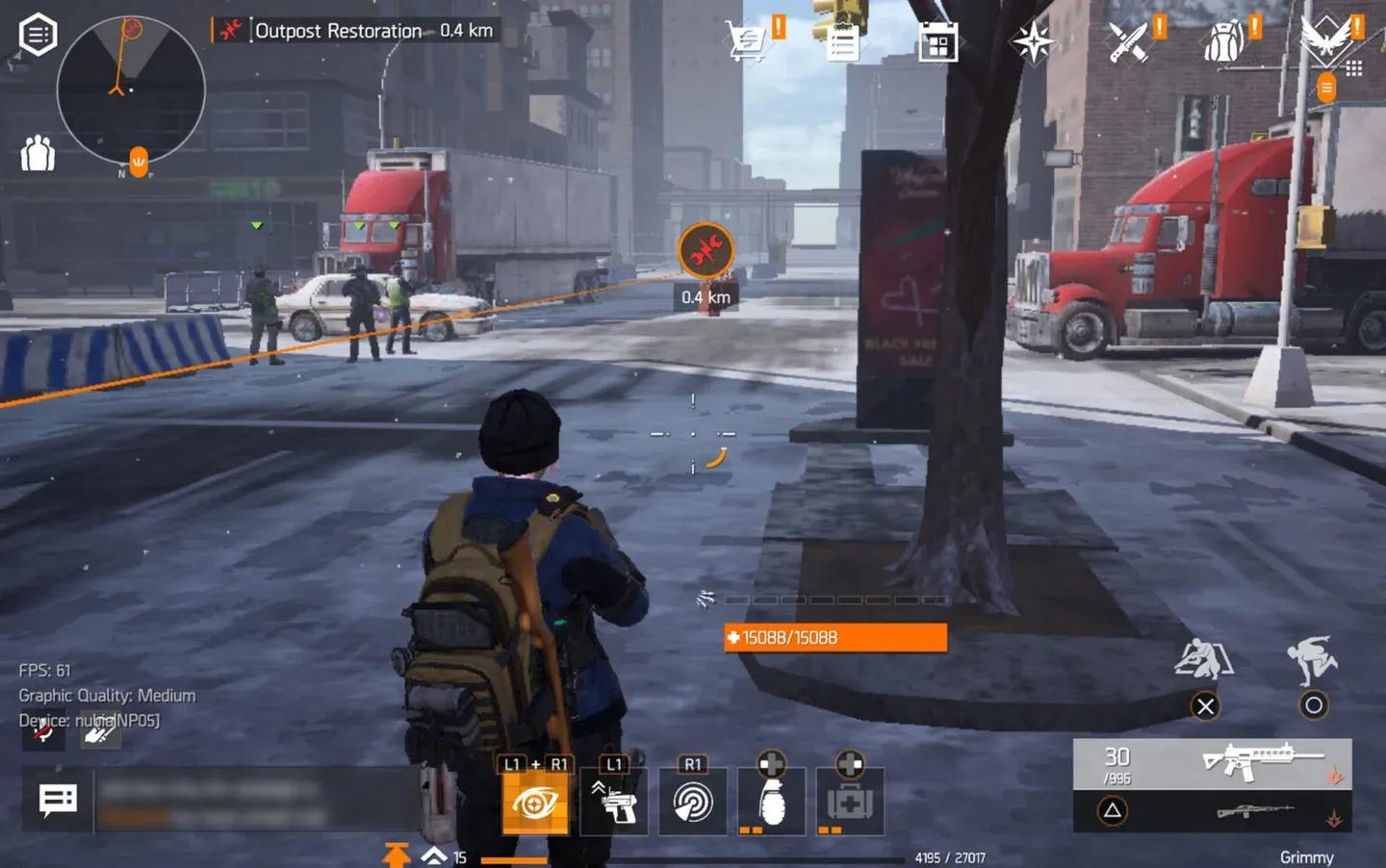
Truy cập menu cài đặt
Đâu là cài đặt đồ họa tốt nhất cho FPS cao?
The Division Resurgence cung cấp ba thiết lập FPS (preset) riêng biệt, mỗi thiết lập gắn liền với một mức độ phân giải và chất lượng đồ họa. Bảng phân tích như sau:
| Thiết lập (Preset) | Mục tiêu FPS | Chất lượng đồ họa | Độ phân giải |
|---|---|---|---|
| Max Settings | 30 FPS | Tối đa | Cao |
| Medium Settings | 45 FPS | Trung bình | Tiêu chuẩn |
| Low Settings | 60 FPS | Thấp | Tiêu chuẩn |
Sự đánh đổi cốt lõi rất đơn giản: tốc độ khung hình cao hơn đòi hỏi chất lượng hình ảnh thấp hơn. Việc chọn Đồ họa Thấp hoặc Trung bình (Low or Medium Graphics) sẽ khóa độ phân giải ở mức Tiêu chuẩn (Standard) nhưng mở khóa tùy chọn Tốc độ khung hình cao (High Framerate) (60 FPS), đây là lựa chọn đúng đắn cho lối chơi cạnh tranh và các nội dung có nhịp độ nhanh.
Có một lưu ý đáng chú ý ở đây. Việc chọn Đồ họa Cao (High Graphics) với cài đặt Tốc độ khung hình Trung bình (Medium Framerate) sẽ tạo ra hình ảnh bị mờ đáng kể và không có cách nào khắc phục. Các thảm thực vật và tài nguyên thế giới vẫn hiển thị rõ, giúp môi trường dễ quan sát, nhưng các chi tiết nhỏ sẽ bị giảm chất lượng. Đối với những người chơi ưu tiên chất lượng hình ảnh hơn tốc độ khung hình, đây là sự thỏa hiệp tốt hơn. Đối với những người còn lại, Đồ họa Thấp hoặc Trung bình ở mức 60 FPS là lựa chọn tối ưu hơn.
Đối với các cài đặt nâng cao còn lại, chúng không ảnh hưởng đáng kể đến hiệu suất, vì vậy hãy đặt ở mức tối đa:
- Chất lượng đổ bóng (Shadow Quality): Cao
- Chất lượng hiệu ứng (VFX Quality): Rất cao
- Bloom: Bật
- Ánh sáng thể tích (Volumetric Lighting): Bật
- Khử răng cưa (Anti-Aliasing): Bật
- Độ sâu trường ảnh khi ngắm qua vai (Shoulder Aim Depth of Field): Bật
- Độ phân giải động (Dynamic Resolution): Bật
Nếu bạn gặp tình trạng giật lag hoặc treo game liên tục ngoài việc điều chỉnh cài đặt, Hướng dẫn khắc phục hiệu suất Division Resurgence về giật lag, treo máy và sụt FPS sẽ bao gồm các bản sửa lỗi ổn định bổ sung được giới thiệu cùng với bản cập nhật Rise Up.
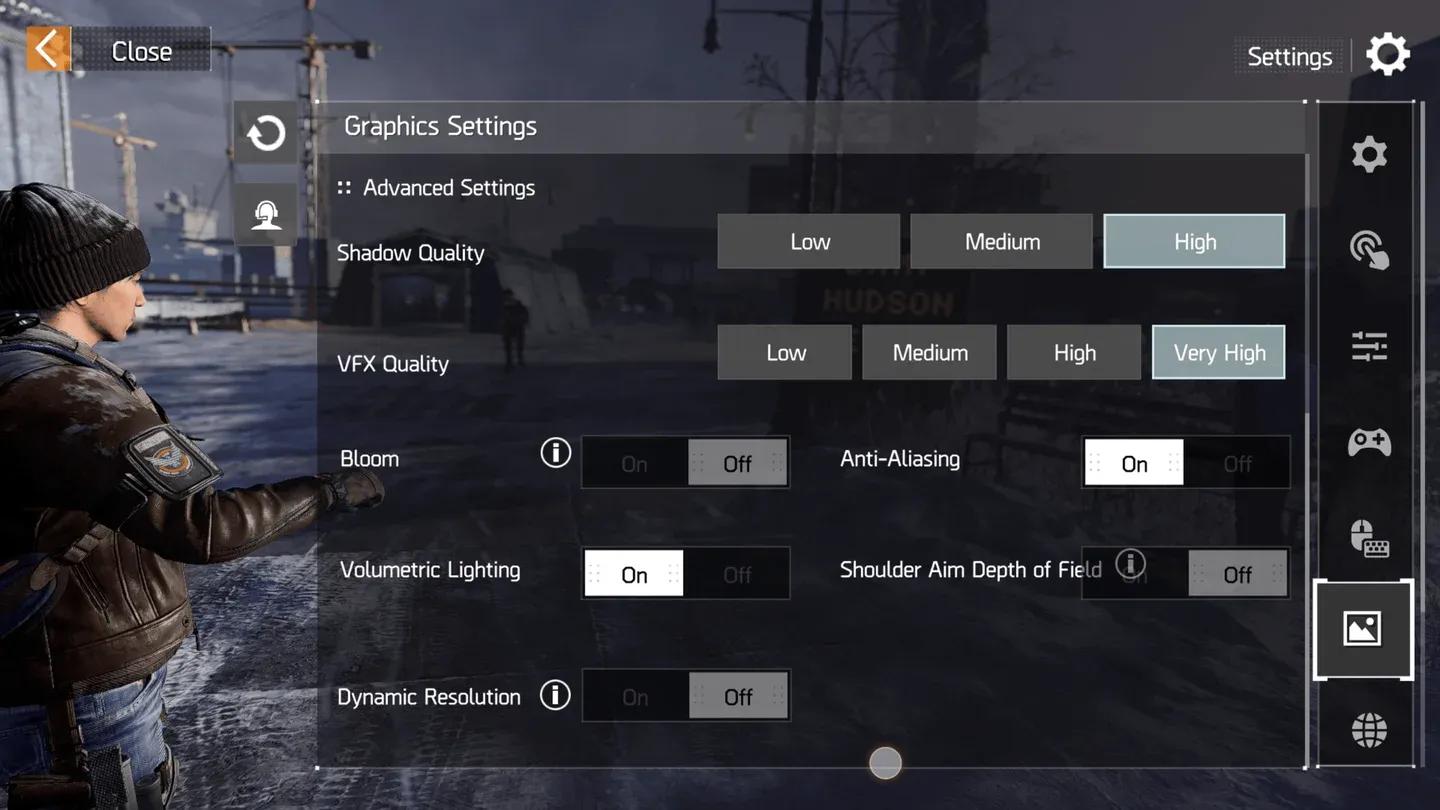
Màn hình chọn thiết lập FPS
Bố cục điều khiển cảm ứng tốt nhất
Điều khiển cảm ứng là nền tảng cho hiệu suất của bạn trên di động. Bố cục bạn chọn ảnh hưởng đến tốc độ nhắm, nấp và bắn mà không làm gián đoạn vị trí ngón tay giữa trận chiến.
Đối với những người chơi chuyển từ các tựa game bắn súng hoặc battle royale khác, việc học bố cục 3 hoặc 4 ngón (claw layout) rất đáng giá. Quá trình làm quen khá khó khăn, nhưng lợi ích mang lại là khả năng di chuyển, ngắm bắn (ADS), nấp và bắn trực tiếp mà không cần nhấc ngón tay trong khi giao tranh.
Hãy đặt nút ngắm (ADS button) và nút bắn (fire button) ở những vị trí cảm thấy tự nhiên nhất cho các phiên chơi kéo dài. Sự thoải mái quan trọng hơn việc sao chép chính xác bố cục của người khác.
Cài đặt lối chơi và chiến đấu tốt nhất
Cài đặt nhanh
Đây là các cài đặt nhanh được khuyến nghị sau khi thử nghiệm:
- Điều khiển nấp (Cover Control): Thủ công
- Tự động ngắm (Auto-ADS): Bật tất cả
- Góc nhìn ngắm (ADS View): Hỗn hợp
- Hỗ trợ ngắm (Aim Assist): Bật
- Cảm biến con quay (Gyro Sensor): Bật khi ngắm
- Điều hướng (Vaulting): Thủ công
- Tự động leo (Auto-climb): Không
Cài đặt chiến đấu
- Tự động vào chỗ nấp (Auto Enter Cover): Không
- Hiển thị nút vào chỗ nấp: Có
- Hiển thị nút rời chỗ nấp: Không
- Nhập lệnh nấp góc (Cover Corner Input): Ngắm
- Độ nhạy chạy nước rút (Sprint Sensitivity): 50
- Chế độ ném lựu đạn: Chế độ thả (Release Mode)
- Hỗ trợ ném: Bật
- Hiển thị nút cận chiến: Hiển thị kích hoạt
Cài đặt vũ khí
- Chế độ ngắm: Giữ
- Nút bắn bên trái: Luôn bật
- Góc nhìn ngắm (ADS View): Hỗn hợp
- Thay đổi nhanh góc nhìn ngắm: Tắt
- Xoay camera khi ngắm: Bật
- Hỗ trợ ngắm: Bật
- Ngắt nạp đạn: Tắt
- Tự động ngắm bắn ngay lập tức: Tắt
Đối với chế độ thả để bắn, hãy bật Release to Fire cho Súng trường thiện xạ (Marksman Rifles), Súng trường (Rifles) và Súng shotgun. Auto-ADS nên được bật cho tất cả các loại vũ khí: Súng trường tấn công (Assault Rifles), SMG, Shotgun, LMG, Súng trường và Súng trường thiện xạ.
Cài đặt độ nhạy tốt nhất
Cài đặt chung
- Độ nhạy toàn cục (Global Sensitivity): Trung bình
- Chế độ chuyển đổi độ nhạy: Chuyển đổi khi ngắm
- Bật làm mượt (Smoothing): Tắt
Độ nhạy cảm ứng
Các giá trị này mang lại chuyển động camera nhạy bén mà không mất kiểm soát khi bắn tầm xa:
| Ống ngắm | Camera trục X | Camera trục Y | Bắn trục X | Bắn trục Y |
|---|---|---|---|---|
| Không ngắm | 75 | 75 | 75 | 75 |
| Ngắm góc nhìn thứ 3 | 45 | 50 | 45 | 50 |
| Ống ngắm 1x | 60 | 60 | 55 | 55 |
| Ống ngắm 4x | 25 | 25 | 30 | 30 |
| Ống ngắm 8x | 20 | 20 | 25 | 25 |
| Ống ngắm 12x | 15 | 15 | 20 | 20 |
Đối với gia tốc độ nhạy, hãy đặt Trục X là 200 và Trục Y là 150 cho độ nhạy camera. Gia tốc độ nhạy khi bắn nên sử dụng Trục X là 100 và Trục Y là 100.
Cài đặt con quay hồi chuyển tốt nhất
Điều khiển con quay hồi chuyển (gyro) rất đáng sử dụng nếu bạn muốn điều chỉnh vi mô chính xác hơn khi giữ góc. Con quay hồi chuyển sẽ kích hoạt khi ngắm, giúp các chuyển động nhìn tự do không bị ảnh hưởng.
- Chuyển đổi xoay: Bật khi ngắm
- Đảo ngược xoay ngang: Bật
- Đảo ngược xoay dọc: Bật
Giá trị độ nhạy con quay hồi chuyển
| Ống ngắm | Camera trục X | Camera trục Y | Bắn trục X | Bắn trục Y |
|---|---|---|---|---|
| Không ngắm | 30 | 30 | 30 | 30 |
| Ngắm góc nhìn thứ 3 | 20 | 20 | 20 | 20 |
| Ống ngắm 1x | 15 | 15 | 14 | 14 |
| Ống ngắm 4x | 10 | 10 | 11 | 11 |
| Ống ngắm 8x | 8 | 8 | 8 | 8 |
| Ống ngắm 12x | 6 | 6 | 6 | 6 |
Cả gia tốc trục X và trục Y cho con quay hồi chuyển đều được đặt ở mức 100 cho cả độ nhạy camera và khi bắn.
Các cài đặt chung đáng lưu ý
- Xoay Radar: Xoay
- Cài đặt tự động nhặt đồ (Auto Loot): Superior, High-End và Exotic
- Bộ lọc ngôn từ: Không
Nếu bạn đang chơi bằng tay cầm hoặc bàn phím và chuột, hãy bật các tùy chọn Giao diện thiết bị ngoại vi (External Device UI) tương ứng trong menu Cài đặt chung.
Những cài đặt này cung cấp cho bạn một điểm khởi đầu vững chắc, nhưng sự khác biệt giữa các thiết bị có nghĩa là một số giá trị có thể cần điều chỉnh. Hãy coi các con số độ nhạy là cơ sở tham khảo thay vì câu trả lời cuối cùng. Để biết thêm các hướng dẫn tối ưu hóa game di động và tin tức, hãy duyệt qua các hướng dẫn mới nhất tại GAMES.GG.
