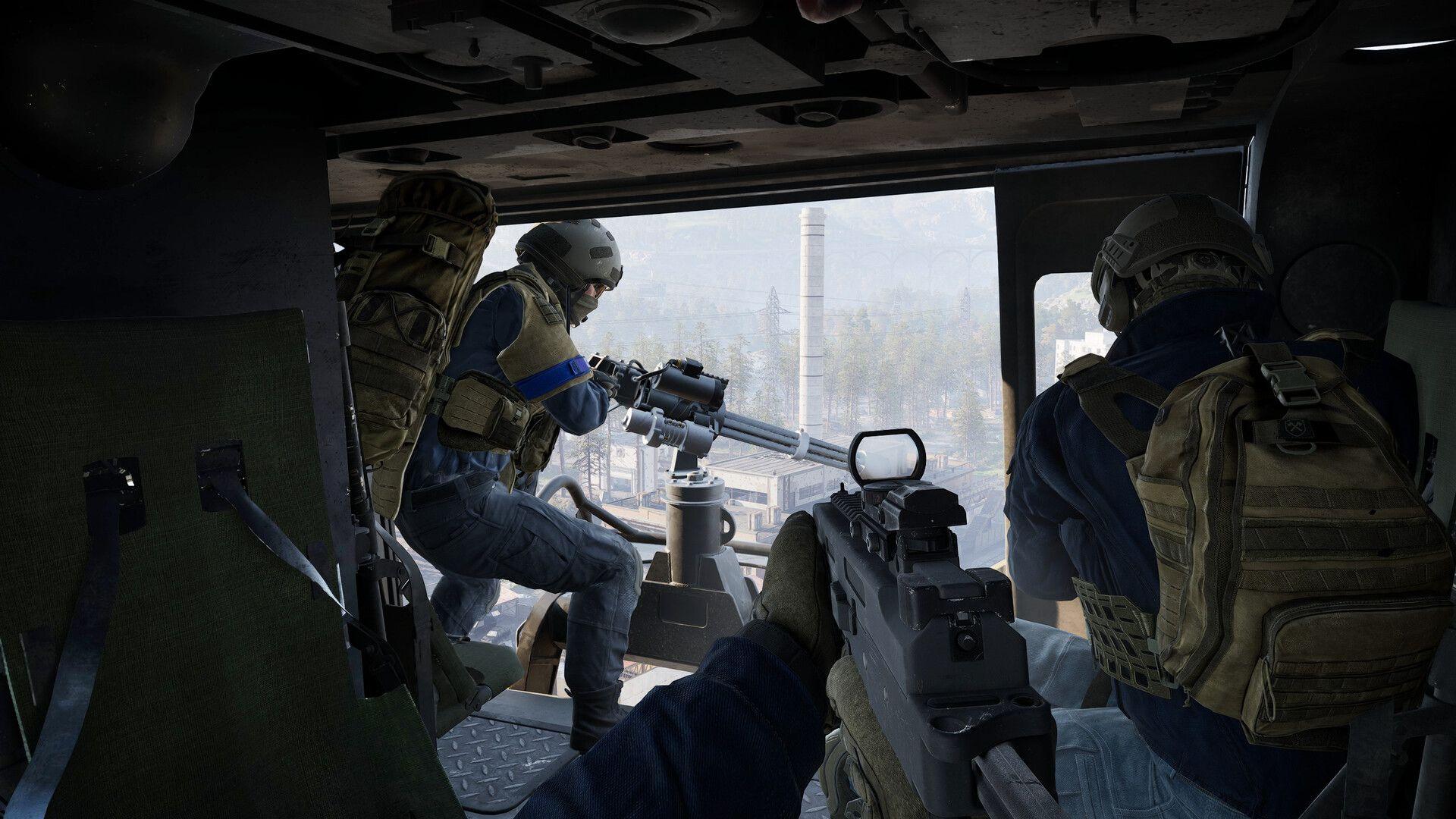


Để tận dụng tối đa WARDOGS trên PC, bạn không nhất thiết phải kéo tất cả các thanh trượt về mức thấp nhất. Một số cài đặt hầu như không ảnh hưởng đến FPS và nên để ở mức cao hợp lý, trong khi những cài đặt khác lại "ngốn" GPU của bạn mà không mang lại lợi thế cạnh tranh nào. Hướng dẫn này sẽ phân tích chi tiết những cài đặt nào cần thay đổi, những cài đặt nào nên giữ nguyên và lý do tại sao, để bạn có thể tăng tốc độ khung hình mà không làm trò chơi trở nên mờ nhòe với các kết cấu (textures) độ phân giải thấp.
Tham khảo nhanh cài đặt
Dưới đây là danh sách các cài đặt khuyến nghị đầy đủ. Đây là điểm khởi đầu vững chắc thay vì một thiết lập cố định, vì vậy hãy điều chỉnh dựa trên phần cứng của bạn.
Cài đặt Gameplay
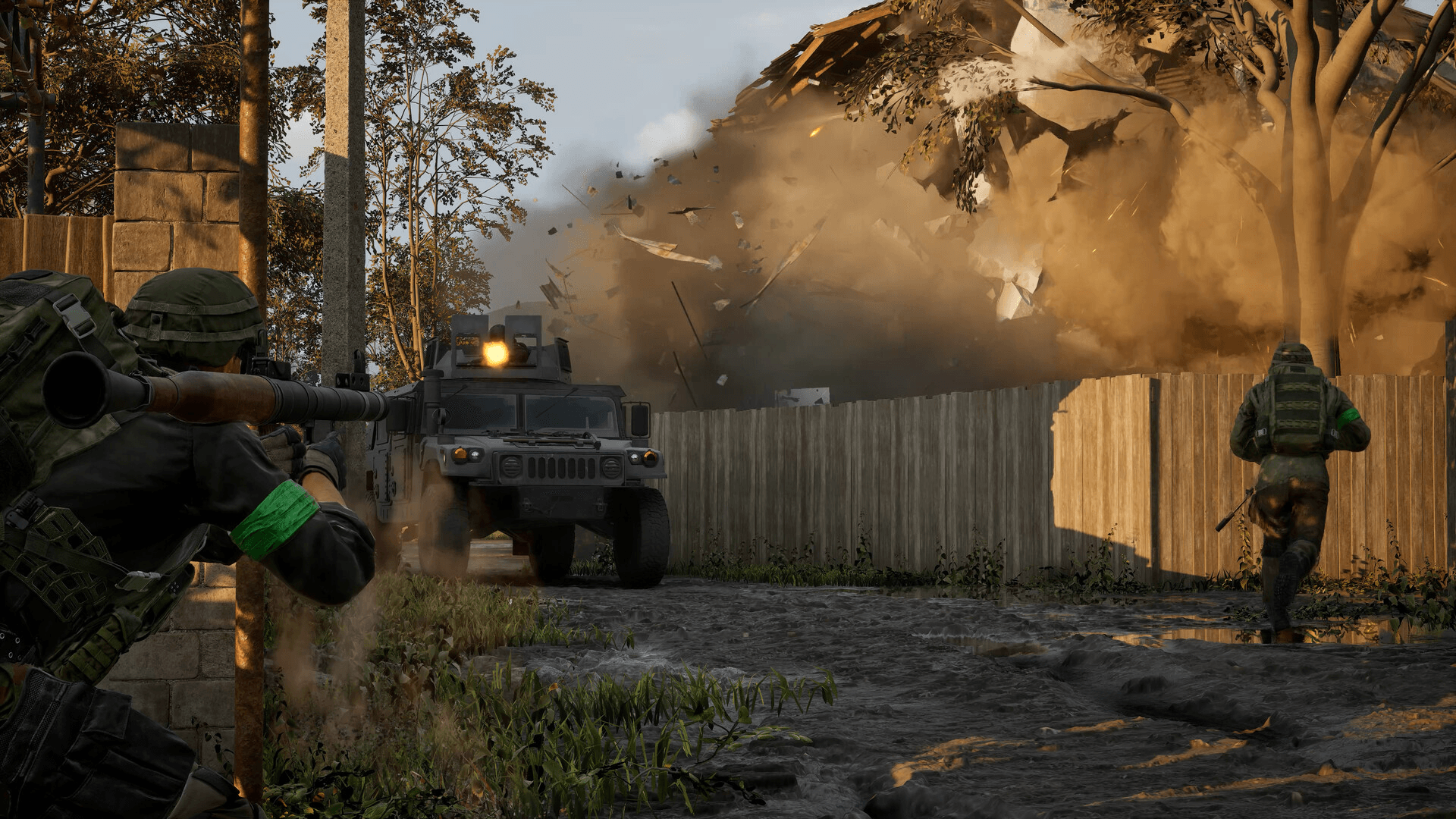
Hướng dẫn WARDOGS: Cài đặt PC tối ưu FPS
Bạn nên sử dụng FOV bao nhiêu trong WARDOGS?
Field of View (Góc nhìn) là tùy chọn cá nhân, nhưng WARDOGS có rất nhiều trận chiến tầm xa, nghĩa là giá trị FOV quá cao có thể gây bất lợi cho bạn. Ở mức tối đa 120 FOV, các mục tiêu ở xa sẽ bị thu nhỏ đáng kể trên màn hình. Khoảng 95 đến 110 là điểm khởi đầu tốt hơn cho hầu hết người chơi, trong đó 95 là mức khuyến nghị phổ biến vì giúp quan sát các đường ngắm dài tốt hơn.
Weapon View Model Scale (Tỷ lệ mô hình vũ khí) kiểm soát độ lớn của súng trên màn hình của bạn. Nếu mô hình súng chiếm quá nhiều tầm nhìn, hãy tăng giá trị này và kiểm tra trong Firing Range trước khi vào trận đấu thực tế.
Đối với phương tiện, việc tăng cả Vehicle FOV ở góc nhìn thứ nhất và thứ ba sẽ giúp tăng khả năng nhận biết tình huống khi lái xe. Đây là một thay đổi nhỏ nhưng rất hiệu quả trong những khoảnh khắc hỗn loạn.
Aim Down Sight FOV có hai tùy chọn: Affected và Independent. Affected sẽ đưa các ống ngắm có độ phóng đại thấp lại gần với FOV bình thường của bạn, trong khi Independent giữ cảm giác thu phóng riêng biệt hơn. Không tùy chọn nào ảnh hưởng đáng kể đến FPS, vì vậy hãy chọn tùy chọn nào bạn cảm thấy tự nhiên nhất.
Tại sao bạn nên tắt Picture-in-Picture Scope
Điều này rất đơn giản. Picture-in-Picture Scope sẽ hiển thị một khung nhìn riêng biệt qua ống ngắm, gây tốn hiệu năng GPU. Việc tắt nó đi có thể cải thiện tốc độ khung hình đáng kể, đặc biệt là khi sử dụng các loại ống ngắm có độ phóng đại cao. Hãy tắt nó đi.
Cài đặt Video: Hiển thị và độ trễ
Hướng dẫn WARDOGS: Cài đặt PC tối ưu FPS
Chế độ hiển thị và tốc độ khung hình
Windowed Fullscreen là lựa chọn thiết thực cho bất kỳ ai thường xuyên Alt+Tab. Nếu bạn muốn tận dụng từng khung hình có thể và không thường xuyên chuyển đổi giữa các cửa sổ, Fullscreen có thể mang lại hiệu suất tốt hơn một chút hoặc độ trễ thấp hơn tùy thuộc vào hệ thống của bạn, vì vậy rất đáng để thử nghiệm.
Hãy đặt Frame Rate Limit thành Off khi muốn đạt FPS tối đa. Ngoại lệ là nếu bạn thấy tốc độ khung hình không ổn định hoặc bị giật lag, trong trường hợp đó, việc giới hạn gần với tần số quét của màn hình có thể giúp mọi thứ mượt mà hơn.
VSync làm tăng độ trễ đầu vào (input latency), điều mà bạn không hề muốn trong một trò chơi bắn súng. Hãy tắt nó đi. Nếu bạn đang sử dụng G-Sync hoặc FreeSync, hãy quản lý đồng bộ hóa thông qua màn hình hoặc bảng điều khiển GPU của bạn.
NVIDIA Reflex
Đối với các GPU NVIDIA được hỗ trợ, hãy đặt NVIDIA Reflex thành Enabled. Nó được thiết kế để giảm độ trễ hệ thống và không có nhược điểm đáng kể nào ở chế độ Enabled. Những người chơi muốn thử nghiệm thêm có thể kiểm tra các chế độ Reflex khác sau khi đã thiết lập được mức cơ bản.
DLSS và FSR: bạn nên chọn chế độ nào?
Upscaling (Nâng cấp hình ảnh) là một trong những cách tăng hiệu suất miễn phí lớn nhất có sẵn trong WARDOGS, và chế độ bạn chọn rất quan trọng.
NVIDIA DLSS (thẻ RTX): Bắt đầu với chế độ Quality. Nó mang lại sự cân bằng tốt giữa độ sắc nét của hình ảnh và số khung hình tăng thêm.
AMD FSR (tất cả GPU): Cũng bắt đầu với chế độ Quality vì lý do tương tự.
Nếu FPS vẫn chưa đạt mức bạn cần, hãy hạ xuống Balanced. Tránh nhảy thẳng sang các chế độ Performance hoặc Ultra Performance. WARDOGS có rất nhiều trận chiến tầm xa, và việc nâng cấp hình ảnh quá mức có thể khiến kẻ địch ở xa khó nhìn rõ hơn.
Frame Generation có thể đẩy tốc độ khung hình hiển thị cao hơn đáng kể trên phần cứng được hỗ trợ, nhưng nó gây ra một chút độ trễ. Đối với lối chơi cạnh tranh, trước tiên hãy đạt được mức FPS cơ bản ổn định mà không cần Frame Generation. Khi đã ổn định, hãy thử nghiệm Frame Generation và quyết định xem chuyển động mượt mà hơn có đáng để đánh đổi hay không.
Cài đặt chất lượng đồ họa: Những gì nên giảm và những gì nên giữ
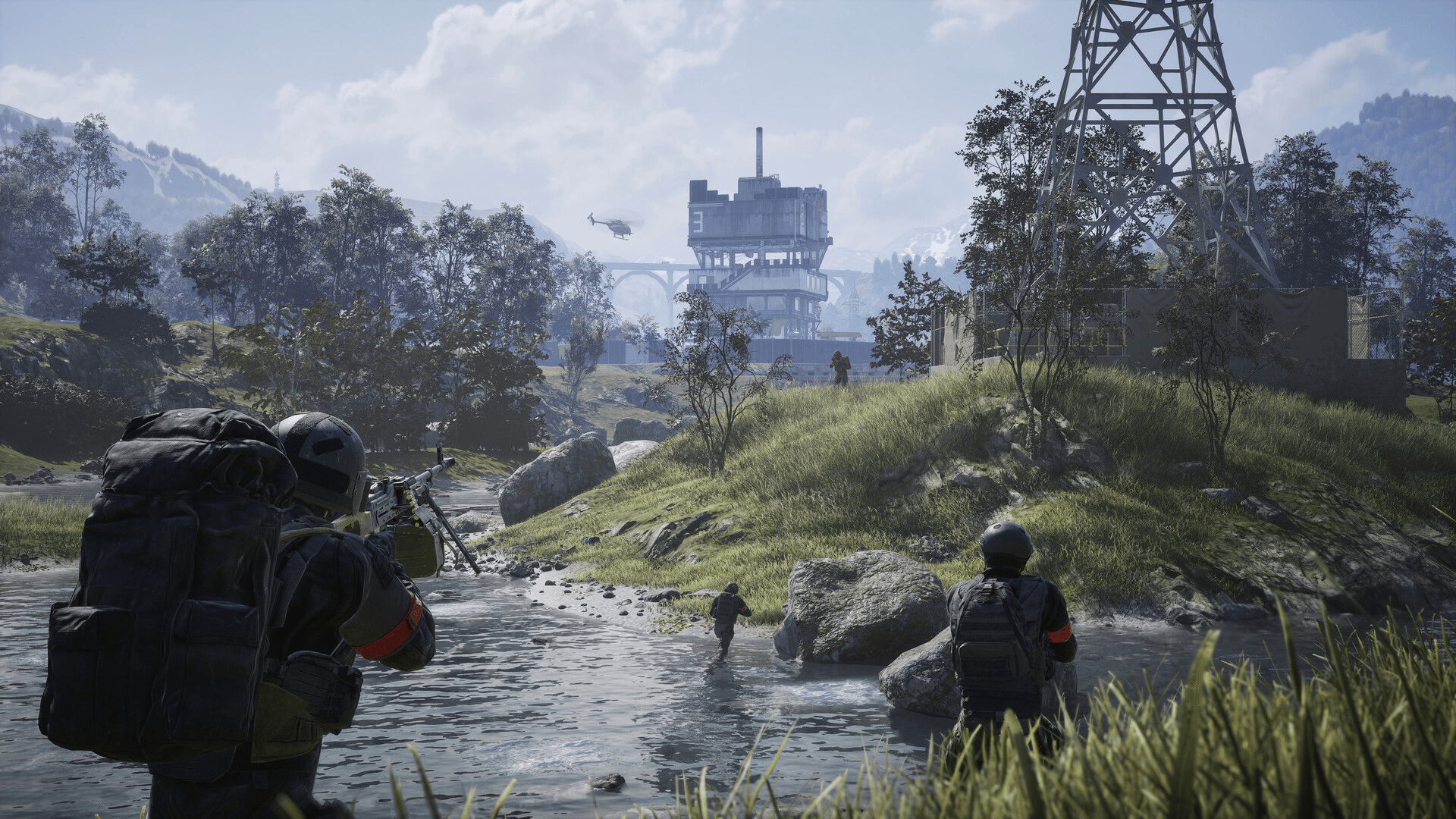
Hướng dẫn WARDOGS: Cài đặt PC tối ưu FPS
Mesh Detail, View Distance và Shading
Đặt Mesh Detail thành Medium. Hình học của nhân vật và thế giới vẫn dễ nhìn mà không tiêu tốn thêm hiệu năng cho các chi tiết mà bạn sẽ không chú ý giữa trận chiến.
View Distance xứng đáng được cân nhắc kỹ hơn hầu hết các cài đặt khác. Medium hoạt động tốt nếu ưu tiên FPS, nhưng WARDOGS có các đường ngắm dài nơi các trận chiến tầm xa rất phổ biến. Người chơi có đủ dư địa phần cứng nên giữ mức này ở High. Việc giảm View Distance quá mức có thể khiến các cuộc giao tranh tầm xa khó theo dõi hơn.
Shading có thể để ở mức Low mà không gây tốn kém về mặt hình ảnh trong khi chiến đấu. Các cài đặt shading cao hơn bổ sung các chi tiết hiếm khi ảnh hưởng đến việc bạn có thắng một cuộc đấu súng hay không.
Global Illumination, Shadows và Reflections
Global Illumination là một trong những thứ đầu tiên cần tắt. Nó gây tốn kém GPU đáng kể, đặc biệt là trong các cảnh bận rộn, và việc tắt nó đi là cách tăng FPS đơn giản với tác động hình ảnh tối thiểu trong khi chơi.
Shadows ở mức Medium giúp hình ảnh không bị quá thô trong khi vẫn tiết kiệm hiệu năng so với High hoặc Ultra. Người chơi có phần cứng yếu hơn có thể giảm xuống Low hoặc Potato nếu cần.
Reflections có thể để thẳng ở mức Potato. Phản chiếu hầu như không liên quan trong các cuộc đấu súng, khiến đây là một trong những cài đặt dễ hy sinh nhất.
Effects, Particles và Post-Processing
Đặt Effects và Particle Spawn Rate thành Potato hoặc Low. WARDOGS có thể hiển thị rất nhiều thứ trên màn hình cùng lúc, với các vụ nổ, khói và sự phá hủy xảy ra đồng thời. Các cài đặt hạt thấp hơn giúp duy trì FPS trong những khoảnh khắc căng thẳng đó mà không ảnh hưởng đến khả năng nhìn thấy kẻ địch của bạn.
Post-Processing ở mức Low giữ cho hình ảnh sạch sẽ mà không cần phải để mức Potato. Tùy chọn Potato mang lại nhiều hiệu năng hơn, nhưng Low là điểm trung gian tốt hơn trước khi trò chơi bắt đầu trông thực sự thô kệch.
Tắt hoàn toàn bốn cài đặt này
Hãy tắt cả bốn cài đặt này. Chúng chỉ là các hiệu ứng hình ảnh thuần túy không mang lại lợi ích gì cho lối chơi:
- Motion Blur - làm nhòe hình ảnh khi di chuyển nhanh
- Depth of Field - làm mờ các phần của cảnh mà bạn cần nhìn rõ
- Lens Flare - thêm nhiễu hình ảnh xung quanh các nguồn sáng
- Bloom - làm mềm các vùng sáng và giảm độ rõ nét
Loại bỏ cả bốn cài đặt này cũng làm cho hình ảnh sắc nét và sạch sẽ hơn trong các trận chiến, đây là một cải tiến về khả năng hiển thị trực tiếp bên cạnh việc tăng FPS.
Cài đặt kết cấu (Textures)
Kết cấu thường là thứ cuối cùng đáng để hy sinh. Miễn là GPU của bạn có đủ VRAM, chúng có tác động đến FPS nhỏ hơn hầu hết người chơi mong đợi.
World Textures, Character Textures và Effects Textures có thể để ở mức High nếu card của bạn có đủ bộ nhớ. Lợi ích là hình ảnh sạch hơn, dễ đọc hơn giúp việc phát hiện người chơi dễ dàng hơn.
Đối với Texture Streaming, các card có khoảng 8GB VRAM trở lên có thể bắt đầu ở mức cài đặt cao hơn. VRAM ít hơn nghĩa là Medium hoặc Low sẽ an toàn hơn nếu bạn nhận thấy tình trạng giật lag hoặc kết cấu tải chậm.
Texture Filtering hoạt động tốt ở mức Medium để cân bằng giữa chất lượng hình ảnh và hiệu suất.
Mẹo âm thanh: Tắt Tinnitus
Điều này không liên quan gì đến FPS, nhưng dù sao cũng rất đáng làm. WARDOGS bao gồm hiệu ứng Tinnitus Audio tạo ra âm thanh ù tai sau các vụ nổ gần đó. Việc tắt nó trong cài đặt Âm thanh giúp các âm thanh khác dễ nghe hơn ngay sau các vụ nổ, điều này có giá trị thực sự trong các trận chiến nơi các tín hiệu âm thanh rất quan trọng.
Người chơi PC cấu hình thấp nên ưu tiên những cài đặt nào?
Nếu FPS vẫn chưa đạt mức cần thiết sau khi thực hiện các cài đặt trên, hãy thực hiện theo danh sách này theo thứ tự:
- Hạ DLSS/FSR xuống Balanced
- Đặt View Distance thành Medium
- Hạ Shadows xuống Low
- Đặt Effects và Particle Spawn Rate thành Potato
- Giữ Global Illumination ở trạng thái disabled
- Giữ Motion Blur, Depth of Field, Lens Flare và Bloom ở trạng thái disabled
Hãy giảm các cài đặt này trước khi đụng đến kết cấu hoặc độ phân giải. Việc giữ cho hình ảnh rõ ràng quan trọng hơn là cố gắng tăng thêm vài khung hình với một mớ hỗn độn mờ nhòe khiến kẻ địch khó nhận diện trên bản đồ.
Bước tiếp theo
Khi các cài đặt của bạn đã được tối ưu, bước tiếp theo là đảm bảo trang bị (loadout) của bạn phù hợp với lối chơi của bạn. Danh sách xếp hạng vũ khí WARDOGS phân tích mọi khẩu súng từ FAL đến M1911, được xếp hạng cho Early Access, để bạn có thể xây dựng lối chơi xung quanh những vũ khí thực sự hiệu quả. Đối với mọi thứ khác, bộ sưu tập hướng dẫn WARDOGS đầy đủ bao gồm các trang bị, cơ chế và nhiều hơn nữa khi trò chơi tiếp tục phát triển trong giai đoạn Early Access.