
WARDOGS đã ra mắt phiên bản Early Access vào ngày 10 tháng 9 năm 2026 và nhận được phản hồi rất lớn từ cộng đồng người chơi. Tuy nhiên, đối với một bộ phận game thủ, trải nghiệm này không phải là "chiến trường 100 người đầy tính chiến thuật" mà là "nhìn chằm chằm vào màn hình crash". Hai thủ phạm chính gây ra lỗi này là sự xung đột giữa Easy Anti-Cheat và một tiến trình cấp nhân (kernel-level) của Windows có tên là inpoutx64.sys, cùng với các nguyên nhân phổ biến khác: tệp tin bị hỏng, driver lỗi thời và phần mềm lớp phủ (overlay). Dưới đây là mọi cách khắc phục cần thiết, được sắp xếp từ nhanh nhất đến triệt để nhất.
Tại sao WARDOGS bị crash hoặc không khởi động được?
Hầu hết các lỗi khởi động của WARDOGS đều bắt nguồn từ Easy Anti-Cheat (EAC), dịch vụ chống gian lận cấp nhân mà trò chơi sử dụng. EAC được thiết kế với cơ chế rất nghiêm ngặt. Nó quét các tiến trình xung đột ngay cả trước khi trò chơi vào đến menu chính, và nếu phát hiện bất kỳ điều gì không phù hợp, nó sẽ ngắt kết nối phiên chơi ngay lập tức.
Lỗi cụ thể gây ra tình trạng tự khởi động lại toàn bộ PC (không chỉ là crash game) xuất phát từ sự xung đột giữa EAC và một tiến trình nhân có tên là inpoutx64.sys. Vấn đề này trở nên phổ biến sau khi bản cập nhật bảo mật Windows KB5121003 được tung ra vào ngày 12 tháng 8 năm 2026. Những người chơi đã tham gia Closed Alpha trước ngày 9 tháng 8 có lẽ chưa bao giờ gặp phải vấn đề này vì bản cập nhật đó chưa được phát hành.
Các lỗi khởi động khác có nguyên nhân khác nhau:
- Màn hình đen khi khởi động: Thường là do xung đột với các phần mềm overlay (Discord, NVIDIA ShadowPlay) hoặc độ phân giải không khớp giữa game và màn hình của bạn.
- Game tự đóng ngay lập tức: Kiểm tra bảo mật EAC thất bại, thường do phiên bản Windows lỗi thời hoặc tường lửa chặn kết nối của game.
- Kẹt ở màn hình tải: Quá trình biên dịch shader bị treo, hết thời gian chờ ghép trận (matchmaking timeout) hoặc kết nối internet không ổn định gây ra vòng lặp vô tận.
- Thiếu hoặc hỏng tệp tin: Thường xảy ra trong các giai đoạn ra mắt có lưu lượng truy cập cao khi quá trình tải xuống trên Steam bị gián đoạn.
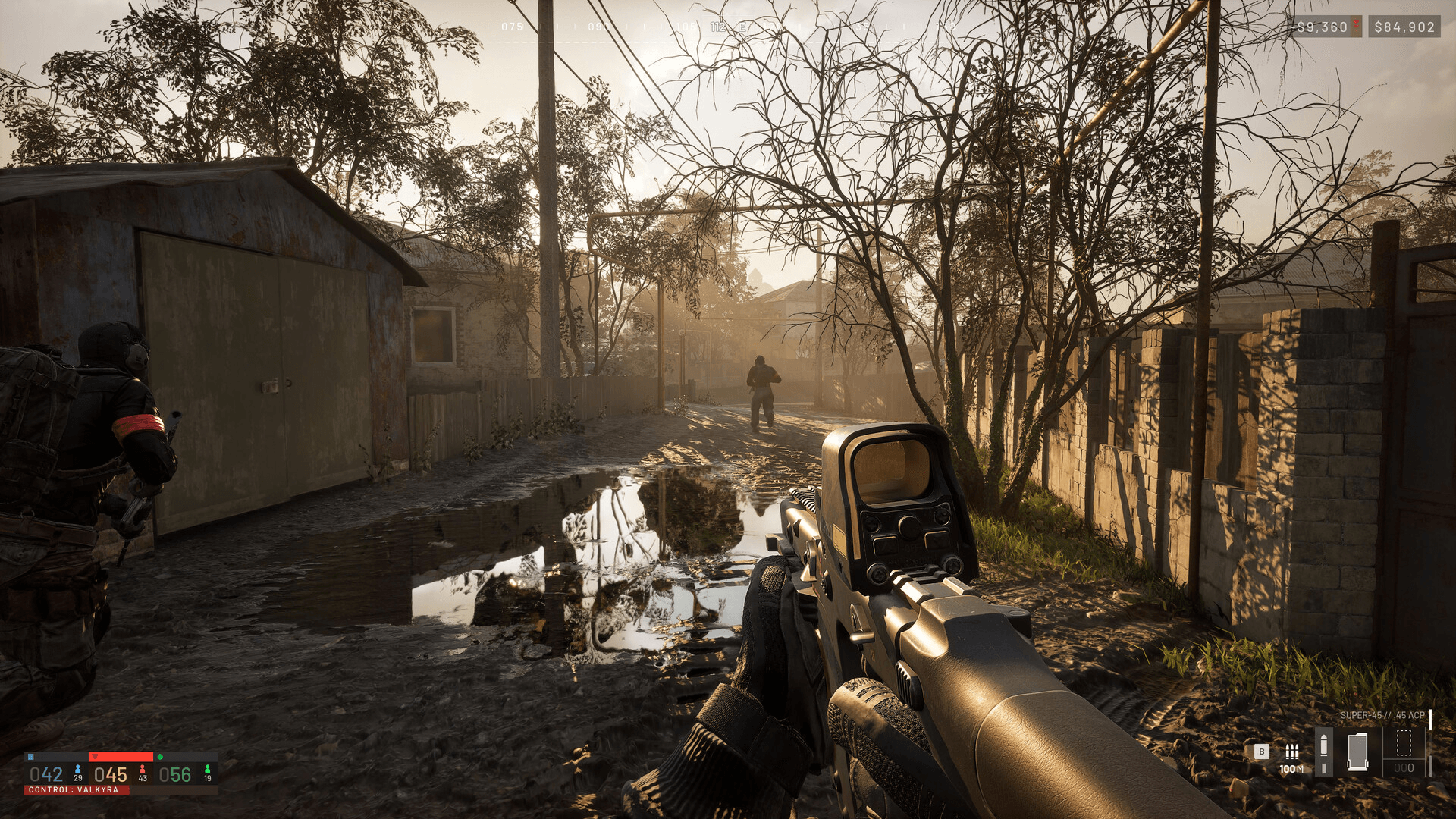
Hướng dẫn WARDOGS: Khắc phục lỗi treo hoặc không khởi động được trên PC

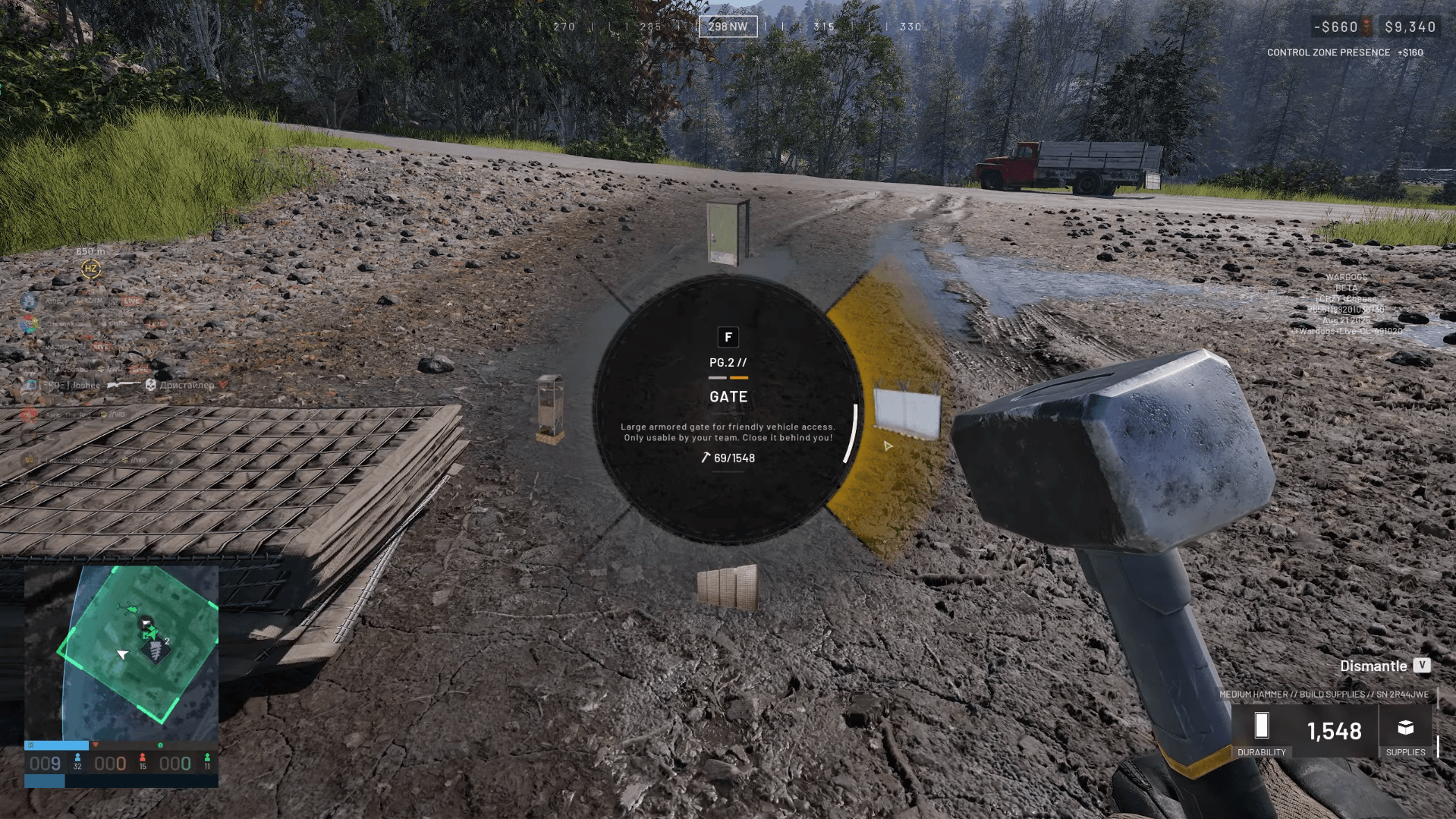
Cách khắc phục lỗi crash inpoutx64.sys (PC tự khởi động lại)
Đây là cách khắc phục dành cho những người chơi bị khởi động lại toàn bộ hệ thống khi chạy WARDOGS. Giải pháp là dừng tiến trình inpoutx64 và ngăn nó tự động khởi chạy. Bạn không xóa tệp tin, chỉ vô hiệu hóa nó, vì vậy bạn có thể bật lại sau nếu cần.
- Mở Command Prompt với quyền Administrator (tìm kiếm cmd trong menu Start, chuột phải, chọn "Run as administrator").
- Nhập sc stop inpoutx64 và nhấn Enter.
- Nhập sc config inpoutx64 start= disabled và nhấn Enter.
- Khởi động lại PC của bạn.
- Khởi chạy WARDOGS.
Để bật lại tiến trình này sau đó, hãy mở Command Prompt với quyền Administrator và nhập sc start inpoutx64.
Cách khắc phục lỗi WARDOGS không khởi động được
Nếu trò chơi không vượt qua được màn hình splash hoặc tự đóng ngay sau khi nhấn Play, hãy thực hiện các bước sau theo thứ tự.
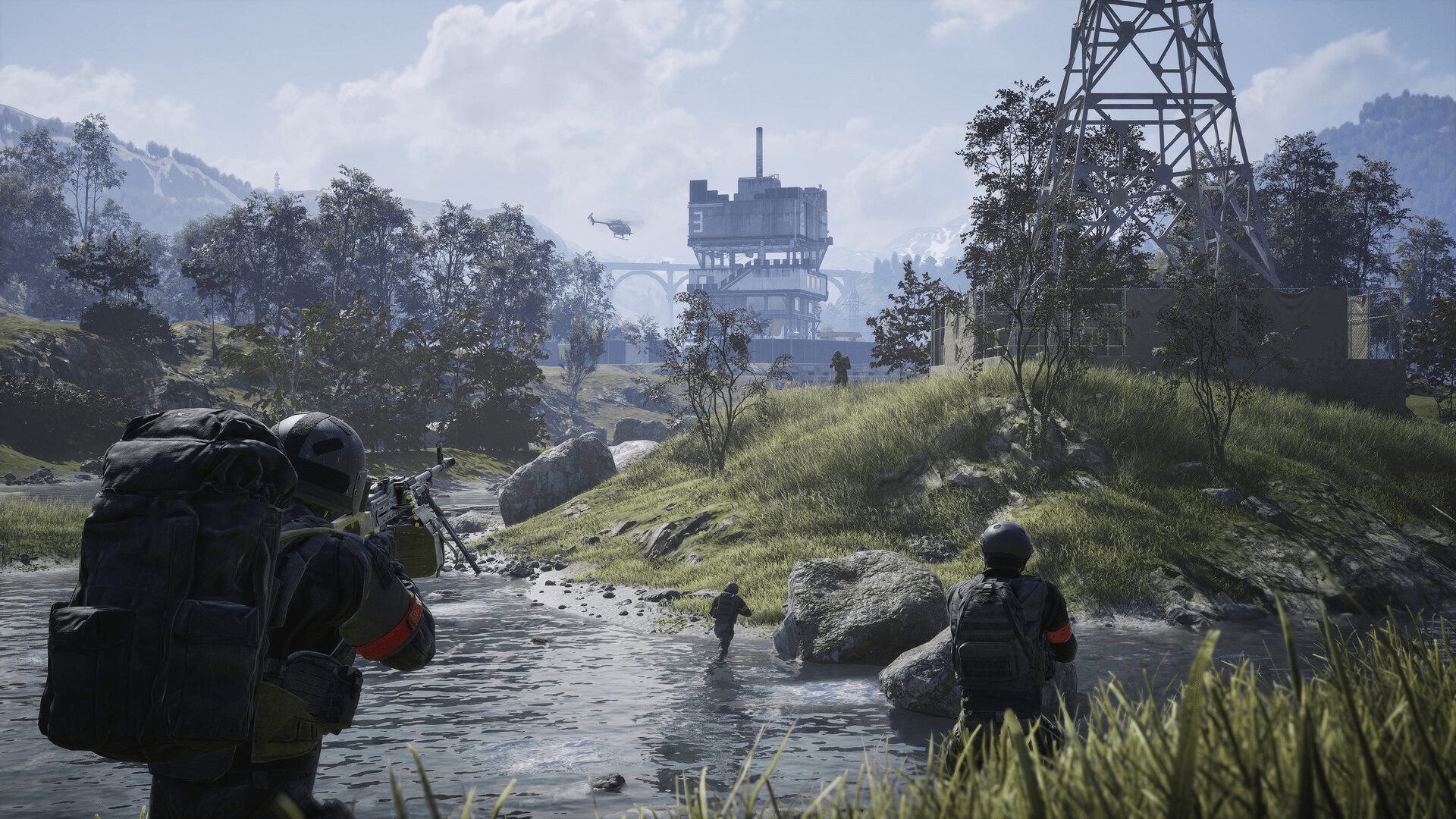
Hướng dẫn WARDOGS: Khắc phục lỗi treo hoặc không khởi động được trên PC
Xác minh tệp tin trò chơi trên Steam
Đây luôn là bước đầu tiên bạn nên làm. Mở Steam Library, chuột phải vào WARDOGS, chọn Properties, đi tới tab Installed Files và nhấp vào Verify integrity of game files. Steam sẽ so sánh các tệp tin cục bộ của bạn với phiên bản trên máy chủ và tải xuống lại bất kỳ tệp nào bị thiếu hoặc hỏng.
Chạy Steam với quyền Administrator
Chuột phải vào shortcut Steam của bạn và chọn Run as administrator. Điều này cung cấp cho trình khởi chạy các quyền hệ thống cần thiết để khởi tạo EAC đúng cách và ghi vào các thư mục được bảo vệ.
Cập nhật driver GPU
Cả NVIDIA và AMD đều phát hành các driver "Game Ready" bao gồm các tối ưu hóa cho các tựa game mới. Việc sử dụng driver lỗi thời có thể gây ra lỗi kết xuất nghiêm trọng trước khi trò chơi kịp tải. Hãy tải xuống phiên bản mới nhất trực tiếp từ trang web của NVIDIA hoặc AMD.
Vô hiệu hóa overlay và các ứng dụng nền
Tắt overlay từ Discord, Steam và NVIDIA GeForce Experience trước khi khởi chạy. Các phần mềm này chèn mã vào quá trình kết xuất của trò chơi và EAC coi một số trong đó là đáng ngờ. Phần mềm điều khiển đèn RGB và các công cụ macro cũng được biết là gây ra các lệnh chặn từ EAC.
Thêm WARDOGS vào danh sách ngoại lệ của tường lửa và phần mềm diệt virus
Tính năng bảo vệ thời gian thực của Windows Defender đôi khi gắn cờ các thành phần của EAC là mối đe dọa. Hãy thêm ngoại lệ cho tệp thực thi của WARDOGS và thư mục EasyAntiCheat trong cả cài đặt Windows Firewall và phần mềm diệt virus của bạn.
Cách khắc phục lỗi Easy Anti-Cheat của WARDOGS
Sửa chữa EAC
Điều hướng đến thư mục cài đặt WARDOGS (thường là SteamLibrary\steamapps\common\WARDOGS\EasyAntiCheat) và chạy EasyAntiCheat_Setup.exe với quyền administrator. Chọn Repair từ menu.
Cài đặt lại EAC từ đầu
Nếu việc sửa chữa không hiệu quả, hãy xóa thư mục EasyAntiCheat khỏi C:\Program Files (x86), sau đó quay lại Steam và xác minh tệp tin trò chơi. Steam sẽ buộc cài đặt lại sạch sẽ dịch vụ chống gian lận.
Các mã lỗi EAC phổ biến
| Mã lỗi | Nguyên nhân có thể | Cách khắc phục |
|---|---|---|
| 10011 | Phần mềm bên thứ ba chặn EAC | Tắt các ứng dụng RGB/CCleaner, sửa chữa EAC |
| 30005 | Dịch vụ EAC bị chặn bởi chương trình khác | Thêm ngoại lệ tường lửa, sửa chữa EAC |
| EAC not installed | Dịch vụ không được cài đặt cùng game | Chạy thủ công EasyAntiCheat_Setup.exe |
| EAC failed to launch | Dịch vụ không thể khởi tạo | Sửa chữa hoặc cài đặt lại EAC với quyền admin |
Cách khắc phục lỗi màn hình đen trên WARDOGS
Màn hình đen khi khởi động hầu như luôn đến từ một trong hai nơi: xung đột overlay hoặc không khớp độ phân giải.
- Trước tiên hãy tắt overlay của Discord, Steam và NVIDIA.
- Nếu màn hình đen vẫn tiếp diễn, hãy thêm -windowed hoặc -borderless vào tùy chọn khởi chạy trên Steam của WARDOGS. Chuột phải vào trò chơi trong thư viện của bạn, chọn Properties và nhập lệnh vào trường Launch Options.
- Driver GPU lỗi thời cũng là một nguyên nhân phổ biến. Hãy cập nhật chúng nếu bạn chưa làm.
Cách khắc phục lỗi WARDOGS bị crash giữa trận hoặc sau khi thay đổi cài đặt
Nếu trò chơi chạy tốt trong menu nhưng bị crash khi bạn tham gia trận đấu, vấn đề thường liên quan đến bộ nhớ. Giảm chất lượng texture sẽ giảm tải VRAM và có thể ngăn chặn hoàn toàn các lỗi crash này.
Đối với các lỗi crash sau khi thay đổi cài đặt đồ họa như Ray Tracing hoặc Anti-Aliasing, bạn có thể không vào được menu để hoàn tác. Trong trường hợp đó, hãy xóa tệp cấu hình của trò chơi khỏi thư mục AppData của bạn. Windows sẽ tự động tạo lại tệp đó với cài đặt mặc định trong lần khởi chạy tiếp theo.
Quá nhiệt cũng là một nguyên nhân đáng lưu tâm. Sử dụng công cụ giám sát để xác nhận nhiệt độ CPU và GPU của bạn nằm trong phạm vi an toàn. Hiện tượng giảm xung nhịp do nhiệt (thermal throttling) có thể khiến hệ thống ngắt tiến trình trò chơi mà không có bất kỳ thông báo lỗi nào.
Còn Linux và Steam Deck thì sao?
Hỗ trợ Linux gốc chưa khả dụng khi ra mắt Early Access. Sử dụng Proton 9.0 hoặc GE-Proton đôi khi có thể giúp trò chơi vào được menu chính, nhưng mô-đun Linux của EAC vẫn chưa được BULKHEAD kích hoạt. Nếu không có nó, bạn sẽ bị đá khỏi trận đấu hoặc gặp lỗi nghiêm trọng. Steam Deck có thể chạy đồ họa của trò chơi ở cài đặt Low, nhưng rào cản EAC tương tự vẫn áp dụng. Để biết thông tin cập nhật về Linux và khả năng phát hành trên console, hướng dẫn phát hành WARDOGS trên console sẽ bao gồm những gì BULKHEAD đã xác nhận về việc mở rộng nền tảng.
Nếu bạn gặp các vấn đề kỹ thuật khác với WARDOGS, hướng dẫn sửa lỗi voice chat WARDOGS sẽ giải quyết các vấn đề về âm thanh mà người chơi đang gặp phải cùng với các lỗi ra mắt này. Đối với mọi thứ khác, bộ sưu tập hướng dẫn WARDOGS đầy đủ sẽ hỗ trợ bạn khi trò chơi tiếp tục phát triển trong giai đoạn Early Access.