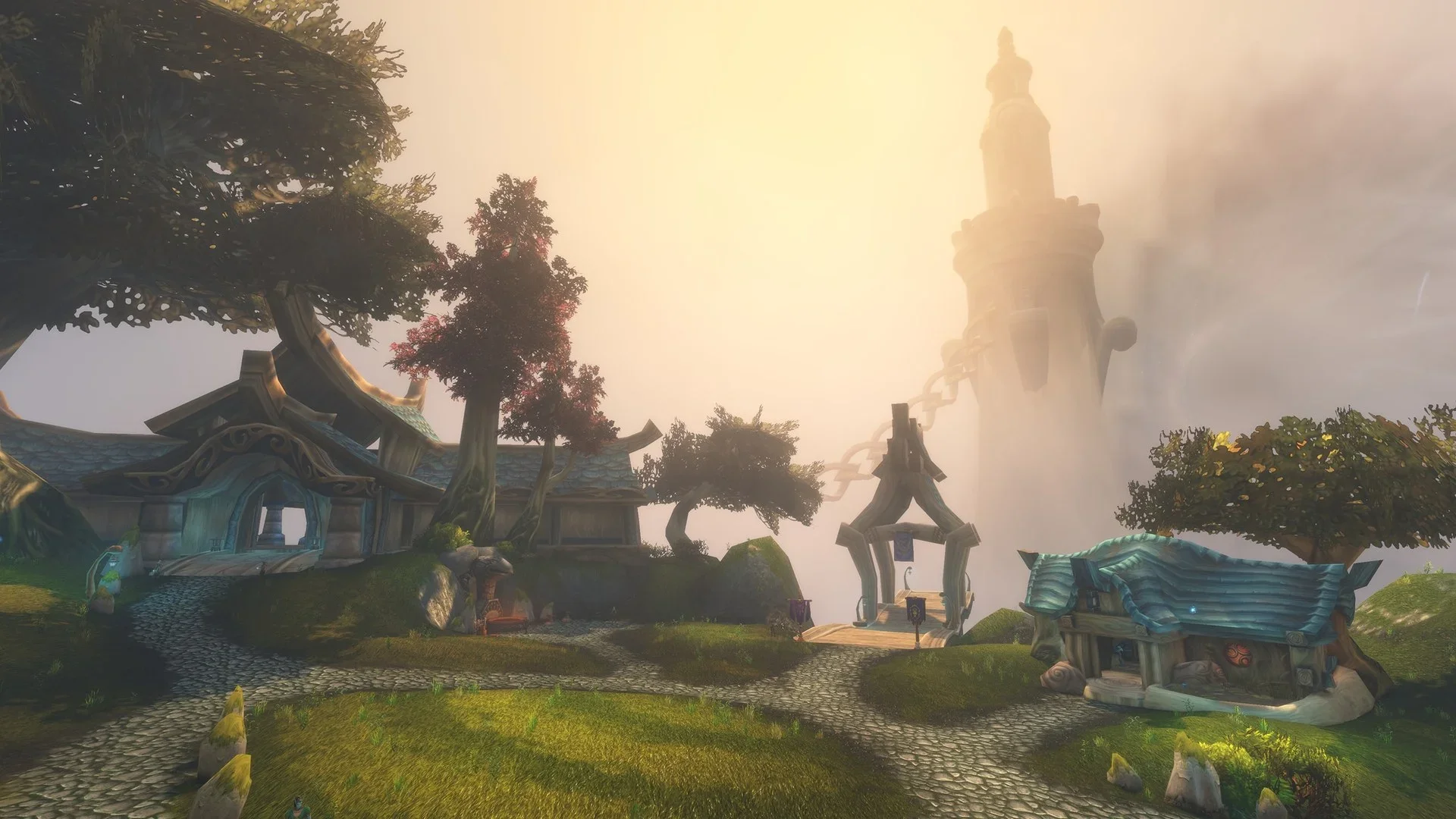

在 WoW Forever 中,最佳畫面設定是將「渲染比例」維持在 100%,並把「次要光源」、「計算效果」與「陰影品質」調低一階。這三項主要負責 Forever 的全新光影、霧氣與陰影效果,開到最高等級往往犧牲最多幀率,但視覺提升卻極不明顯。材質與視野距離建議維持在高設定,將 FPS 鎖定在螢幕更新率,如果覺得畫面太暗,稍微調高 Gamma 即可。
重點摘要
- 優先調低次要光源與計算效果。在封測中,把這兩項推到最高會損失 40 到 60 FPS。
- 渲染比例最後再考慮調整,維持 100% 最好。遊戲沒有 DLSS,僅支援舊版 FSR,降低比例會迅速導致畫面變糊。
- 亮度和 Gamma 位於「進階」設定中。如果昏暗區域看不清,請小幅度調高 Gamma。

WoW Forever 的畫面設定在哪裡?
按下 Escape 鍵選擇「選項」,接著點擊左側「系統」下的「圖形」。此頁面分為三大部分:「顯示」涵蓋解析度、渲染比例、垂直同步與鏡頭視角;「圖形品質」包含基本遊戲品質滑桿及底下所有細項;「進階」則能設定幀率上限、縮放技術、亮度、Gamma 與全螢幕泛光強弱。
「圖形品質」分為「基本」與「團隊與戰場」兩個分頁。這讓玩家能在大型團隊戰鬥中採用較輕量的設定,建議在開始打團隊副本前先行調整。請注意,按下「套用」後變更才會生效,按下 Ctrl+R 則可顯示目前 FPS。
WoW Forever 最佳畫面設定推薦
中階電腦玩家可參考下表進行配置,之後再前往繁忙的主城一次調整一項測試效能。
| 設定項目 | 最佳設定 | 原因 |
|---|---|---|
| 渲染比例 | 100% | 影響最大的選項,留到最後再動 |
| 次要光源 | 良好 | 效能負擔最沉重的新功能 |
| 計算效果 | 高 | 負責全新霧氣與迷霧效果 |
| 陰影品質 | 良好或高 | 最高等級耗損的效能遠高於其視覺提升 |
| SSAO | 良好 | 避免旅店與角落視覺上顯得扁平 |
| 材質解析度 | 高 | 顯示卡記憶體充足時幾乎不耗效能 |
| 視野距離 | 8 到 10 | 遠處邊緣有霧氣遮擋,效能消耗極低 |
| 液體細節 | 高 | 全新水面效果幾乎不影響效能 |
| 法術密度 | 重要 | 減少其他玩家法術帶來的刺眼特效 |
| 投射材質 | 開啟 | 若關閉可能會看不到戰鬥中的地面效果 |
| 全螢幕泛光強弱 | 低於預設值 | 預設為最大值,容易讓明亮區域曝光過度 |
| 前景最大 FPS | 螢幕更新率 | 穩定的幀率比忽高忽低更具流暢感 |
在 Forever 中,高負載項目的最高等級看起來很少比次一階好上多少,但只要調低一階就能換回大幅 FPS。配備強效顯示卡的話,可以把次要光源和陰影推到高。筆者平時確實把畫面設為極限,甚至專門買了 27 吋新螢幕讓《魔獸世界》畫質更好,但如果你的幀率不足,最高設定絕對是最先要放棄的部分。
WoW Forever 中哪些設定最耗 FPS?
次要光源與計算效果在 WoW Forever 中最消耗 FPS,其次是陰影品質。Forever 更新後的視覺效果仰賴計算著色器功能,這也是暴雪在上市時終止支援舊款顯示卡的原因。
兩項高階電腦的封測數據都印證了這點。在配備 Ryzen 7 9800X3D 與 RTX 4070 Ti Super 的平台上,次要光源在「高」與「極限」之間能拉開高達 50 FPS 的差距;黑海岸奧伯丁港口的計算效果,也從「高」的 229 FPS 驟降至「極限」的 178 FPS。
另一項在 1440p 下使用 RX 9070 XT 的測試顯示,次要光源在最低與最高等級之間差距達 50 到 60 FPS。計算效果在「高」與「極高」間大約相差 40 FPS,陰影品質約差 25 FPS,而 SSAO 約差 10 FPS。
以上為單一場景的封測數據,實際數值可能有所不同。不過自上市以來的各方攻略對影響順序皆有共識:先調光影與霧氣,其次是陰影,最後才是渲染比例。
部分設定幾乎不影響效能。材質解析度在第二項測試中僅影響 2 到 4 FPS,而視野距離由於有霧氣遮擋遠景,效能負擔也很小。切換 HD 或 SD 角色模組同樣沒有明顯差別。
WoW Forever 是否該調低渲染比例?
只有在調整過光影設定後再考慮。它是影響最大的單一手段,因為它會同時縮減畫面的寬度與高度。90% 僅保留 81% 的像素,而 80% 則只有 64%。在第一項封測中,於 2560x1440 解析度下將其降至 63%,幀率計數直接飆升到 267 FPS。
不過代價是畫面會變模糊。Forever 沒有 DLSS 或任何現代升頻技術,重採樣選項中只有 FidelityFX Super Resolution 1.0。建議先試試 90%,接著是 80%;一旦低於約 75%,畫面細節就會明顯變軟。
若使用筆電或較舊的顯示卡,請將光影、霧氣、陰影和 SSAO 設為最低。顯示卡記憶體充足時請維持高材質解析度,接著嘗試 75% 到 90% 的渲染比例。
筆者建議避開 HyperFrame 之類的 FPS 插件。玩家發現它會縮小視野範圍來減少遊戲繪製量,容易導致遠景物件突然彈出。
遊玩 WoW Forever 需要什麼電腦配備?
以下為暴雪公布的 Windows 系統需求:
| 最低需求 | 建議配備 | |
|---|---|---|
| Windows | 10 64 位元 | 11 |
| 處理器 | 4 核心,3.0 GHz | 8 核心,超頻 5.2 GHz |
| 顯示卡 | 4 GB,DirectX 12(GeForce GTX 10 系列) | 8 GB(GeForce RTX 40 系列) |
| 記憶體 | 8 GB | 16 GB |
| 儲存空間 | 128 GB SSD | 128 GB SSD |
顯示卡架構亦必須為 AMD GCN 1、NVIDIA Maxwell 或 Intel Skylake 以上。暴雪表示即使是勉強符合門檻的最老舊顯卡,效能也遠低於最低需求。Mac 與掌機規格請參考我們的 Steam Deck 與 Mac 攻略。
WoW Forever 最佳亮度設定為何?
每個人的螢幕不同,因此沒有絕對的最佳數值。相關滑桿位於進階設定中的「亮度」、「Gamma」與「對比」。部分封測玩家反映 Forever 看起來比正式服或經典版時期暗得多,因此稍微拉高數值很正常。
建議優先調整 Gamma。它主要提亮中間調,而「亮度」則是拉高整張畫面的亮度(包含黑色區域)。建議站在夜間森林等昏暗場景,每次調高一階 Gamma,接著再去陽光明媚的區域檢查;如果白天看起來泛白或灰濛濛,就調低一階。筆者自己就把亮度和 Gamma 調高了不少,否則遊戲看起來實在太暗。
另外也請調低全螢幕泛光強弱,因為在預設的最大值下,莫高雷與貧瘠之地的陽光亮得刺眼。此外請勿使用舊的主控台指令消除霧氣,暴雪已在測試期間移除了能非預期關閉霧氣的設定。
WoW Forever 最佳 UI 配置推薦
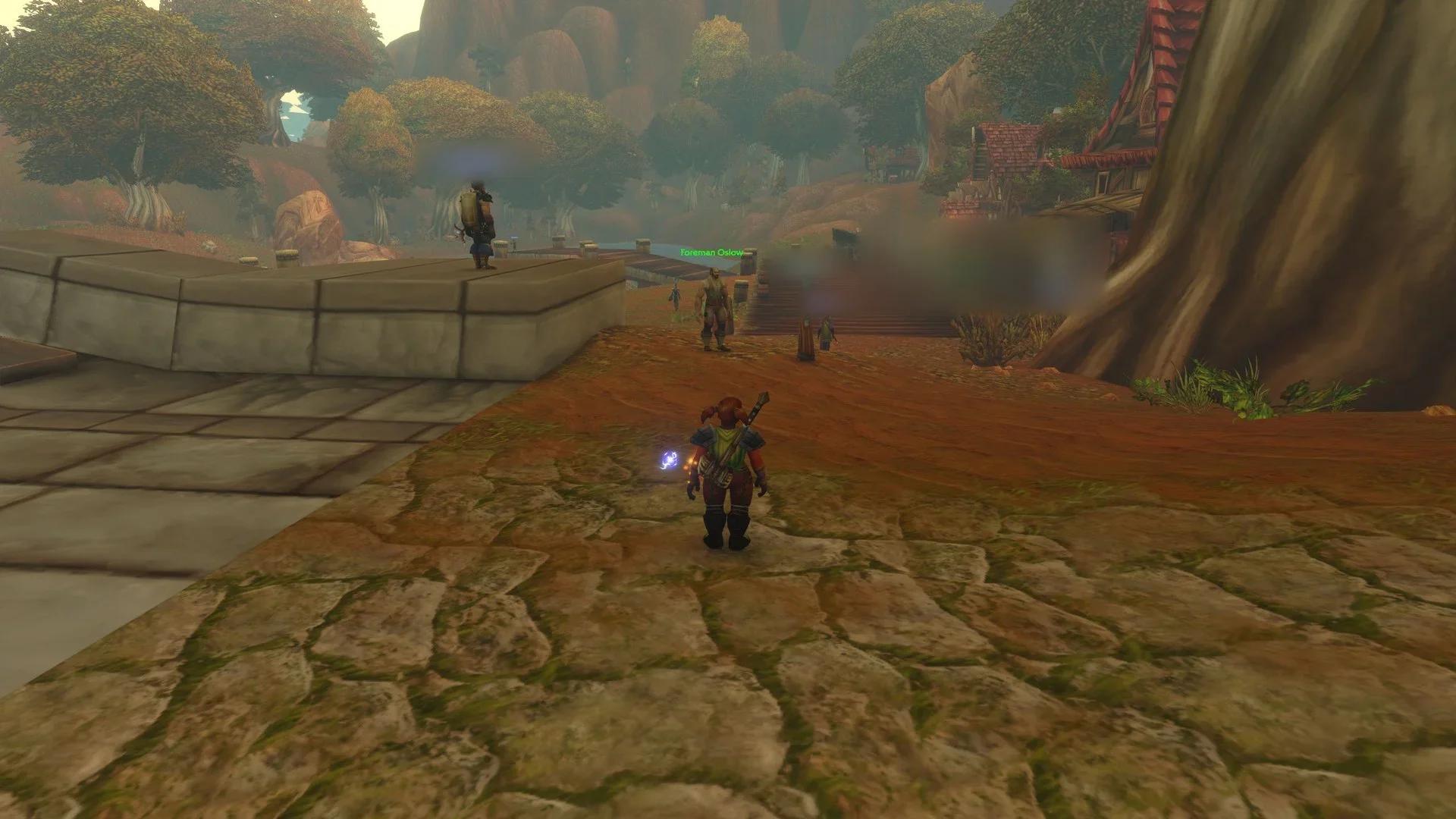
初次登入時會提示選擇「經典」或「增強」預設設定,暴雪官方發布文章列出了各自的差異。增強模式會開啟 HD 模組、任務標記、單一整合背包與塑形,並具備置中 UI 佈局,移動鍵預設為橫移;經典模式則關閉這些功能,使用傳統介面佈局,移動鍵則為角色轉向。
之後隨時能在選項中修改這些內容。如果當初選了經典但想拿回外觀,可以參考塑形機制教學。以下是值得調整的預設選項:
- 使用者介面縮放:在「顯示」勾選「使用介面縮放」,調整符合螢幕大小的介面尺寸。
- 自動拾取:在「控制」中開啟。需要手動拾取屍體時,按住 Shift 鍵即可。
- 互動鍵:在「控制」中啟用,並綁定在移動鍵附近,無須點擊滑鼠就能對話或拾取物品。
- 狀態文字:以具體數字顯示生命值與法力值。
- 目標的目標:顯示敵人目前的攻擊目標。
- 冷卻時間數字與鎖定快捷列:兩者皆在「快捷列」中設定。
接著就能透過編輯模式移動並縮放框架尺寸。冷卻管理器預設為關閉,我們的插件攻略有教學如何啟用。如果頭頂過長的名字讓你覺得礙眼,可以在名條選項中隱藏姓氏。
常見問題
WoW Forever 支援 DLSS 嗎?
不支援。遊戲內唯一的升頻技術為 FidelityFX Super Resolution 1.0,因此在調整渲染比例前,請先調低光影設定。
WoW Forever 支援光線追蹤嗎?
目前沒有。暴雪在測試期間的 10 月 1 日移除了光線追蹤陰影選項,並表示修復後會重新加回遊戲中。
WoW Forever 推薦更改哪些按鍵綁定?
如果選擇經典模式,移動鍵預設為旋轉角色而非橫移。建議在按鍵綁定中改為橫向移動,並將互動鍵設在相鄰鍵位。筆者還把隱藏 UI 綁定到左方向鍵,這樣只要按一下就能拍出乾淨俐落的遊戲截圖。