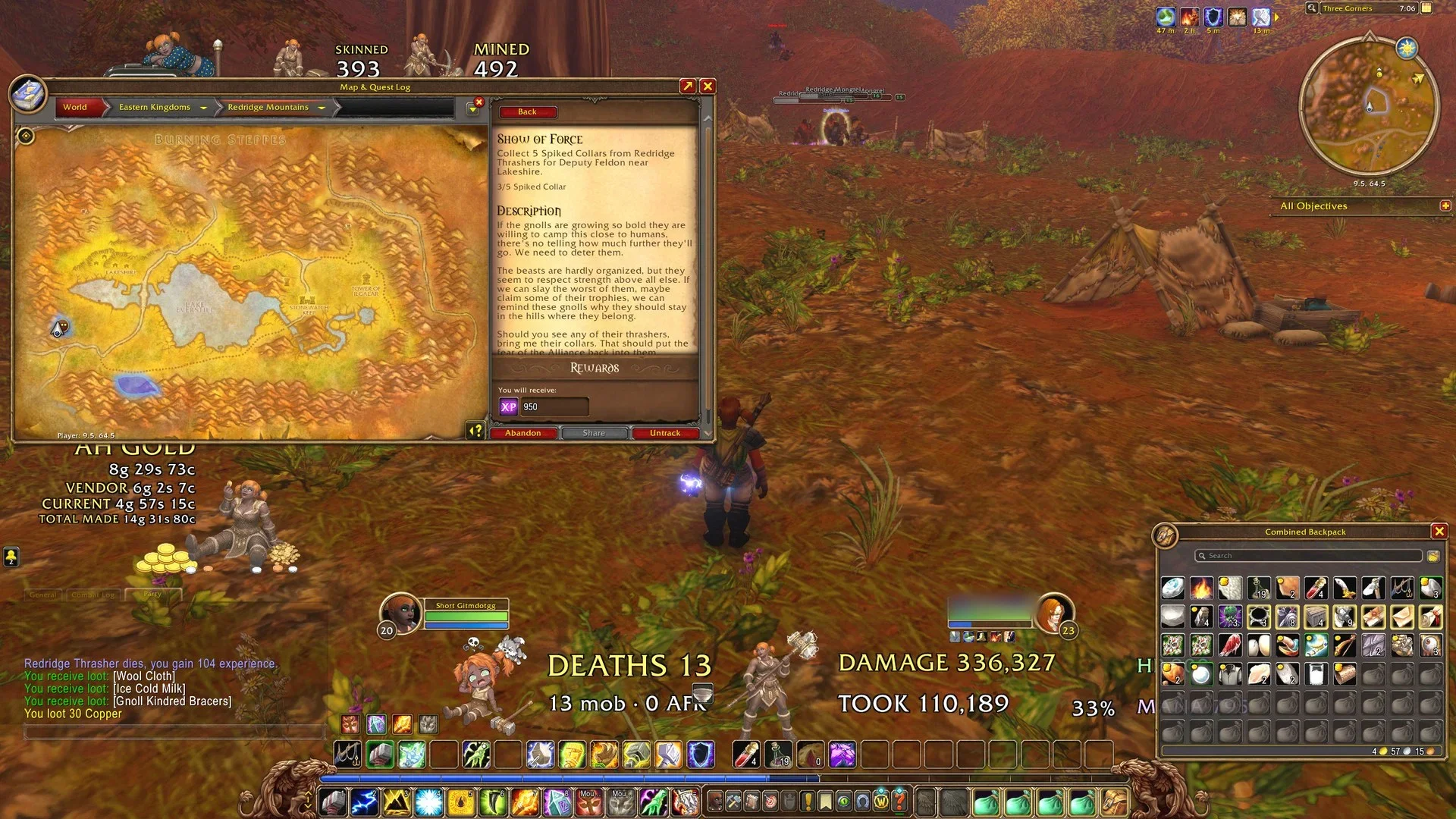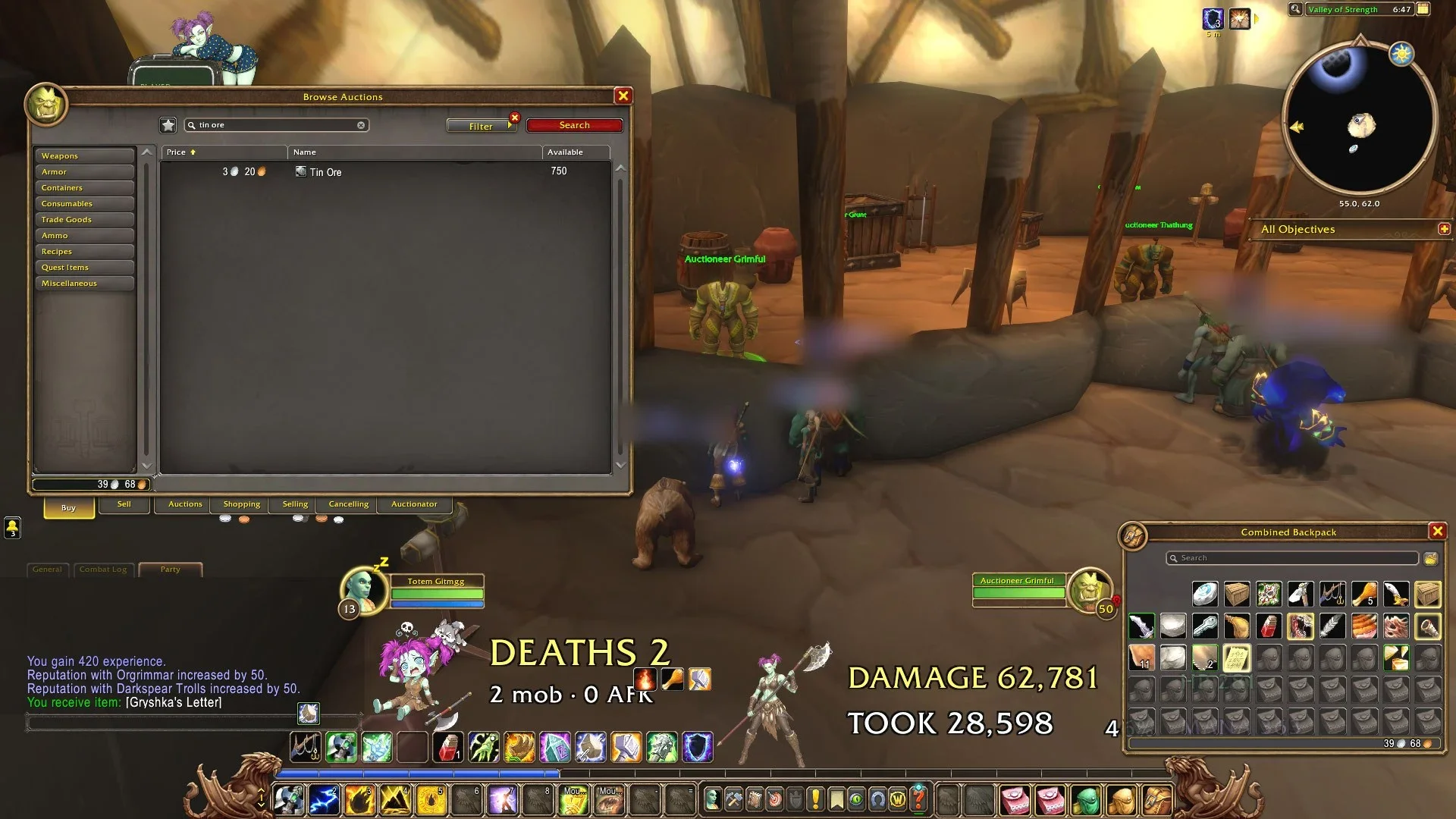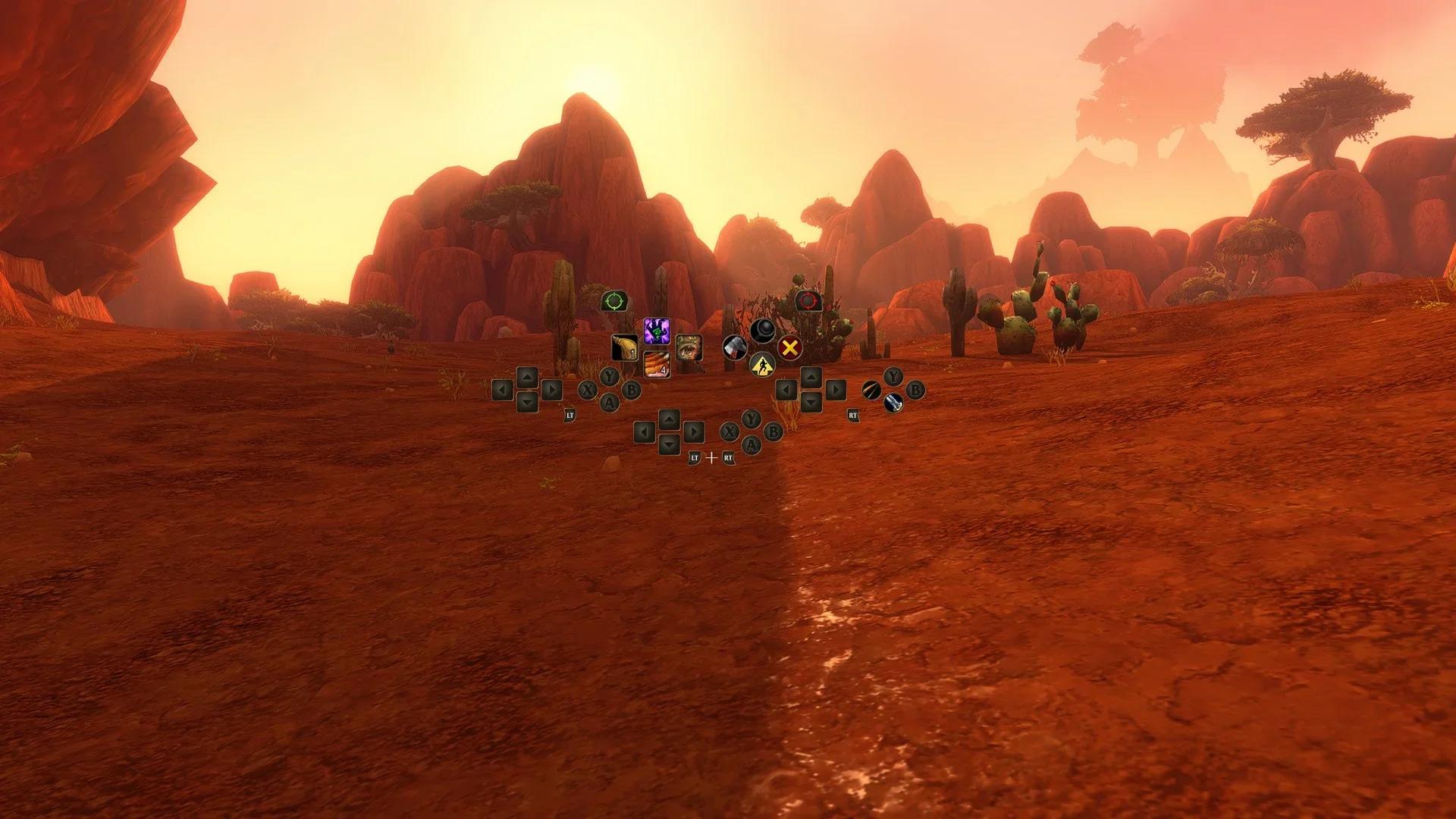

WoW Forever는 Mac과 컨트롤러를 공식 지원하며, Steam Deck에서도 비공식 Proton 우회 방식을 통해 플레이할 수 있습니다. 콘솔 버전은 없으므로, PC나 Mac에서 Battle.net를 이용하는 것이 유일한 공식 진입 경로입니다.
핵심 요약
- WoW Forever는 Mac 버전을 지원하며, 최소 사양은 Apple M2 또는 Intel 9세대 칩입니다.
- 컨트롤러 지원이 기본 내장되어 있습니다: Escape 누른 뒤 설정(Options), 게임플레이(Gameplay) 항목의 게임패드(Gamepad)로 이동하세요.
- Steam Deck의 경우 Proton을 통해 Windows용 Battle.net 앱을 구동하는 방식으로 작동하며, 이는 공식 지원 플랫폼이 아닌 우회 플레이 방식입니다.

Mac에서 WoW Forever를 플레이할 수 있나요?
네, 가능합니다. WoW Forever는 macOS 버전을 지원하며, Windows와 마찬가지로 Mac용 Battle.net 앱을 통해 설치하면 됩니다. Mac 요구 사양은 다음과 같습니다:
| 최소 사양 | 권장 사양 | |
|---|---|---|
| macOS | macOS 12 | macOS 15 |
| 프로세서 | Apple M2 또는 Intel Core 9세대(Coffee Lake) | Apple M4 |
| 그래픽 | Metal 지원, 4GB | Apple M4 |
| 메모리 | 8GB | 16GB |
| 저장 공간 | 128GB 이상의 여유 공간이 있는 SSD | 128GB 이상의 여유 공간이 있는 SSD |
M1은 이 목록에 없습니다. Blizzard의 Mac 최소 사양은 M2부터 시작하므로, M1 MacBook Air나 Mac mini는 사양 미달입니다. Intel Mac 역시 9세대 Coffee Lake 칩셋 이상만 지원 대상에 포함됩니다.
SSD 여유 공간 128GB는 모든 플랫폼에 동일하게 적용됩니다. 256GB 드라이브를 탑재한 Mac의 경우 용량의 절반을 차지하므로, 다운로드를 시작하기 전에 저장 공간을 먼저 확인하세요.
WoW Forever는 컨트롤러를 지원하나요?
네. WoW Forever는 애드온 없이도 클라이언트 자체에서 네이티브 게임패드를 지원합니다. 11월 3일에 공개된 Blizzard의 자체 게임패드 공략 가이드에 따르면, Forever는 모든 XInput 호환 컨트롤러를 지원합니다. Xbox 및 PlayStation 버튼 아이콘을 모두 지원하므로 손에 쥔 패드에 맞는 버튼 프롬프트를 확인할 수 있습니다.
Blizzard는 이를 여전히 베타 버전으로 분류하고 있습니다. 아직 모든 화면에 게임패드 하단 메뉴가 적용된 것은 아니며, 인터페이스 업데이트가 진행 중입니다. Blizzard는 키보드 없이 플레이하는 환경을 장기적인 목표로 삼고 있다고 밝혔습니다. 현재로서는 채팅 입력을 위해 근처에 키보드를 두는 것이 좋습니다. 11월 5일에 최종 업데이트된 Blizzard의 알려진 문제 목록에도 게임패드 버그 두 가지가 올라와 있습니다. 희귀 또는 영웅 아이템을 2개 이상 삭제할 때 오류가 발생할 수 있으며, 음성 채널 참가 시 눌러서 말하기(push-to-talk) 키보드 안내가 뜰 수 있습니다.
WoW Forever에서 컨트롤러 지원은 어떻게 켜나요?
Escape를 눌러 게임 메뉴를 열고, 설정(Options)을 선택한 다음 게임플레이(Gameplay) 아래의 게임패드(Gamepad)를 선택하세요. 이렇게 하면 키보드/마우스에서 게임패드 조작계로 전환됩니다. 동일한 게임패드 설정 메뉴에서 카메라, HUD 보조키, 프레임 집중 스타일, 행동 단축바, 대상 지정 및 공격대 대상 지정 설정을 변경할 수 있습니다.
Xbox 버튼 명칭 기준 기본 조작법은 다음과 같습니다:
- 이동 및 시점: 왼쪽 스틱으로 이동, 오른쪽 스틱으로 카메라 조작.
- 대상 지정: LB는 아군 대상, RB는 적 대상.
- 상호작용: X 상호작용, A 점프, B 뒤로 가기, Y 살펴보기.
- 행동 단축바: LT, RT 또는 두 트리거를 동시에 길게 눌러 단축바를 교체하고, 손을 떼면 기본 단축바로 복귀.
- 줌: LB와 RB를 길게 누른 상태에서 오른쪽 스틱을 앞뒤로 밀기.
총 4개의 행동 단축바가 제공되며, LB와 RB를 누른 채 D-패드의 좌우를 누르면 세 세트 사이를 전환할 수 있어 총 84개 슬롯을 활용할 수 있습니다. LB와 RB를 누른 상태에서 B를 누르면 가방이 열리고, LB와 RB를 누른 상태에서 아래쪽 방향키를 누르면 채팅이 열립니다. 라이팅 기능을 지원하는 컨트롤러의 경우 호드 캐릭터는 빨간색, 얼라이언스 캐릭터는 파란색으로 조명이 바뀝니다.
WoW Forever에서 PS5나 Xbox 컨트롤러를 사용할 수 있나요?
네, 가능합니다. Blizzard는 두 기종을 모두 염두에 두고 Forever의 게임패드 지원 기능을 제작했습니다. 모든 XInput 호환 컨트롤러를 지원하며, Xbox는 물론 PlayStation 버튼 아이콘도 정상적으로 표시됩니다. Blizzard 가이드에 Mac 전용 절차가 따로 명시되어 있지는 않으므로, Mac 유저도 동일하게 설정(Options) 메뉴에서 전환하시면 됩니다.
Steam Deck에서 WoW Forever를 플레이할 수 있나요?
네, 가능하지만 비공식 방식입니다. WoW Forever는 PC 및 Mac용 겜이며, Battle.net는 Linux 버전을 지원하지 않고 Steam Deck은 Linux 기반인 SteamOS로 구동됩니다. 이를 해결하는 방법은 Valve의 호환성 레이어인 Proton을 사용하여 Deck에서 Windows용 Battle.net 앱을 실행하는 것입니다. 세팅 방법 요약은 다음과 같습니다:
- 데스크톱 모드(Desktop Mode)에서 Battle.net 웹사이트를 통해 Windows용 Battle.net 설치 프로그램을 다운로드합니다.
- Steam에서 '비-Steam 게임 추가'를 선택하고 Battle.net-Setup.exe를 등록합니다.
- 속성(Properties)을 열고 호환(Compatibility) 탭으로 이동하여 '강제로 특정 Steam Play 호환 도구 사용'에 체크한 뒤 Proton Experimental을 선택합니다.
- 게이밍 모드(Gaming Mode)로 돌아와 실행한 후, 로그인하고 Battle.net 앱을 설치합니다. 한쪽 트랙패드를 마우스로 작동하도록 매핑해 두면 런처를 훨씬 편하게 다룰 수 있습니다.
- Battle.net에서 WoW Forever를 설치 및 실행한 다음, 설정(Options)에서 게임패드(Gamepad)를 활성화합니다.
이 Steam Deck 전체 설치 공략 가이드를 참고하면, 설치 파일 대신 실제 설치된 Battle.net Launcher.exe 경로를 Steam 바로가기로 연결하는 추가 단계를 확인할 수 있습니다. 이렇게 설정해 두어야 추후 로딩 지연 현상을 방지할 수 있습니다. Linux 데스크톱 유저 역시 Steam의 Proton을 사용해 동일한 방식으로 실행하면 됩니다.
Steam Deck에서 WoW Forever가 실행되지 않는 이유는 무엇인가요?
대부분 Proton 버전 문제입니다. Battle.net와 Proton의 업데이트 타이밍이 항상 완벽히 맞아떨어지지는 않습니다. Battle.net 실행 화면이 잠깐 떴다가 곧바로 Steam 메뉴로 튕긴다면 Proton 버전을 변경해 보세요. 속성(Properties)에서 호환(Compatibility)으로 다시 이동한 뒤, Proton Experimental 대신 Proton Stable이나 최신 GE-Proton 빌드를 적용해 보시기 바랍니다.
Deck은 공식 지원 플랫폼이 아니므로 주기적으로 Proton 버전을 바꿔줘야 할 수도 있습니다. Battle.net 접속 자체가 아예 되지 않는다면 Deck 문제를 의심하기 전에 WoW Forever 서버 다운 여부를 먼저 체크해 보세요.
애드온도 정상 작동합니다. CurseForge의 Linux용 AppImage를 다운로드한 후, Steam의 compatdata 폴더 안에 있는 Battle.net 바로가기용 Forever 폴더로 경로를 지정해 주면 됩니다. 추천 애드온 세팅은 저희 애드온 공략에 정리되어 있습니다.
ROG Ally 및 기타 Windows UMPC는 어떤가요?
ROG Ally X와 같은 Windows 핸드헬드 기기는 Windows 기반으로 구동되기 때문에 Deck보다 설정이 훨씬 간단합니다. Proton을 거칠 필요 없이 일반 PC와 마찬가지로 Battle.net를 그대로 설치하면 됩니다. Warcraft 총괄 프로듀서인 Holly Longdale 역시 언제 어디서나 플레이할 수 있는 대표적인 사례로 ROG Ally X에서 Forever를 즐기는 유저들을 언급한 바 있습니다.
WoW Forever가 Xbox, PS5 또는 Switch로도 출시되나요?
아닙니다. 과거 Xbox UK가 11월 Xbox 출시 예정작 목록에 WoW Forever를 포함한 적이 있습니다. 하지만 해당 포스팅은 곧바로 삭제되었으며, "Forever는 Battle.Net를 통해 PC 및 Mac에서 플레이할 수 있으며 XBOX에서는 이용할 수 없다"고 밝히며 단순 실수였다고 해명했습니다. PS5 및 Switch 유저들도 상황은 마찬가지입니다.
다만 Blizzard 측에서도 힌트를 던지고 있습니다. Longdale은 지난 10월 말 인터뷰에서 "언제 어디서든, 그리고 언젠가는 원하는 어떤 플랫폼에서든 플레이할 수 있도록 하는 것"이 목표라고 언급했습니다. 그녀의 말에 따르면 Forever에서 게임패드 지원을 완벽하게 다듬는 것이 그 첫 번째 단계입니다. 또한 향후 방향성의 일환으로 Xbox의 Project Helix를 언급하기도 했습니다.
콘솔 플랫폼으로 실제로 출시된다면 새로운 유저층이 대거 유입될 것은 100% 확실합니다. PC 게이밍 환경을 갖추지 못해 콘솔 게임만 파는 순수 콘솔 게이머들이 정말 많기 때문입니다. 하지만 저는 패드로 플레이할 생각은 없습니다. 뼈속까지 PC 마스터 레이스 유저라 영원히 키마(키보드/마우스) 메타를 고수할 생각인 데다, 어차피 패드 조작은 젬병이거든요.
FAQ
M1 Mac에서도 WoW Forever가 구동되나요? Blizzard 공식 권장 사양에 포함되지 않습니다. Mac 최소 사양은 macOS 12 환경의 Apple M2 또는 Intel 9세대 칩셋이므로, M1은 사양 미달입니다.
WoW Forever에서 컨트롤러로 채팅을 칠 수 있나요? 패드만으로는 불가능합니다. LB와 RB를 누른 상태에서 아래쪽 방향키를 누르면 채팅창이 열리지만, 텍스트 입력에는 여전히 키보드가 필요합니다. Steam Deck 환경이라면 가상 화상 키보드를 사용해야 합니다.
Steam Deck에서 WoW Forever를 플레이하려면 월정액 구독이 필요한가요? 네, 필요합니다. PC와 동일한 Battle.net 계정을 사용하며, Forever 이용 권한이 포함된 동일한 World of Warcraft 구독 또는 게임 시간이 적용됩니다. 규칙 세트를 선택한 후 유효한 접속 라이선스 오류(valid access license error)가 발생한다면, 선택한 WoW 계정에 Forever 접속 권한이 없는 상태인 것이며 Deck에서도 PC와 동일한 방식으로 해결할 수 있습니다.