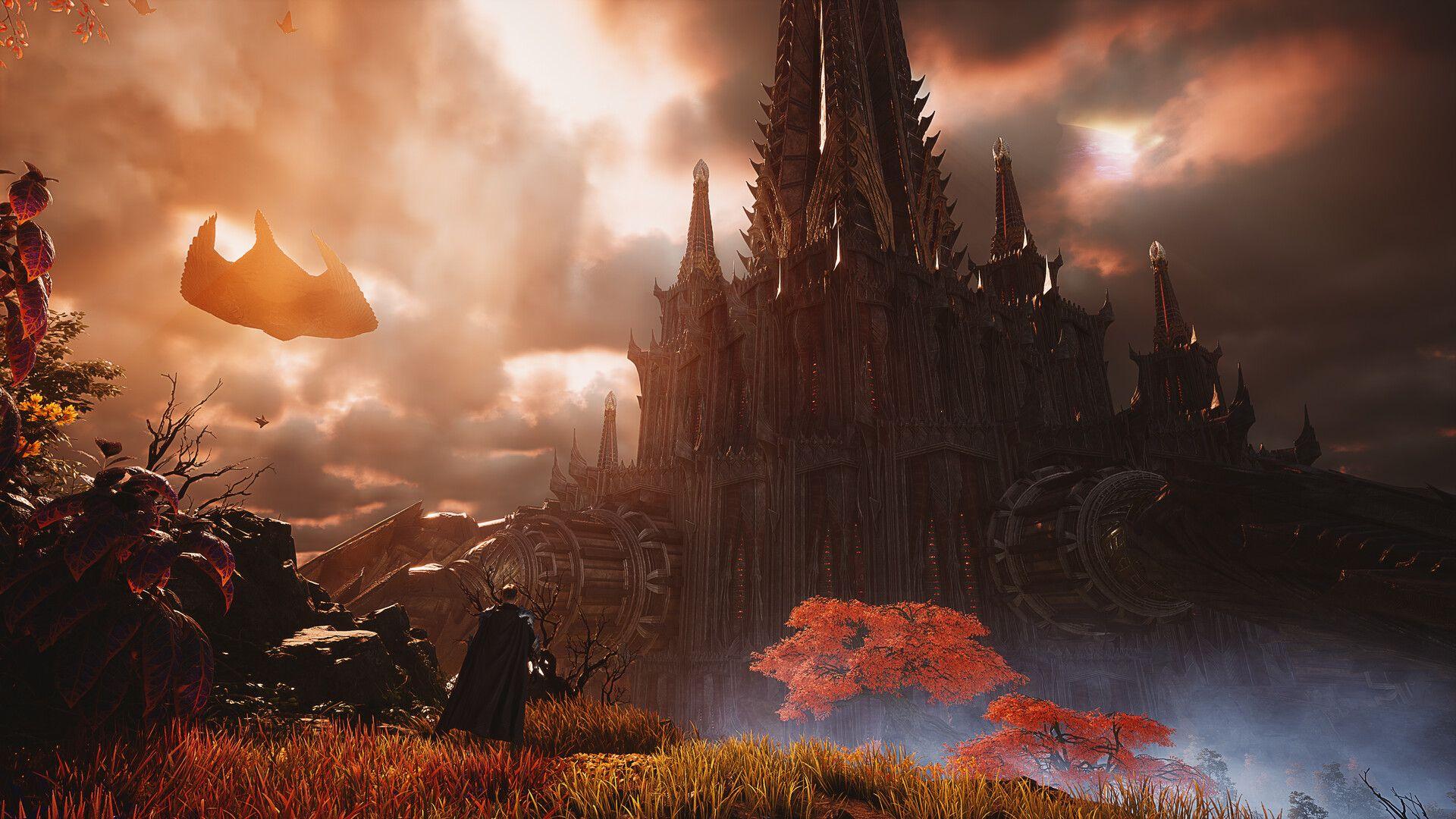


在 Aion 2 中,如果快捷栏设置不当,付出的代价远不止操作不便那么简单。在激烈的战斗中,如果治疗药水没放在顺手的位置,或者在挑战首领前忘记将关键技能拖入快捷栏,原本可以获胜的战斗很可能以“复活界面”告终。快捷栏主要分为两类:来自Cube(背包)的消耗品和来自Skill(技能)菜单的主动战斗技能。一旦理清了这两者的区别,整个系统就很容易上手了。
如何在 Aion 2 中将物品添加到快捷栏?
像 Healing Potion (Bound) 和 Life Serum (Bound) 这样的消耗品,如果不手动分配到快捷栏,它们就只会静静地躺在背包里。Life Serum 可以恢复 411 点生命值以及 1% 的最大生命值,因此将其设置在快捷键上,避免在战斗中手忙脚乱地翻找菜单,是非常有必要的。
操作步骤非常简单:
- 打开主菜单并选择 Cube 以打开背包。
- 点击你想要设置的消耗品。选中后,符合条件的物品会出现橙色高亮边框。
- 点击快捷栏中你想要放置的格子,物品图标会立即锁定在该位置。
如何将主动技能添加到快捷栏?
主动技能来自 Skill 菜单,而非 Cube。早期的游侠技能,如 Burst Arrow Lv. 1 和 Drill Dart Lv. 1,其绑定方法与其他职业完全相同。
- 打开菜单,选择 Skill,然后点击 Active(主动)标签页。
- 点击你想要的技能。选中后,技能会显示橙色边框,这与物品选中的视觉反馈一致。
- 点击快捷栏上的目标格子进行锁定。重复此操作即可设置其他技能。
Stigma skills(烙印技能)解锁后的操作方式完全相同。只需打开 Stigma 标签页而非 Active 标签页,选择技能并点击快捷栏即可。目前游戏最多支持同时装备 5 个 Stigma 技能。
Aion 2 快捷栏指南:如何添加技能、物品与宏
如何构建 20 槽位的技能宏?
每个预设都包含一个宏编辑器,可以将最多 20 个技能按固定顺序串联起来。技能之间可调节的延迟时间能够应对公共冷却时间和动作前摇,防止指令堆叠导致技能释放失败。
- 打开 Skill 菜单并切换到 Macro(宏)标签页。
- 将技能按你希望释放的顺序拖入编号槽位(1 到 20),或者手动输入序列。
- 设置技能间的延迟。默认值为 10 ms,但网络延迟(ping)较高的玩家建议从 50 ms 开始尝试,如果出现技能断档,则适当增加延迟。
宏指令遵循以下结构:
- /Skill [技能名称] 释放特定技能(例如:/Skill Ferocious Strike II)
- /Delay [秒数] 在步骤之间添加暂停(例如:/Delay 1.5)
如何绑定并使用宏按键?
宏指令编写完成后,必须为其分配一个触发按键才能生效。该绑定独立于普通的技能按键。
- 打开 Settings(设置),导航至 Key Settings > General > Gameplay。
- 找到 Macro 条目并设置你偏好的按键。
战斗中,按住该按键即可执行完整序列。轻点一下则只会触发序列中的第一个指令。手动激活任何就绪的技能会立即中断宏,将控制权交还给你。大多数玩家会配合自动锁定目标功能,以获得更流畅的操作体验。
使用 Edit HUD 重新排列 UI
如果快捷栏位置不顺手,可以从主菜单打开 Edit HUD。该面板提供网格对齐、外边距控制、网格预览,以及 UI 缩放和聊天字体大小的全局设置。将快捷栏移动到战斗中视线自然落下的位置,而不是盲目接受默认布局。
使用 Batch Preset Equip 切换整套配置
技能预设可以管理你的技能栏,但 Batch Preset Equip(批量预设装备)功能更强大。通过主菜单访问它,选择一个保存的配置,即可同时更换装备、技能、称号、翅膀和 Genius Insight。确认 Equip Preset 后,所有内容将一次性更新。
这是在不同角色定位间切换的实用方法。从单人任务配置切换到团队辅助配置,只需一次菜单操作,无需手动更换每一件装备。对于需要兼顾多种游戏内容的玩家来说,这大大减少了繁琐的操作。
如需更多角色构建技巧,请查看 Aion 2 guides 合集,涵盖了从早期升级到高级战斗系统的方方面面。Aion 2 是一款典型的 adventure games(冒险游戏),熟练掌握快捷栏是跟上游戏战斗节奏的第一步。