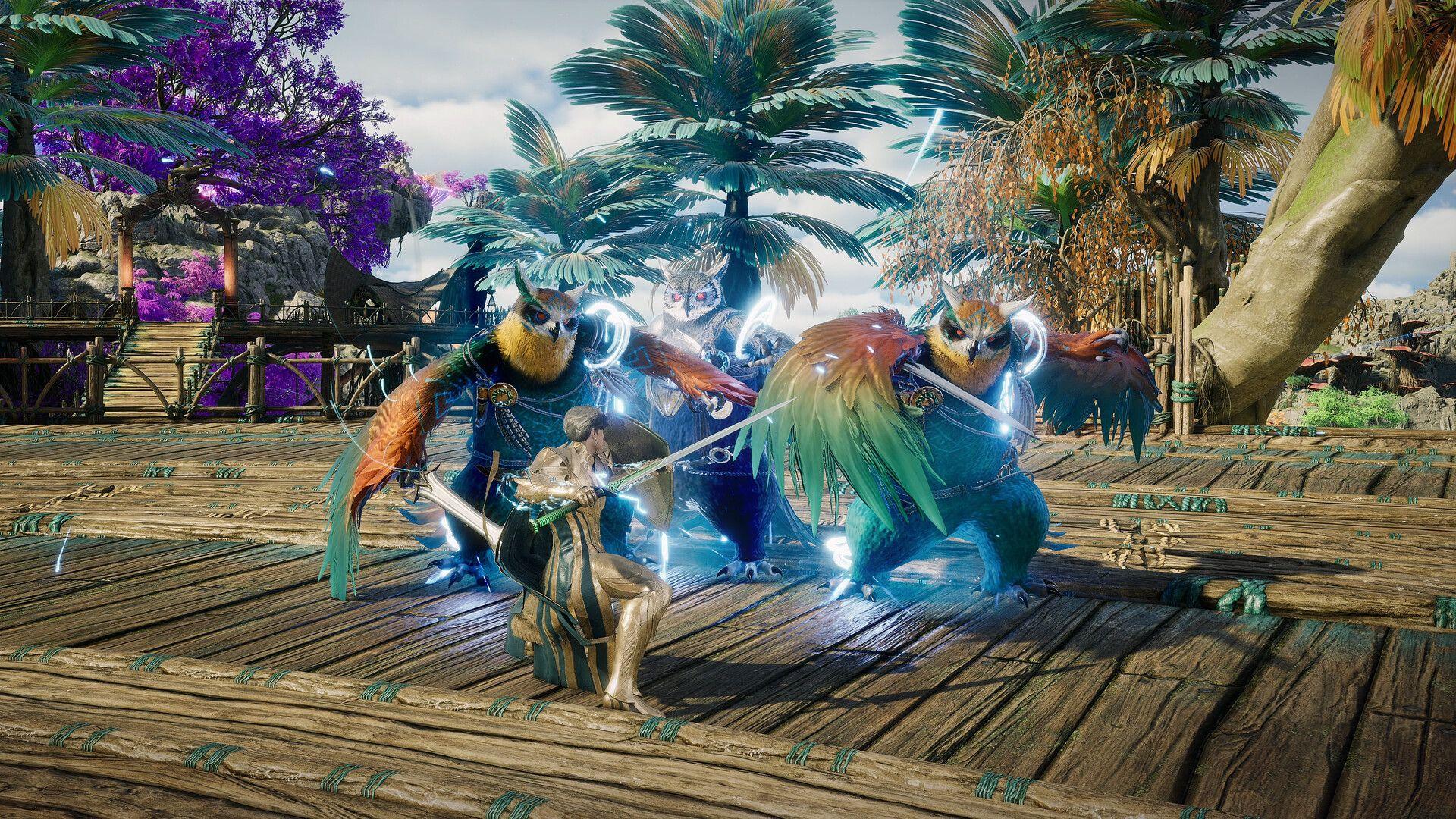


在 Aion 2 中找到合适的设置,重点不在于将所有选项拉满,而在于了解哪些设置真正重要。日常探索时游戏运行较为流畅,但在大规模 PvP、副本和攻城战中,中端硬件会面临明显压力。技能特效、阴影、光照以及同屏出现的数十名玩家是导致掉帧的罪魁祸首。平衡的关键在于:在保持纹理和模型清晰度的同时,精简那些对性能消耗大但对视觉辨识度影响不大的特效。
Aion 2 最佳画质设置
下表是针对达到推荐配置的中端 PC 的理想起点。目标是在日常游玩时保持画面整洁,同时为高负载场景预留性能空间。
如果显存充足,纹理质量和模型质量可以保持在高。优先调低的设置应为特效质量、大规模战斗质量、植被和阴影。这些设置对繁忙战斗中的性能影响最明显,而对日常游玩时的画面辨识度影响最小。
最佳 DLSS 和 FSR 设置是什么?
根据显卡型号,Aion 2 支持多种超分辨率和抗锯齿选项。
在 1080p 或 1440p 分辨率下,质量模式 (Quality mode) 是理想的起点。如果需要更多性能空间,可以在更高分辨率下使用“平衡”模式。使用 DLSS 或 FSR 时,请保持游戏内的分辨率缩放为原生,因为同时开启两者会明显导致画面模糊。
帧生成 (Frame Generation) 默认应保持关闭。它带来的额外延迟在 PvP 中是致命的,因为反应时间至关重要。如果玩家专注于 PvE 且基础帧率已经稳定,且显卡支持该功能,可以尝试开启。
最佳高级画质设置
高级菜单中有几个选项对性能的影响远超预期,尤其是在拥挤的战斗中。
将玩家粒子特效显示设置为“仅自己和队友”是提升性能最有效的手段之一。它能保留你和队友的技能特效,同时大幅减轻渲染其他玩家技能带来的负担。在有数十名玩家的攻城战中,仅此一项就能显著提升帧率。
在大型战斗中表现依然吃力的玩家,可以将此项进一步设为仅自己。
当性能优先时,NCAO 是比 GTAO 更好的环境光遮蔽选择。将水面反射方式设为“性能”可以移除一项在实际游玩中几乎察觉不到的画质开销。NVIDIA 用户应开启 NVIDIA Reflex 并设为“增强”,以降低输入延迟。
如何优化大规模 PvP 设置?
深渊战场和其他大规模 PvP 场景是 Aion 2 硬件需求最高的环节。针对这些场景,建议专门调整以下设置。
显示为职业图标选项会在激烈战斗中用职业图标代替玩家角色模型。这能降低渲染大量玩家群体的开销,并在攻城战中显著提升帧率。将大规模战斗质量和特效质量设为“低”是提升辨识度最直接的两种方式,因为它们减少了视觉干扰,让你更容易看清自己的技能和目标。
最佳游戏性与目标设置
一些游戏性选项不仅影响画面,还会影响战斗的操作手感。
技能使用时自动锁定目标和技能激活时追踪目标在开放世界刷怪时非常方便,因为它们减少了连招所需的操作。但在 PvP 和高难度组队副本中,请务必关闭它们,因为此时精准控制目标和走位比便捷性更重要。
技能队列应保持开启。它能让技能释放手感更连贯,并防止因按键稍早而导致的技能丢失。
Aion 2 实现最高 FPS 的最佳 PC 设置
最佳键位设置
默认的键盘布局已经足够好用,无需完全重构。最有用的改动是针对那些频繁使用的位移技能。
飞行在 Aion 2 中使用频率极高,如果你的鼠标有侧键,建议将飞行绑定在上面。数字键、Q、E 以及功能键的默认快捷栏布局已经非常适合大多数职业,无需更改。
最佳摄像机设置
如果硬件允许,请将最大视野距离设为“远”。在开放世界 PvP 和探索中,远距离发现敌人和目标非常有用。摄像机抖动应关闭,它在副本和 PvP 中只会增加视觉干扰,没有任何实际作用。
低配 PC 的最佳设置是什么?
配置接近 Aion 2 最低要求的玩家应优先保证帧率稳定,而非画质。请从以下设置开始,并根据实际情况向上微调。
如果应用这些设置后性能仍不稳定,请先尝试将 DLSS 或 FSR 设为“平衡”,再手动降低分辨率缩放。超分辨率技术在提升帧率的同时,比单纯降低分辨率能保留更多的画面细节。
Aion 2 PC 配置要求
NCSoft 官方给出的最低和推荐配置是设置优化的基准。
达到推荐配置的玩家可以从“普通”画质开始,如果帧率稳定,可将纹理、模型和抗锯齿调至“高”。推荐配置的显卡目标是 1080p 普通画质,因此想要全高画质则需要更高级别的硬件。
如需获取与你的优化设置相匹配的职业攻略,请查看完整的 Aion 2 攻略合集,其中涵盖了各职业的流派、技能和连招。