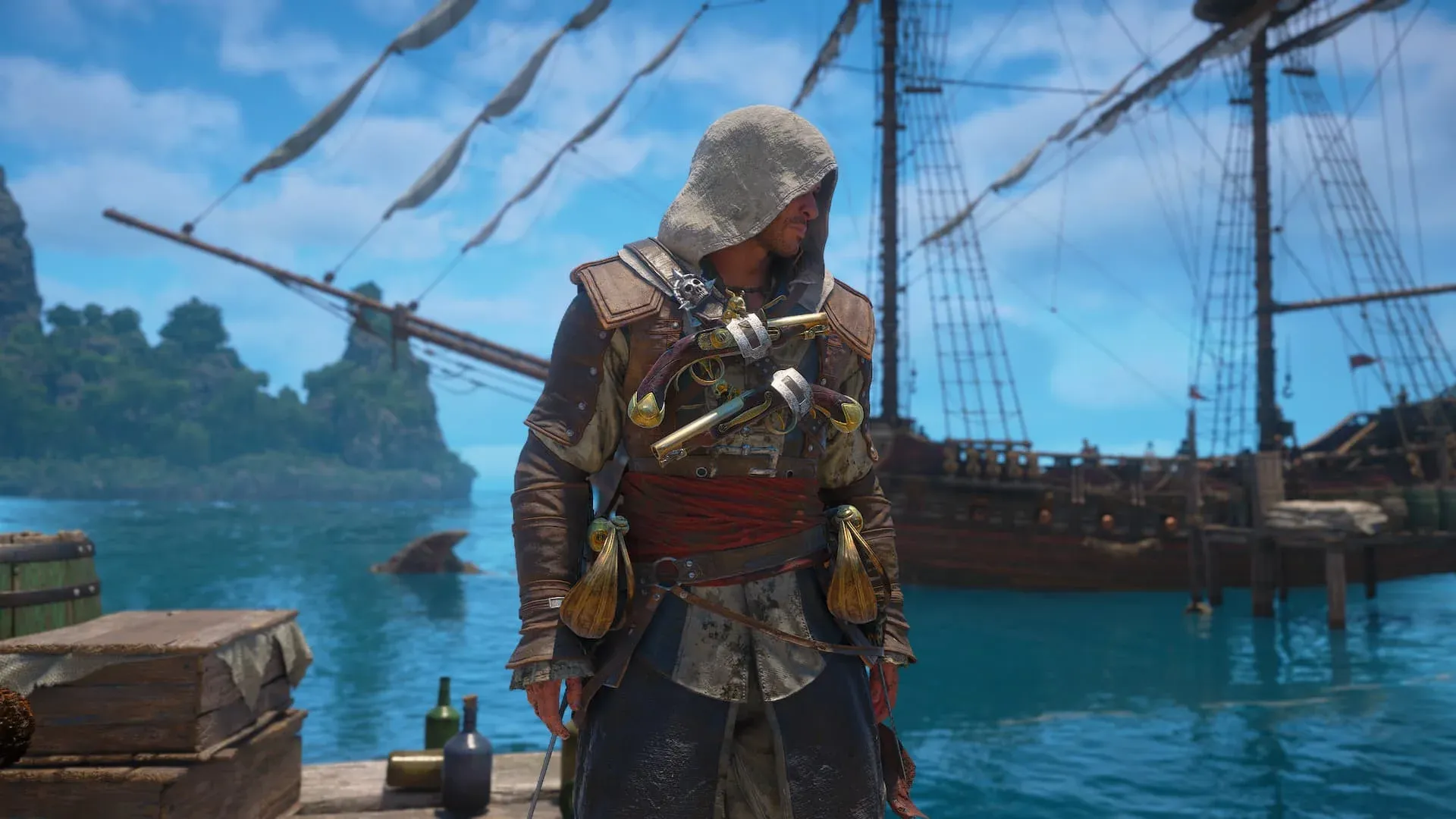


Assassin's Creed Black Flag Resynced 今日正式登陆 PC 平台。在扬帆起航探索加勒比海之前,游戏设置菜单中众多的滑动选项可能会让你眼花缭乱。好消息是:绝大多数影响性能的“罪魁祸首”仅集中在少数几个选项上,即便不是顶配硬件,也能轻松稳定在 60 FPS。本篇攻略将逐一解析各项关键设置,说明其对性能的实际影响,并为你提供一套适用于大多数主流配置的初始方案。
这些设置基于什么硬件?
以下设置基于 AMD Radeon RX 9060 XT 16 GB 显卡、AMD Ryzen 7 5700X 处理器以及 32 GB DDR4 内存进行测试。该配置接近游戏的推荐 PC 配置要求。如果你的电脑配置较低,本攻略也提供了备选方案:将所有“中”画质改为“低”,所有“低”画质改为“极低”。如果你的系统运行默认设置毫无压力,则可以将每个档位向上提升一级。
本攻略的目标并非追求极致画质,而是让大多数玩家手中的设备能够获得最流畅的游戏体验。
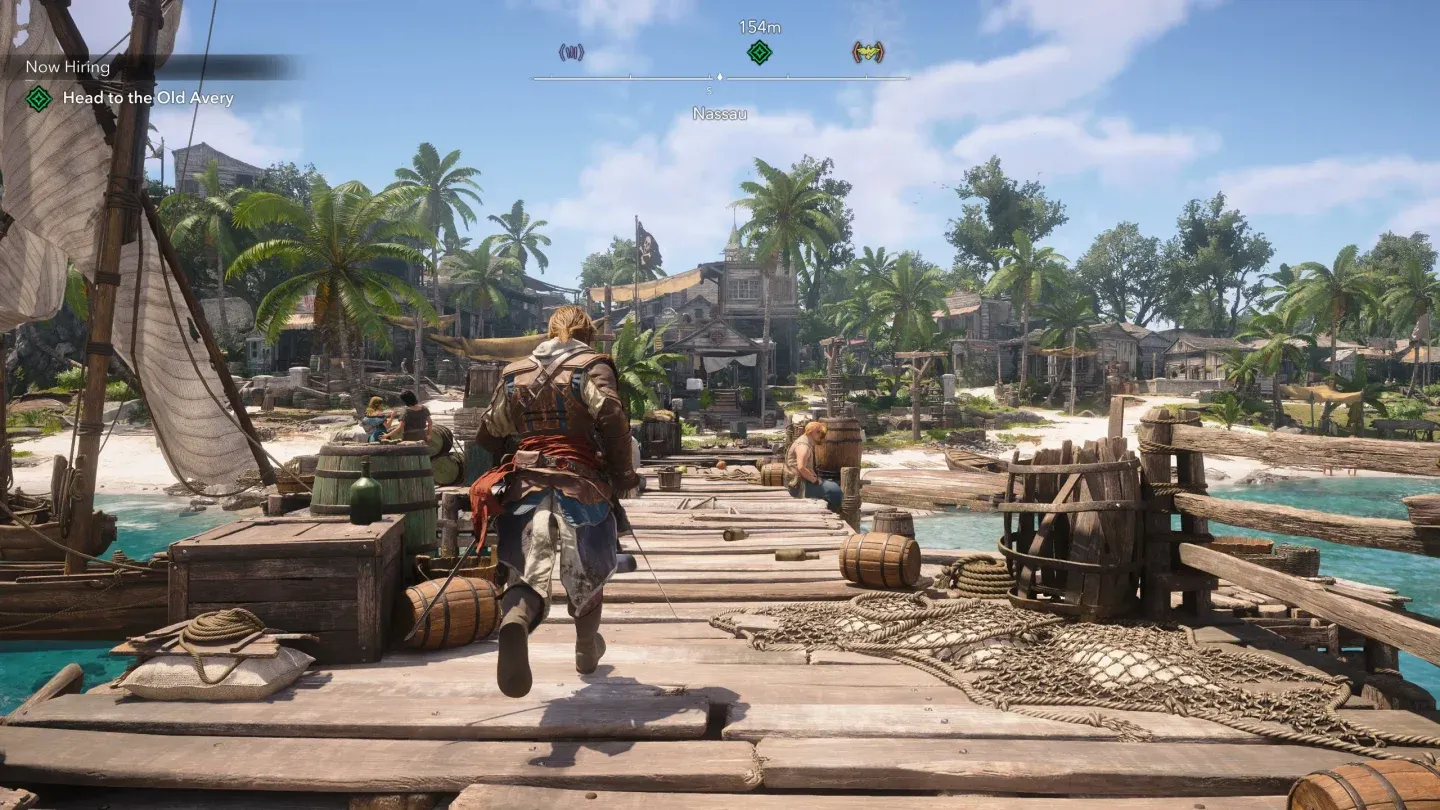
Black Flag Resynced 设置菜单
显示与帧率设置
在调整任何画质滑块之前,这些选项对游戏体验的影响最为直接。
- 显示模式 (Display Mode): 如果使用多显示器,请选择“无边框窗口化”。单显示器用户建议选择“全屏”,因为这能让 GPU 获得最高优先级。
- 垂直同步 (VSync): 默认关闭。如果遇到其他设置无法解决的画面撕裂或微卡顿,请开启它。它会将帧率限制在显示器的刷新率,从而平滑画面,但会牺牲一定的原始 FPS。
- 帧率限制 (FPS Limit): 开启。除非你的系统能稳定达到更高帧率,否则建议锁定在 60 FPS。在硬件无法维持高帧率的情况下,不设限制反而比稳定的帧率上限更容易导致不稳定。
- 使用动态分辨率 (Use Dynamic Resolution): 仅在配置较低时开启。它会在高负载场景下自动降低渲染分辨率以维持帧率,虽然有用,但画质损失肉眼可见。
- 超分辨率类型 (Upscaler Type): 如果游戏运行良好,设置为“自动”或“平衡”。仅在调整完其他所有选项后仍掉帧时,才切换到“性能”模式。
- 帧生成 (Frame Generation): 关闭。该功能会增加延迟,且在中端硬件上可能产生画面伪影,而无法带来稳定的收益。
- 锐化强度 (Sharpen Strength): 50%。超分辨率技术会轻微柔化画面,此设置可以在不造成过曝的情况下进行补偿。
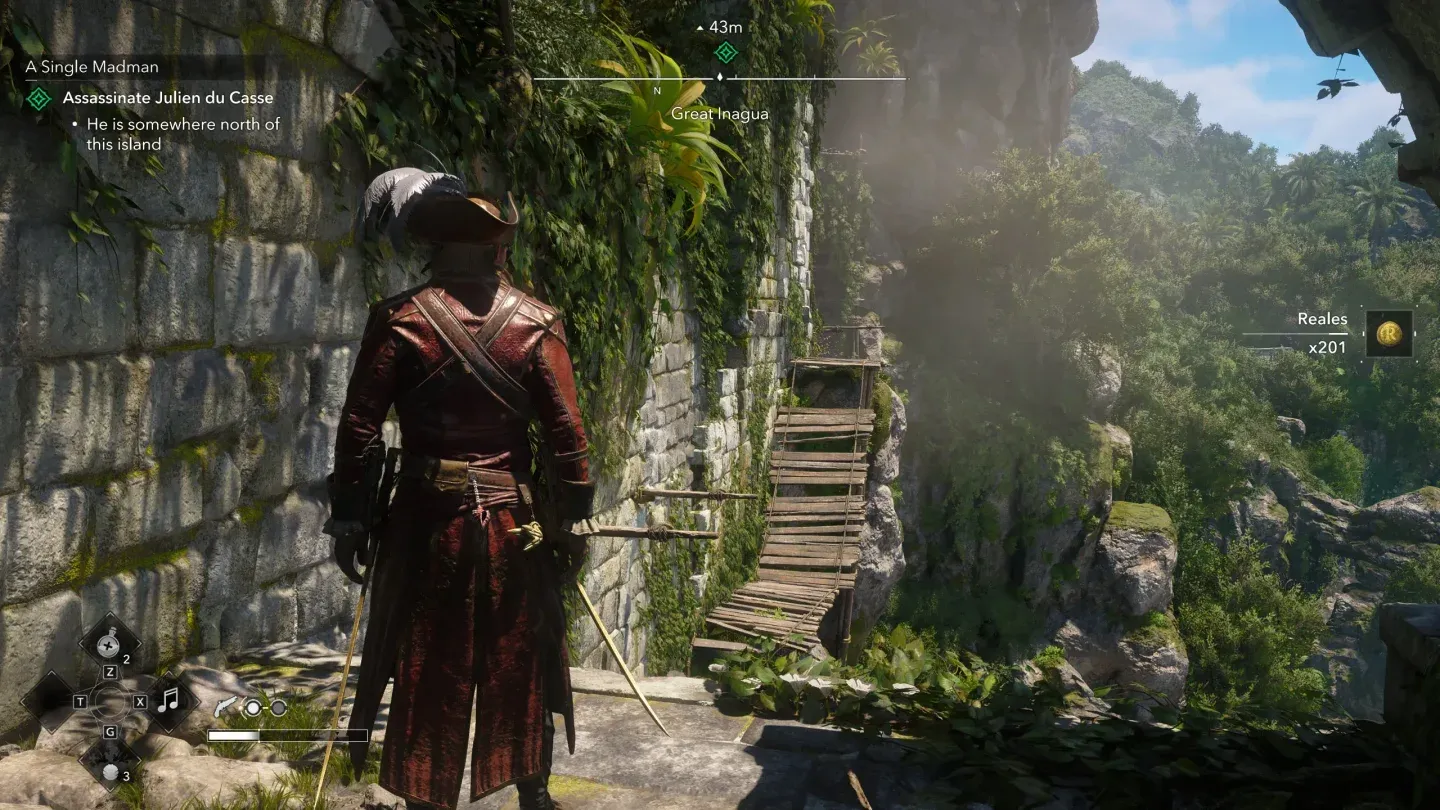
帧率上限设为 60 FPS
哪些视觉特效应该完全关闭?
有些设置会消耗大量 GPU 资源,但在正常游戏过程中几乎看不出区别。建议完全关闭以下选项:
- 动态模糊 (Motion Blur): 关闭。它会在镜头移动时模糊画面,导致战斗过程难以看清。
- 镜头特效 (Camera Effects): 关闭。它添加的镜头滤镜会遮挡动作,且不会带来明显的画质提升。
- 光线追踪 (Raytracing): 关闭。这是游戏中对性能影响最大的选项。在中等设置下,视觉差异微乎其微,但 FPS 的代价却非常高昂。
- 毛发特效 (Hair Strands): 关闭。基于发束的毛发模拟非常消耗 GPU,且相比标准毛发渲染,其提升仅在近距离过场动画中可见。
完整推荐设置列表
以下是完整的初始配置方案。为了方便对照,已按游戏内菜单的分类进行整理。
为什么纹理设为“中”,而阴影设为“低”?
将纹理和几何质量设为“中”,可以在不占用大量显存的情况下,保证 Edward 和船只环境的清晰度。纹理分辨率质量设为“中”是最佳平衡点,因为降至“低”会使开放世界环境(尤其是水面和沿海地区)看起来明显平淡。
阴影、雾气、云层和屏幕空间特效则不同。这些选项每一帧都需要处理,且在中端 GPU 上的缩放表现较差。将它们保持在“低”可以换取显著的帧时间提升,且在正常游戏距离下不会让画面显得更差。除非你刻意去观察,否则很难察觉阴影质量的差异。
地形质量和加载距离设为“中”可以防止在航行时出现物体突然加载(Pop-in)的情况,毕竟这是游戏的核心玩法。将这些降至“低”会导致开阔水域出现明显的物体闪现,这比任何阴影设置都更破坏沉浸感。
如何进行进一步微调?
一旦获得了稳定的 60 FPS 基准,你可以依次提升设置,优先顺序为:角色质量、几何质量、水体质量。这三项对游戏正常游玩时的视觉观感影响最大。在拥有充足的性能余量之前,请将阴影质量、云层质量和雾气质量保持在“低”。
如果应用推荐设置后帧率仍低于 60 FPS,下一步是将所有“中”画质改为“低”,所有“低”画质改为“极低”。这套组合方案应该能让远低于推荐配置的硬件也能流畅运行。
关于游戏入门的更多信息,AC Black Flag Resynced 新手攻略涵盖了核心机制、寒鸦号升级和游戏初期的优先事项。Black Flag Resynced 相比 2013 年的原版游戏有许多重大改动,在开始游戏前,阅读所有改动详解也非常有价值。如需查看完整的游戏攻略合集,请访问 AC Black Flag Resynced 攻略中心。