

《Beast of Reincarnation》已在 PC 和主机平台上线,但玩家社区目前反馈最多的问题就是游戏性能表现。即便硬件配置达到推荐要求,游戏依然会出现卡顿,这意味着默认设置并不理想。好消息是:通过一些针对性的调整,你可以在不让画面变得模糊的前提下,获得稳定的 60 FPS 体验。本篇攻略基于接近推荐配置的硬件测试,详细说明了需要修改的设置及其原因。
《Beast of Reincarnation》的最佳 PC 画质设置是什么?
简而言之:关闭高负载的视觉特效,将帧率上限锁定在 60,并利用超分辨率技术来减轻硬件压力。以下是详细的设置方案。
你应该选择哪种超分辨率选项?
超分辨率是目前最有效的工具之一,具体选择取决于你的显卡。
- AMD FSR 3 适用于支持该技术的显卡,在 AMD 选项中效果最好。如果你的显卡支持 FSR 3,请优先使用。
- AMD FSR 1 是不支持 FSR 3 的旧款 AMD 硬件的备选方案。
- TSR 是 Nvidia 显卡用户的推荐选择。
无论选择哪种技术,都请将超分辨率质量 (Upscaling Quality) 设置为性能 (Performance)。在游戏首发阶段,性能模式与质量模式之间的视觉差异并不足以抵消帧率损失,尤其是目前游戏还存在补丁尚未解决的性能问题时。
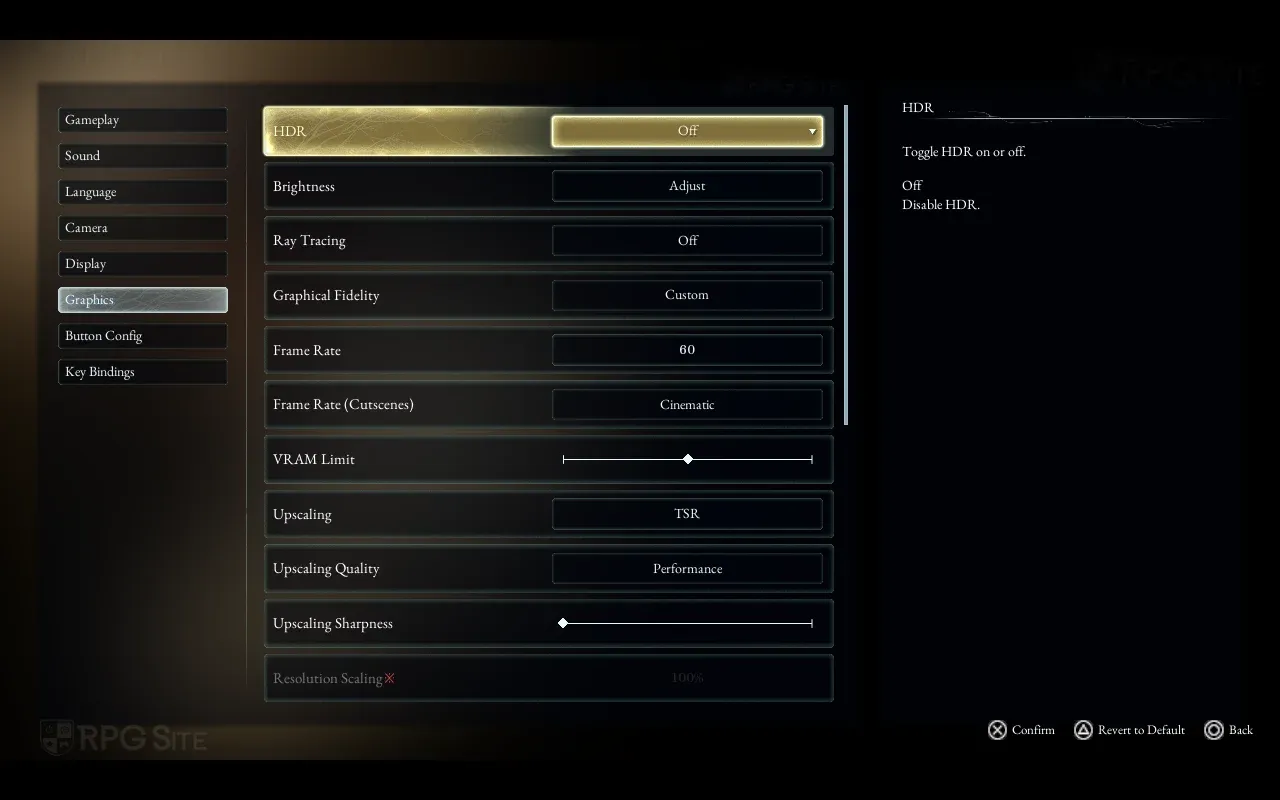
PC 端的超分辨率选项
为什么《Beast of Reincarnation》在 PC 上运行不佳?
PC 性能是该游戏首发时的最大短板。即便系统满足推荐硬件要求,在特定场景下依然会出现卡顿,这指向的是优化问题而非硬件性能不足。上述设置旨在补丁发布前绕过这些问题。
本指南使用的测试系统搭载了 AMD Ryzen 7 5700X、AMD Radeon RX 9060XT 和 32 GB DDR4 RAM,配置接近推荐要求。为了达到稳定的性能表现,必须进行大幅调整,因此使用最低配置硬件的玩家应严格遵循这些设置,并考虑将分辨率缩放 (Resolution Scaling) 降至 80%。
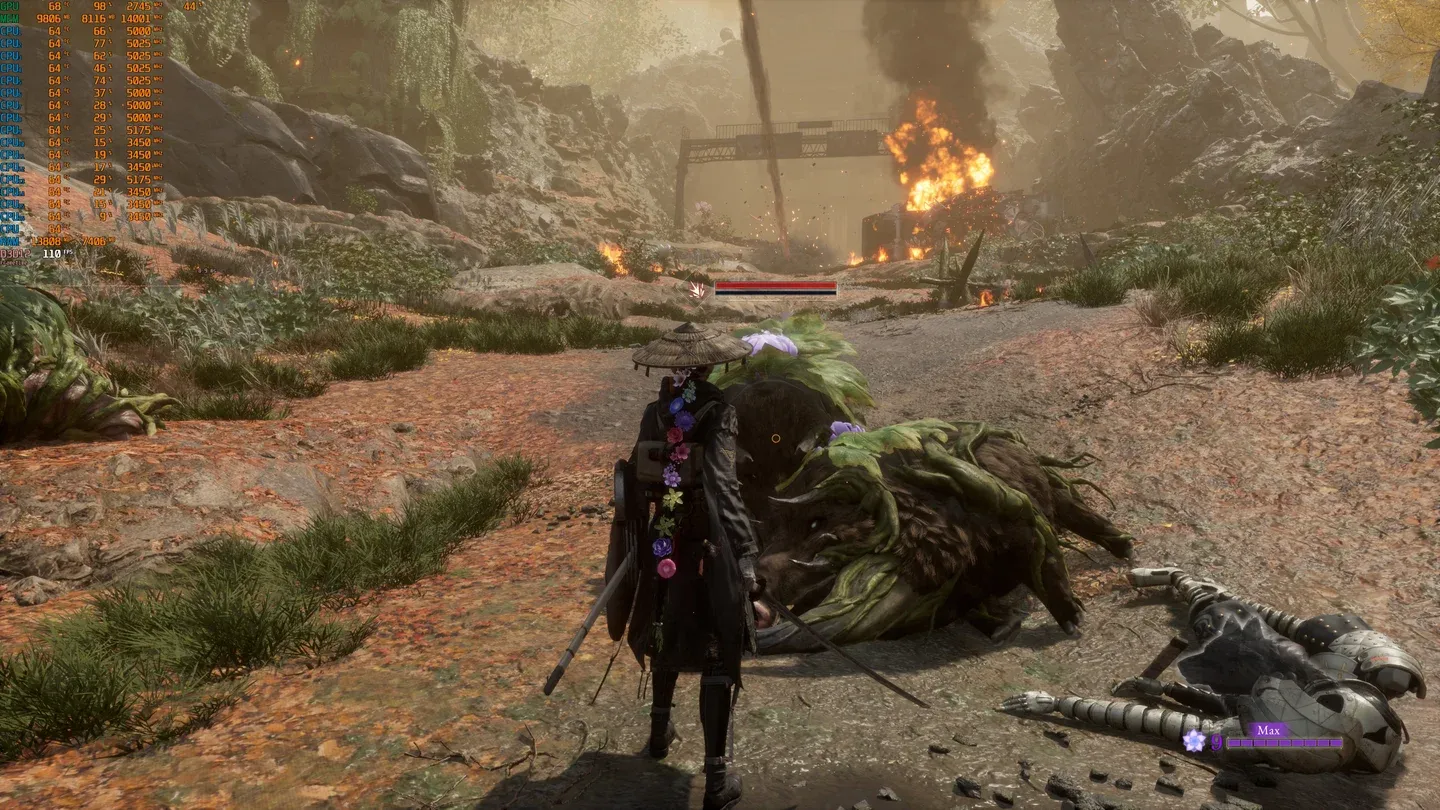
实际运行中稳定的 60 FPS
你应该开启光线追踪吗?
不建议。推荐设置中关闭光线追踪是有原因的:其性能开销巨大,且视觉提升并不值得,尤其是在游戏本身帧率稳定性尚存问题的情况下。在游戏 PC 性能表现整体改善之前,请保持关闭。
同样,动态模糊 (Motion Blur) 和 景深 (Depth of Field) 在此毫无用处。两者都是会降低视觉清晰度且对性能无益的后期处理效果。关闭它们是免费的性能提升。
如何获得《Beast of Reincarnation》的最佳 PC 体验
《Beast of Reincarnation》是一款新推出的冒险游戏,在 PC 上首发时存在一些瑕疵,但一旦你控制好帧率,其核心体验依然出色。上述设置代表了目前性能与画质的最佳平衡点。
如果你还在纠结购买哪个版本,《Beast of Reincarnation》版本指南详细拆解了每个版本的内容、价格和奖励,让你清楚自己的每一分钱都花在了哪里。至于其他内容,完整的《Beast of Reincarnation》攻略合集也能为你提供全面支持。