搜索游戏、文章、指南...CtrlK
登录开始
通过启用 TPM 2.0 和 Secure Boot 来配置您的 PC,以支持 Modern Warfare 4 Beta 版的 RICOCHET Anti-Cheat 系统。

作者 Larc
内容撰稿人
在 Google 上查看更多 GAMES.GG 指南
将我们添加为首选来源,我们的 指南 将在您的搜索结果中优先显示。
Call of Duty: Modern Warfare 4 发售日期、时间及平台详情
Call of Duty: Modern Warfare 4 将于2026年10月23日发售。本文汇总了各地区、平台、Game Pass状态及抢先体验信息。
Modern Warfare 4 指南:如何获取 Inner Circuit XBOX M4 蓝图
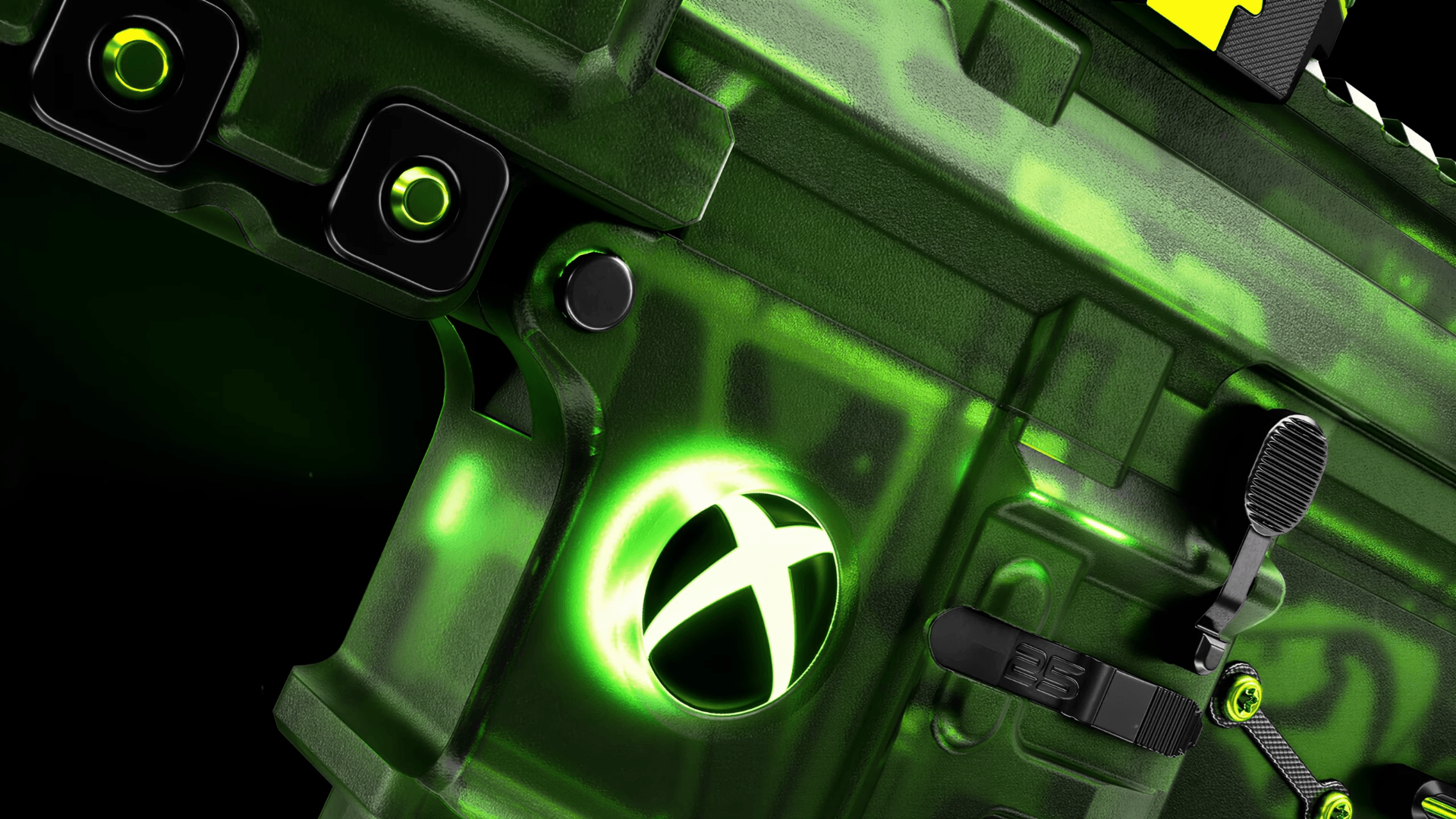
Modern Warfare 4 中 Inner Circuit M4 蓝图有两种版本,获取哪种版本完全取决于你使用的游戏平台。

Modern Warfare 4 Beta 无法运行?修复服务器问题并快速开始游戏
Modern Warfare 4 Beta 无法连接?本文为您解析常见故障原因,并提供即刻修复方案,助您快速进入游戏。
Call of Duty: Modern Warfare 4 即将上线。如果你计划在 PC 上参与测试,有一个设置步骤会让许多玩家措手不及:TPM 2.0 和 Secure Boot(安全启动)。这两项 Windows 安全功能是运行游戏 RICOCHET Anti-Cheat 反作弊系统的必要条件;如果你的电脑未开启这些功能,将无法进行在线游戏。大多数现代 PC 默认已启用,但如果你的电脑没有开启,只需进入 BIOS 设置即可快速解决。
TPM 2.0(可信平台模块 2.0)和 Secure Boot(安全启动)是集成在 PC 固件中的 Windows 安全功能。它们协同工作,在操作系统加载前验证系统是否遭到篡改。对于 MW4 而言,它们构成了 RICOCHET Anti-Cheat 赖以检测并拦截作弊软件的硬件级基础。
作弊是在线射击游戏中的顽疾,而 Activision 的 RICOCHET 系统不仅监控游戏内行为,更是在系统层面进行打击。通过强制要求 TPM 2.0 和 Secure Boot,RICOCHET 极大地增加了作弊开发者注入恶意软件而不被发现的难度。这对于测试阶段尤为重要,因为从第一天起保持对局环境的公平性至关重要。
在进入 BIOS 之前,先检查 TPM 2.0 是否已在运行。按下 Windows + R,输入 tpm.msc,然后按 Enter。如果打开的 TPM 管理窗口显示“TPM 已准备就绪”,且规范版本为 2.0,则说明设置已完成。如果显示为 1.2 版本或提示未找到 TPM,则需要在 BIOS 中启用或升级它。
对于 Secure Boot,请在开始菜单中搜索并打开 系统信息。在“系统摘要”下找到 安全启动状态 一行。如果显示为“开启”,则无需操作。如果显示为“关闭”或“不支持”,请继续阅读下文。
具体步骤会因主板制造商而异,但 AMD 和 Intel 系统的常规流程基本相同。
| 制造商 | BIOS 热键 | TPM 设置名称 |
|---|---|---|
| ASUS | Delete 或 F2 | fTPM (AMD) / PTT (Intel) |
| MSI | Delete | fTPM / Intel PTT |
| Gigabyte | Delete 或 F2 | AMD CPU fTPM / Intel PTT |
| ASRock | F2 或 Delete | AMD fTPM switch / Intel PTT |
| Dell | F2 | TPM On |
| HP | F10 或 Escape | TPM Device |
一些较旧的主板出厂时启用了 TPM 1.2,但支持通过固件或 BIOS 更新升级到 2.0。请查看主板制造商的官网获取最新的 BIOS 更新,安装后返回 BIOS,如果出现相关选项,请将 TPM 版本切换为 2.0。如果你的硬件确实不支持 TPM 2.0,则该机器将无法参与测试。
从 Activision 的角度来看,在测试期间强制要求这些功能是非常合理的。测试阶段往往是作弊开发者寻找漏洞的高峰期,因为反作弊系统尚未经过实战检验。通过从首次测试开始就执行 RICOCHET 的硬件要求,测试数据将更加可靠,玩家的游戏体验也会更加纯净。
这也符合整个行业 PC 反作弊的发展方向。由硬件安全功能支持的内核级解决方案现已成为竞技射击游戏的标配,而 MW4 从发布之初就选择了这条道路,而非后期再进行补救。
若想了解发布前所需的其他所有信息,请查看完整的 Call of Duty: Modern Warfare 4 攻略合集,涵盖了测试资格、预购奖励等内容。如果你还没有获得资格,MW4 测试资格与抢先体验指南详细说明了如何参与,而 Modern Warfare 4 测试码兑换指南则会引导你如何在各平台领取并激活你的序列号。