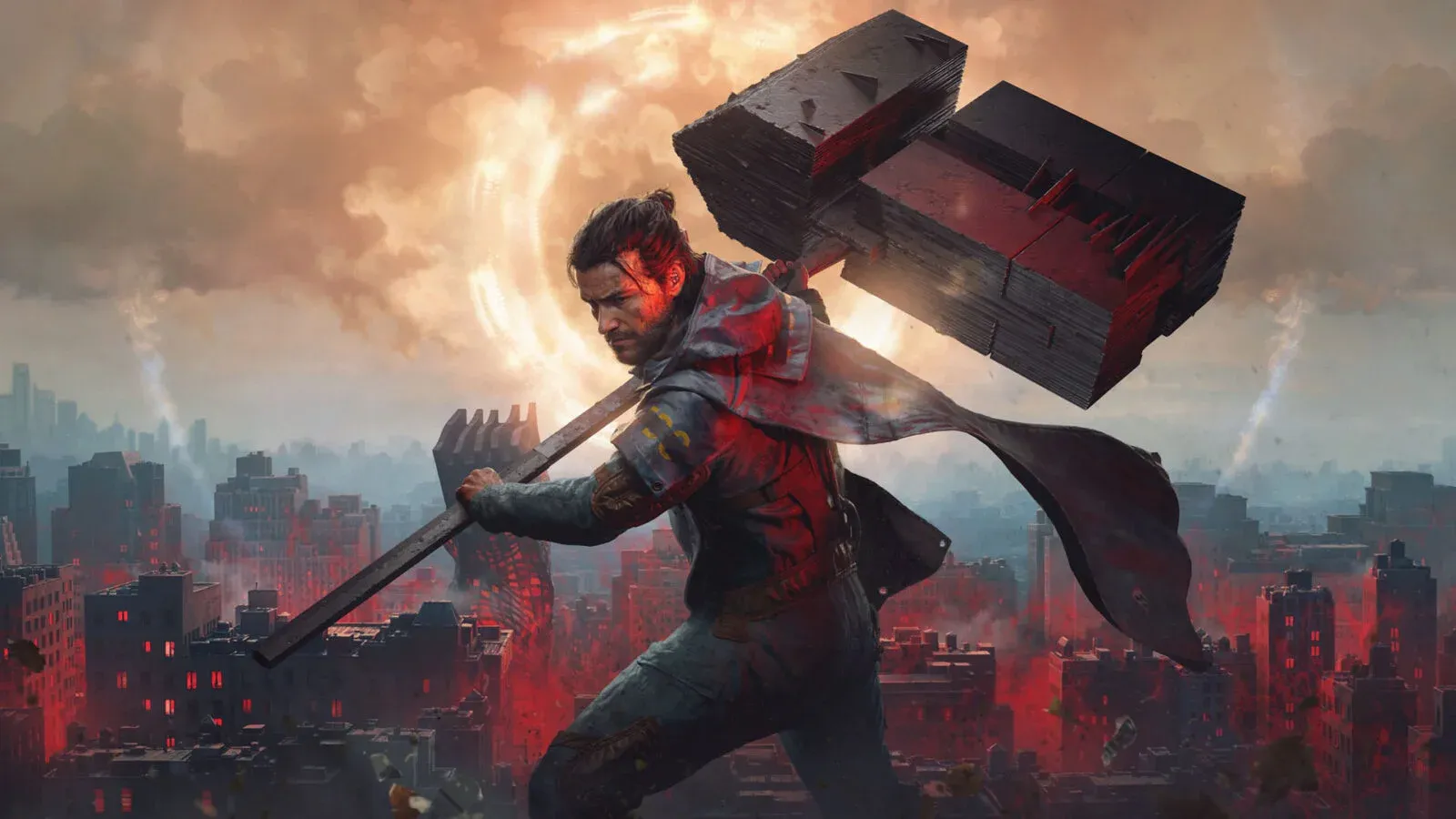


CONTROL Resonant 是一款对 PC 配置要求极高的游戏,尤其是在开启光线追踪后。Remedy 打造了一款画面极其出色的作品,即使在较低的预设下依然表现良好,这意味着你可以通过牺牲少许视觉特效来换取更流畅的帧率。对于大多数中端硬件,“中”画质、开启 DLSS 或 FSR、关闭光线追踪是最佳平衡点。下文的所有建议均基于此原则。
CONTROL Resonant 的最佳画面设置是什么?
下表为推荐硬件配置区间的 PC 玩家提供了一个稳妥的初始设置。在确认帧率稳定后,你随时可以调高个别设置。
将纹理分辨率和纹理过滤保持在“高”,而将其余设置设为“中”,是一个深思熟虑的选择。相比光照和阴影系统,纹理对性能的影响相对较小,且在近距离观察时视觉提升最明显。其余设置为“中”可以让你在不给 GPU 造成过大负担的前提下,获得清晰且细节丰富的画面。
Remedy 官方针对 1440p 60 FPS 的推荐配置为 RTX 3060 Ti、RX 6700 XT 或 Intel Arc B580 级别的显卡,在开启“平衡”档超分辨率且关闭光线追踪的情况下运行“中”画质。这对校准你自己的设备是一个很好的参考基准。
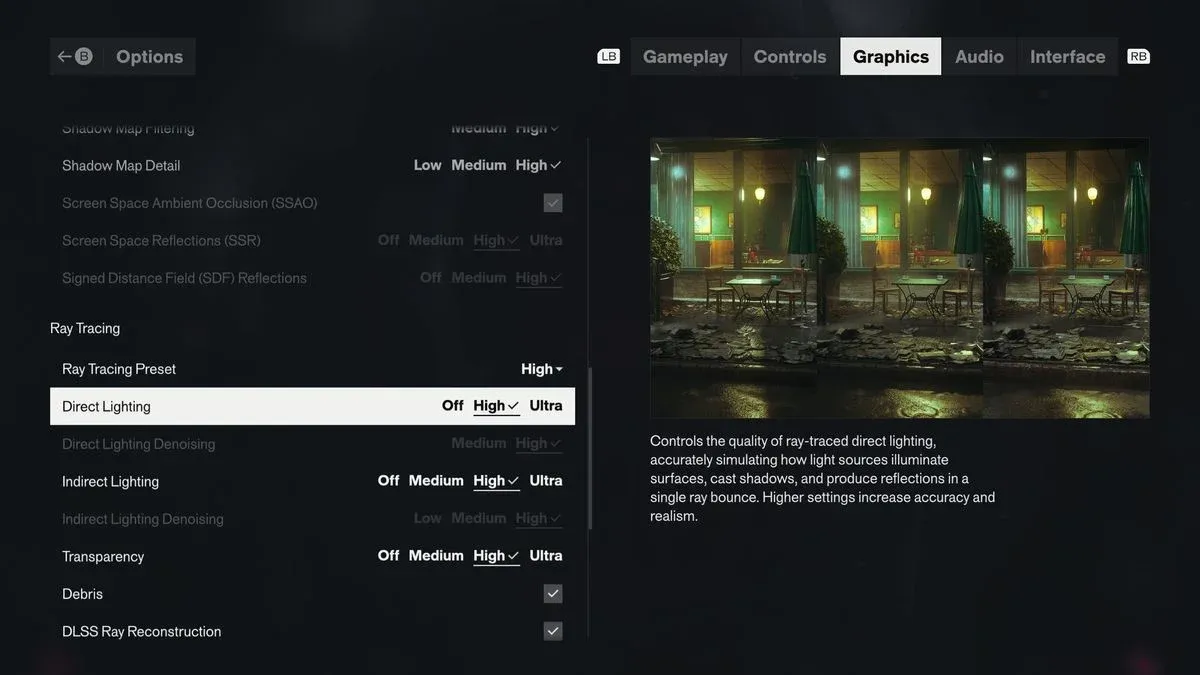
CONTROL Resonant 优化性能的最佳 PC 设置
DLSS 和 FSR 在 CONTROL Resonant 中如何运作?
CONTROL Resonant 支持 NVIDIA DLSS 4.5 和 AMD FSR 4.1,且两者均支持帧生成。这些都是各自超分辨率技术中最新的版本,因此在“质量”模式下的图像质量非常出色。
请从“质量”模式开始,只有在调整其他设置后仍需更多性能余量时,才切换到“平衡”或“性能”模式。在 1080p 下,“质量”与“平衡”模式的差异较为明显,但在 1440p 及以上分辨率下差异较小。
帧生成建议在拥有稳定的基础帧率后再开启,而不是之前。如果用它来强行挽救不稳定的帧率,往往会增加输入延迟,且无法解决根本问题。请先确保你的光栅化性能达到预期,然后再开启帧生成来进一步提升帧数。
你应该在 CONTROL Resonant 中开启光线追踪吗?
光线追踪是游戏中对性能影响最大的单一选项。对于大多数玩家,简单直接的建议是:保持关闭。
Remedy 官方的光线追踪目标非常明确:RTX 4070 Ti 或 Radeon RX 9070 可在 1440p 60 FPS 下开启“中”光追,而 RTX 5080 可在 4K 60 FPS 下开启完整路径追踪并使用“性能”档超分辨率。这些门槛很高。如果你的 GPU 低于 RTX 4070 Ti 级别,开启光追带来的帧率损失几乎无法通过视觉提升来弥补。
当你决定开启光线追踪时,请先将所有其他设置降至“中”,并在调整超分辨率质量前确认帧率是否可接受。
你应该更改哪些后期处理设置?
后期处理选项对性能的影响比核心图形设置小,但其中几项会显著影响战斗中的视觉清晰度。
关闭镜头畸变、胶片颗粒和晕影以获得更清晰的画面。这些效果增加了一种风格化外观,部分玩家在过场动画中可能喜欢,但它们会降低快节奏战斗中的视觉清晰度。动态模糊取决于个人喜好:CONTROL Resonant 中有大量快速移动和念力技能,模糊感有时是刻意为之,但在 PC 上你可以放心关闭它,而不会损失任何重要体验。
景深值得保留。它有助于营造 Remedy 追求的电影化构图,且性能开销微乎其微。
CONTROL Resonant 的最佳手柄和摄像机设置
如果你在 PC 上使用 Xbox 手柄或 DualSense,以下数值能让你在不产生抖动感的前提下,获得更快的水平转向速度。
手柄设置
水平 (60) 和垂直 (45) 灵敏度之间的差距既能保持转向灵敏,又能防止垂直调整时镜头过冲。快速镜头锁定建议尽早开启,因为 CONTROL Resonant 的战斗节奏很快,场面容易混乱。开启后撤闪避能让你无需手动旋转镜头即可撤退,这在狭窄空间内非常重要。
键鼠玩家应根据自己的 DPI 设置灵敏度,而非直接套用这些数值。
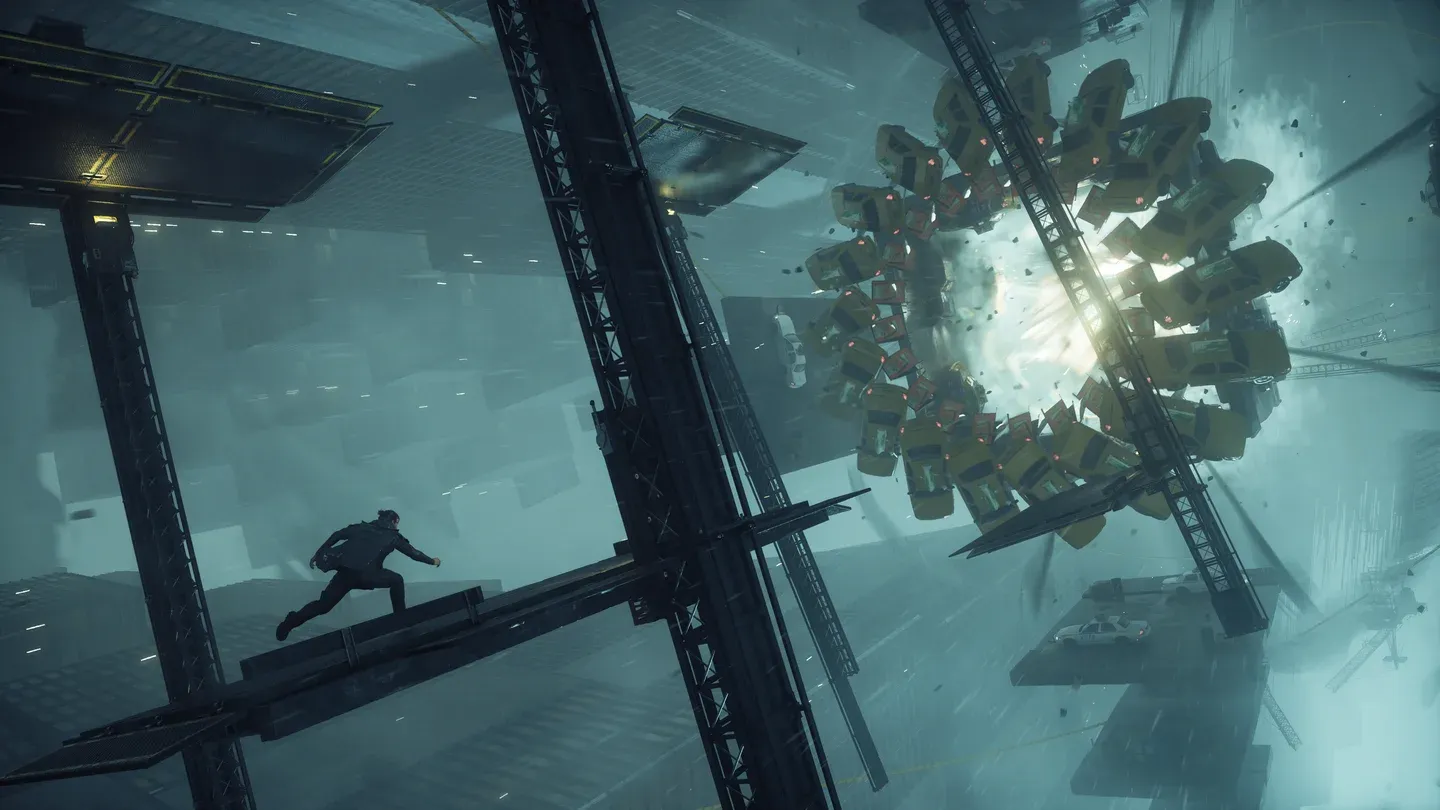
CONTROL Resonant 优化性能的最佳 PC 设置
摄像机设置
90 FOV 可以让 Dylan 和附近的敌人在近距离遭遇战中保持清晰可见,同时不会让屏幕显得局促。超宽屏显示器用户可以进一步调高。当前目标死亡后切换目标是这里最实用的开关之一,它能让你在连招中无需手动重新锁定即可保持锁定状态。
CONTROL Resonant 对 PC 硬件有何要求?
CONTROL Resonant 在所有性能配置下均需要 16GB 内存和 120GB SSD。SSD 是必需的,而非可选。如果游戏安装在 HDD 上,无论你的 GPU 多强,都可能会遇到流式传输和加载问题。
有关最低和推荐配置的完整细分,请参阅 CONTROL Resonant PC 系统需求指南,其中详细介绍了每个性能等级。
如何从 CONTROL Resonant 中获得最高 FPS?
获得更好性能的最快路径如下:
- 确认光线追踪为关闭
- 将超分辨率设置为 DLSS 或 FSR“质量”模式(1440p 及以上可设为“平衡”)
- 使用自定义“中”预设,并将纹理分辨率设为“高”
- 关闭镜头畸变、胶片颗粒、晕影和 SDF 反射
- 只有在 FPS 仍未达到目标时,才将个别设置从“中”降至“低”
直接将所有设置降至“低”通常不是明智之举。CONTROL Resonant 在“中”画质下保留了大部分视觉特征,且光照和阴影在“中”与“低”之间的差异,远比由此带来的帧率提升更值得关注。
在基础帧率稳定后,帧生成可以助你突破目标帧数,但请将其视为最后的提升手段,而非首要的修复方案。
关于进入游戏后如何有效地培养角色,CONTROL Resonant 最佳天赋升级指南涵盖了哪些技能树投资回报最快。完整的 CONTROL Resonant 攻略合集包含了你入门所需的一切信息。