


Monument of Triumph 更新是 Destiny 2 的最终内容补丁,更新上线时服务器将面临巨大压力。预载是玩家快速进入游戏的最佳选择,但不同平台的存储需求差异巨大。部分玩家在下载开始前,需要清理出相当可观的硬盘空间。
预载何时开启?
Monument of Triumph 的预载将于 6月9日中部时间上午 11 点 开启,正好在补丁正式上线前一小时。这一小时的窗口期非常紧凑,因此如果你的网络连接较慢,建议在预载开启的第一时间就开始下载。
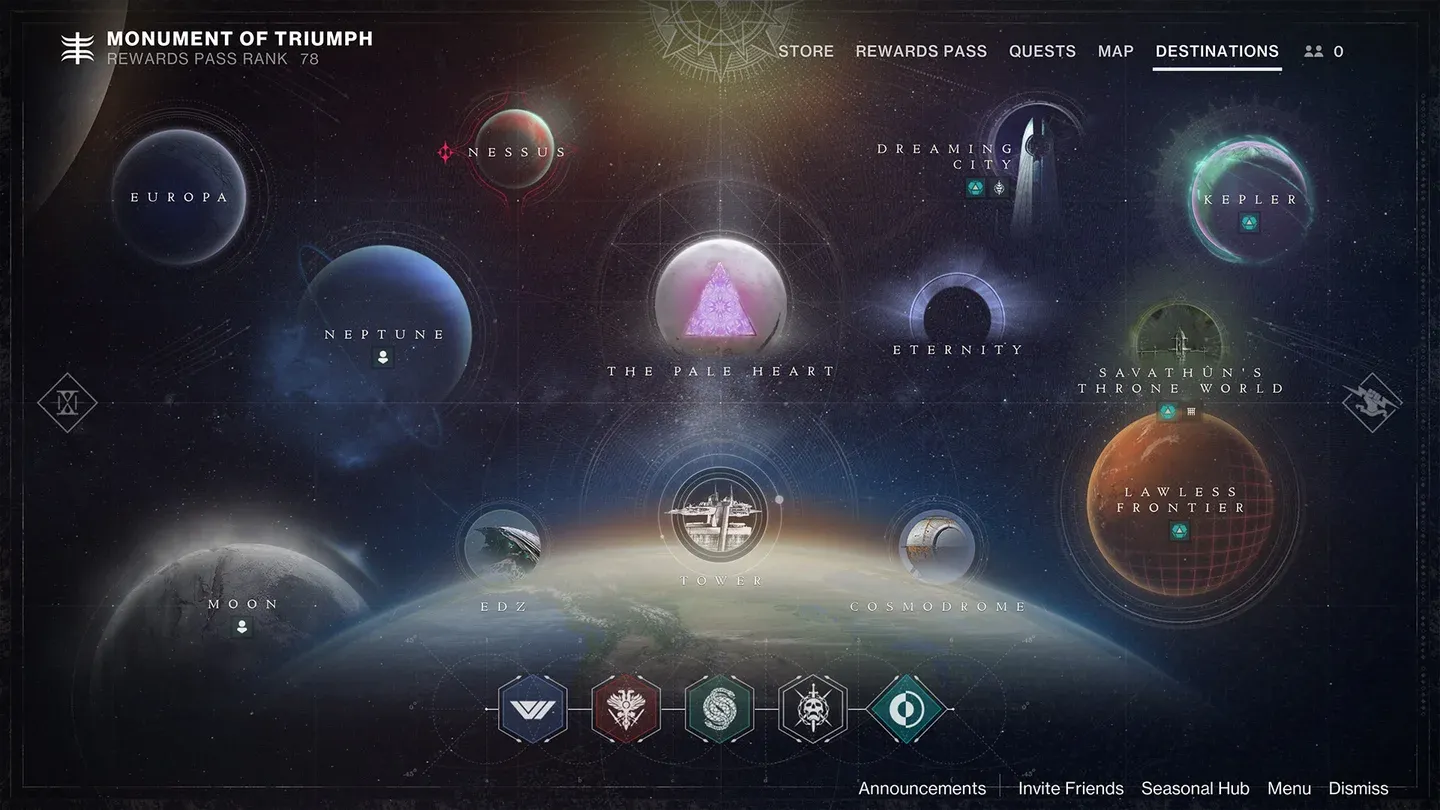
Monument of Triumph 预载提示
Monument of Triumph 的下载大小是多少?
实际补丁内容大小在 27 到 37 GB 之间,这还在可控范围内。但预载的情况则不同。根据你所使用的平台,下载数据量可能高达 180 GB,这还不包括你硬盘中需要预留的额外存储空间。
以下是各平台的详细说明:
Steam 和 Epic Games Store 用户需要如此大空间的原因是,这两个平台在预载期间会同时在磁盘上保留游戏的新旧版本。一旦更新上线且旧版本被清理,占用空间会回落至 180 GB 左右。虽然游戏本身依然很大,但至少你不需要长期保留两份游戏文件。
如何在 PC(Steam 和 Epic Games Store)上进行预载
在 Steam 上,预载应在中部时间上午 11 点后自动出现在你的库中。请确保 Destiny 2 已设置为自动更新,或在下载队列中被标记为高优先级。如果窗口期开启后预载未显示,重启 Steam 客户端通常会强制其检查可用更新。
在 Epic Games Store 上,流程与 Steam 相同,存储需求也类似。检查你库中的游戏,更新应该会自动加入队列。
如何在主机上进行预载
主机玩家的设置流程更简单,存储空间的计算方式也比 PC 更宽松。
PlayStation 5 用户可以通过在主屏幕选中 Destiny 2,按下 Options 键并选择 检查更新 来触发下载。此操作在主机仪表板上完成,而非在游戏内。
Xbox Series X/S 玩家可以通过进入 设置,选择 系统,然后选择 更新 来启用自动更新。开启此选项后,预载将在后台自动下载,无需手动干预。
PlayStation 4 用户请注意,其存储需求最高可达 235.32 GB,明显高于 PS5。开始前请确保已清理出足够的空间。
对于旧款主机和 Microsoft Store 用户,Bungie 官方的 Destiny 更新指南涵盖了每个平台的具体步骤。
PS5 检查 Destiny 2 更新
你应该跳过预载吗?
如果你使用的是 Steam 或 Epic 且没有 353 GB 的剩余空间,跳过预载是更明智的选择。上线时 27-37 GB 的补丁下载对存储空间的压力小得多,除非你的网络连接非常慢,否则下载时间不会造成太大影响。
PS4 上存储空间有限的主机玩家也面临类似的权衡。高达 235.32 GB 的空间要求很高,为了早一小时进入游戏而清理出这么多空间,对大多数人来说并不划算。
对于其他空间充足且网络连接快速的玩家,预载非常简单。在上线前完成预载,当别人还在盯着进度条看时,你已经可以进入第一个活动了。
想了解更多进入游戏后的攻略,请查看完整的 Destiny 2 攻略合集,包括 Edge of Fate 快速提升战力至 450 的攻略,以及关于 Stasis 追踪步枪极品词条(God Rolls)获取方式的建议,助你快人一步。