

准备好超越移动设备硬件的限制,体验《Destiny: Rising》了吗?你不再需要忍受卡顿的性能和过热的手机。尽管网易为iOS和Android平台设计了这款移动射击游戏,但你可以通过PC模拟器解锁更卓越的游戏体验,它能提供更流畅的帧率、精准的键盘控制以及你的守护者应得的视觉清晰度。
《Destiny: Rising》将于2025年8月28日全球上线,将备受喜爱的科幻宇宙带到移动平台,并提供跨平台多人游戏、角色收集机制以及标志性的《Destiny》枪战玩法。该游戏对硬件要求较高,Android设备需搭载骁龙845或更高版本,iOS设备需iPhone 8或更高版本。它还需要大约15 GB的存储空间。即使是旗舰设备在Alpha测试期间也出现了卡顿,这使得PC模拟成为一个有吸引力的替代方案。

为什么要用PC玩《Destiny: Rising》?
你的电脑在游戏性能方面可能优于大多数智能手机。模拟器让你能够充分发挥PC的潜力,同时保持对移动生态系统的访问,而不是处理热节流、电池消耗和局促的触摸屏控制。
切换到PC后,你将获得以下优势:
| 功能 | 移动设备 | PC模拟器 |
|---|---|---|
| 性能 | 取决于设备,受散热限制 | 稳定,充分利用PC性能 |
| 控制 | 仅限触摸 | 支持键盘/鼠标 + 手柄 |
| 屏幕尺寸 | 4-7英寸 | 全显示器尺寸 |
| 多任务处理 | 有限 | 轻松切换窗口,直播 |
| 发热问题 | 长时间游戏时常见 | 散热良好时极少 |


设置MuMu模拟器
访问《Destiny: Rising》官方网站 playdestinyrising.com,找到醒目的蓝色“在PC上玩”按钮。这种简化的方式会自动下载预配置好《Destiny: Rising》的MuMu模拟器,省去了猜测的麻烦。
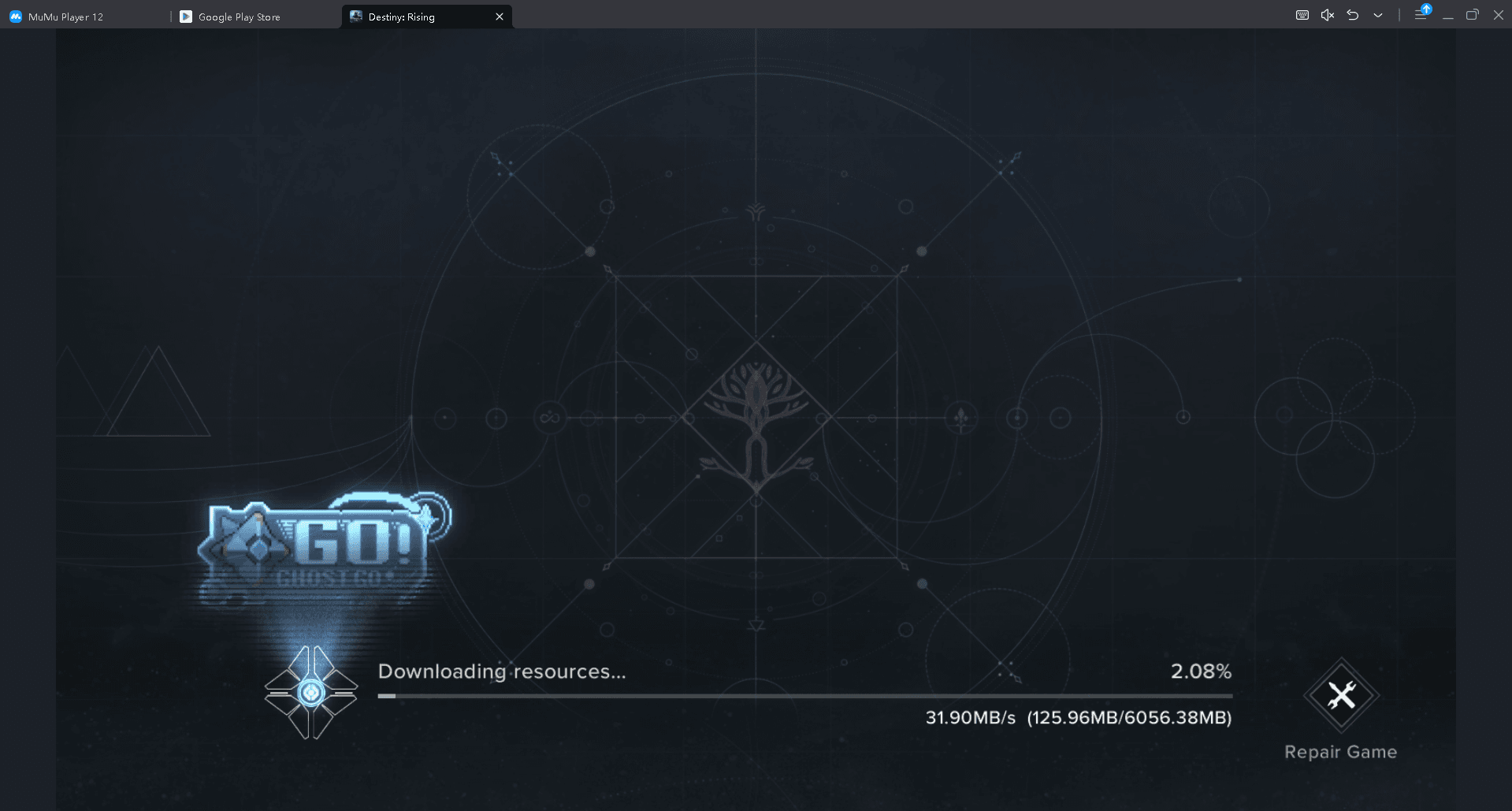
或者,如果你喜欢手动设置,可以直接从MuMu模拟器官方网站下载。安装过程非常简单:
- 运行下载的安装程序
- 安装完成后启动MuMu模拟器
- 在模拟器内登录Google Play商店
- 搜索“Destiny: Rising”(通常会显示为首个结果)
- 安装并启动游戏
MuMu模拟器包含强大的控制自定义功能。点击顶部工具栏中的键盘图标即可访问按键映射选项。你可以将移动分配给WASD,瞄准分配给鼠标输入,技能分配给数字键或鼠标按钮。
手柄支持与Xbox无线手柄、DualSense和DUALSHOCK 4手柄无缝衔接。首先通过Windows配对手柄,然后它将在模拟器内正常工作。
替代方案:BlueStacks模拟器
从BlueStacks官方网站下载BlueStacks 5并安装到你的系统上。为了获得最佳的《Destiny: Rising》性能,请通过多开管理器创建一个Pie 64位(Android 9)实例。
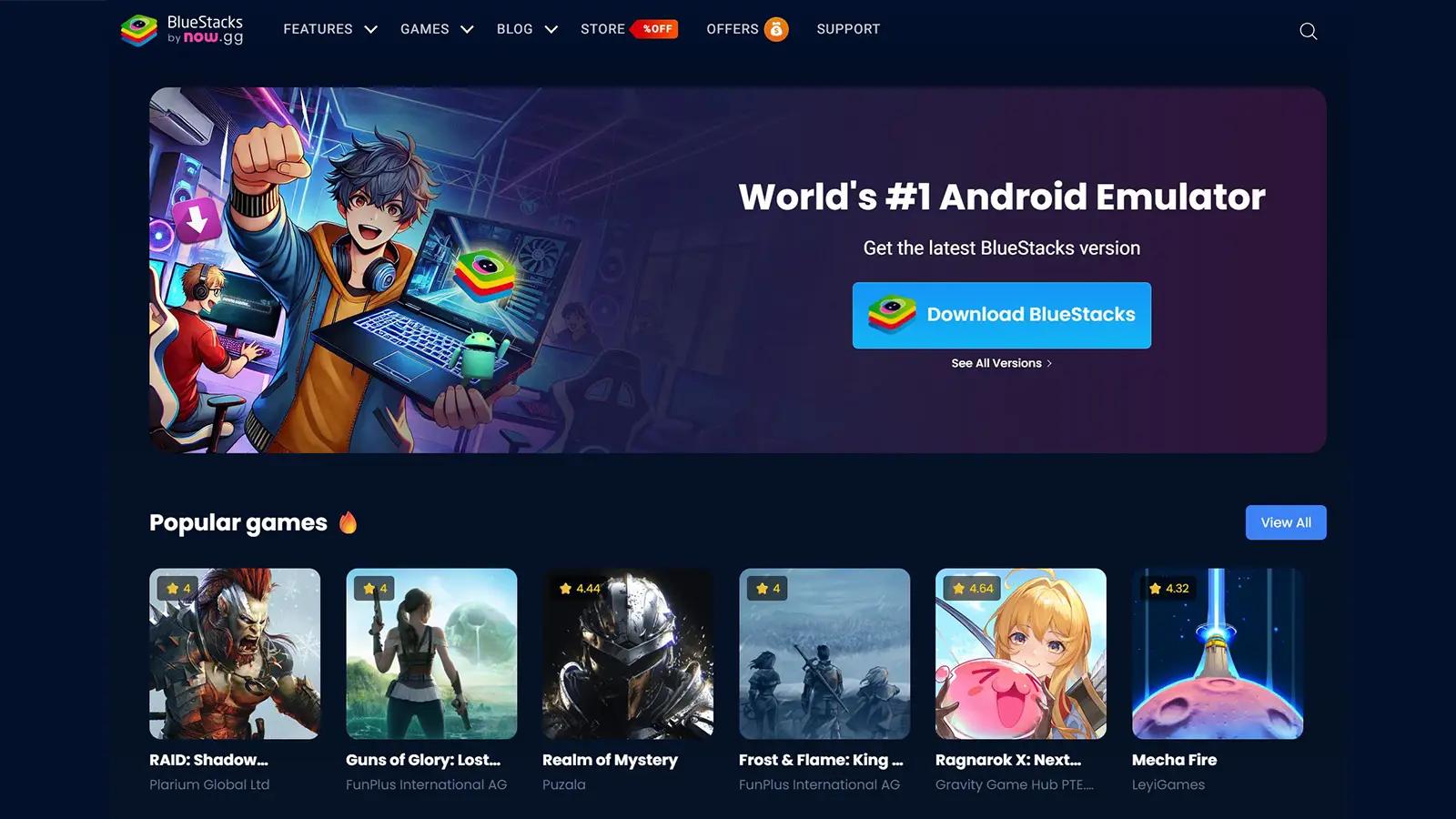
《Destiny: Rising》攻略:如何在PC上使用模拟器玩游戏
请按照以下步骤进行设置:
- 打开BlueStacks多开管理器
- 创建新的Android 9(Pie 64位)实例
- 分配至少4 GB内存和4个CPU核心
- 启动新实例
- 通过Google Play商店安装《Destiny: Rising》
为了让你的模拟器发挥最佳性能,在开始游戏之前进行一些调整会有所帮助。首先,关闭所有不必要的后台应用程序,这样你的系统就可以为游戏分配更多资源。这个简单的步骤通常可以减少延迟并提高整体稳定性。
接下来,尽可能多地为模拟器分配内存,理想情况下是6到8GB。更多的内存可以带来更流畅的游戏体验,尤其是在要求较高的场景中。同样重要的是,在模拟器设置中启用高帧率选项。这可以确保游戏以流畅的动作运行,从而使战斗和探索感觉更加灵敏。
如果你的电脑有独立显卡,例如NVIDIA或AMD型号,请确保模拟器配置为使用它而不是集成显卡。额外的处理能力将显著增强视觉效果和性能。最后,将模拟器安装在固态硬盘上可以加快加载时间,并使游戏内的过渡感觉更加无缝。
推荐系统要求
虽然《Destiny: Rising》面向移动硬件,但模拟会增加额外开销。以下是60 FPS游戏体验的实际要求:
| 组件 | 最低配置 | 推荐配置 |
|---|---|---|
| CPU | Intel i5-8400 / AMD Ryzen 5 2600 | Intel i7-10700 / AMD Ryzen 7 3700X |
| 内存 | 8 GB | 16 GB |
| 存储空间 | 25 GB可用空间 | 25 GB的固态硬盘 |
| 显卡 | GTX 1060 / RX 580 | GTX 1660 Ti / RX 6600 |