
为了在 DREADMOOR 中获得最佳性能和视野,请将画面设置为低画质,并开启 XeSS 或 TSR 的平衡模式,同时关闭动态模糊。
将此组合视为一个保守的起点,然后将任何剩余的性能用于提高画面清晰度。相比于在拥挤的码头附近难以运行的高级预设,清晰可见的鱼线和稳定的镜头移动更有帮助。你的最终设置应该能够应对钓鱼、海岸探索和夜间航行,而不仅仅是开阔水域。以下步骤将画面质量、重建和性能测试分开,以便你可以一次只更改一项设置。
检查你的 PC 是否符合系统要求
Steam 列出了以下最低和推荐的 PC 要求。这些是硬件级别,并非保证的帧率目标,它们也不确定特定的分辨率或画面预设。
| 组件 | 最低 | 推荐 |
|---|---|---|
| 操作系统 | Windows 10 或更高版本,64 位 | Windows 10 或更高版本,64 位 |
| 处理器 | Intel Core i5-8400 或 AMD Ryzen 5 2600 | Intel Core i5-12400F 或 AMD Ryzen 5 5600 |
| 内存 | 8 GB RAM | 16 GB RAM |
| 显卡 | NVIDIA GTX 1060 6 GB 或 AMD RX 580 8 GB | NVIDIA RTX 4060 或 AMD RX 7600 |
| 图形 API | DirectX 12 | DirectX 12 |
| 存储空间 | 60 GB 可用空间 | 60 GB 可用空间 |

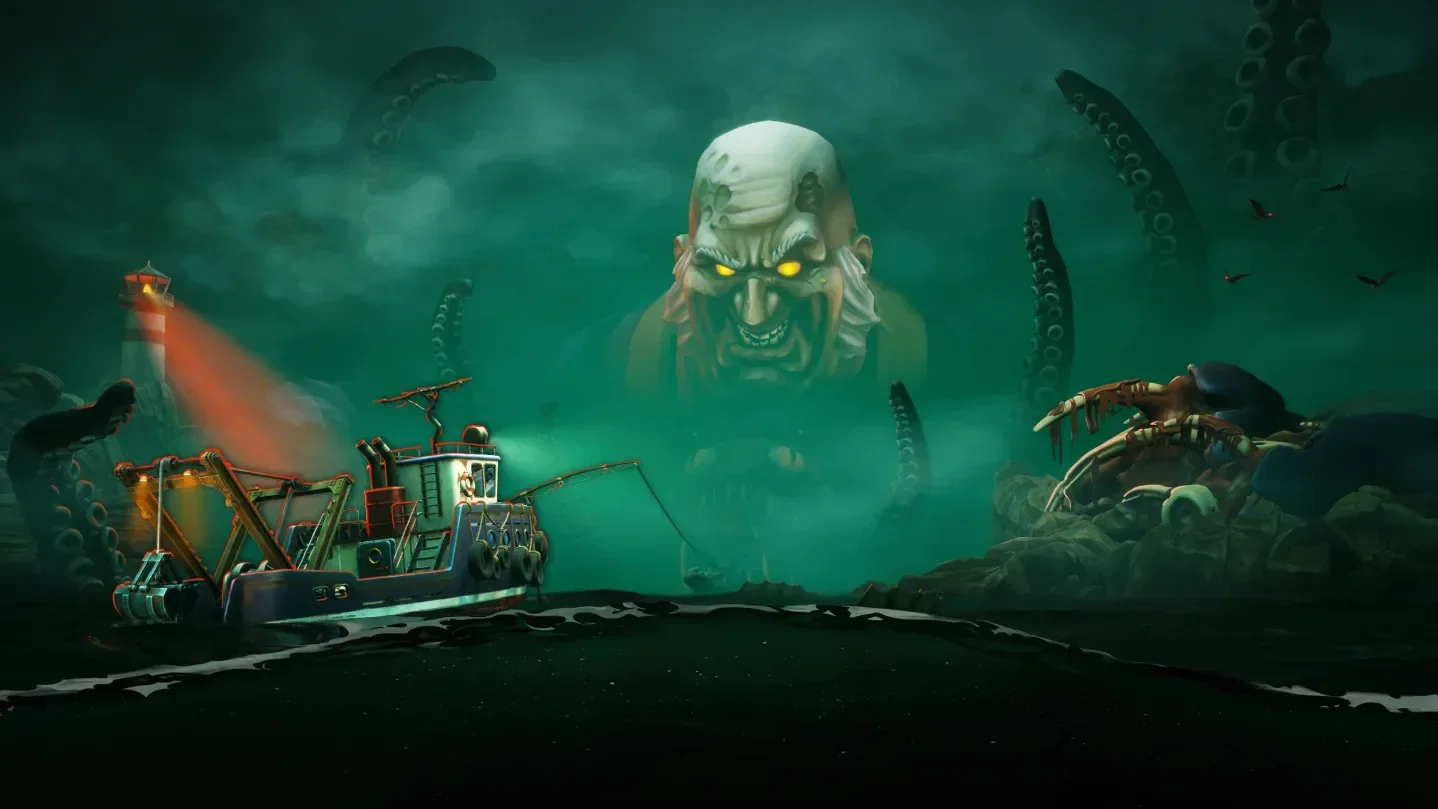
检查 DREADMOOR 实际使用的硬件
打开 Windows 的 设置 → 系统 → 关于 来查看你的处理器和已安装内存。使用 任务管理器 → 性能 来识别显卡,并在 设置 → 系统 → 存储 下查看安装驱动器。
在配备集成显卡和独立显卡的笔记本电脑上,在降低所有选项之前,请确认是哪个 GPU 正在运行游戏。为下载和更新留出超出列表要求的可用空间。固态硬盘 (SSD) 是一个明智的安装选择,但它并未被列为仅限 SSD 的要求。
提高帧率的最佳画面设置
当你需要更多性能时,从以下设置开始。保持整体预设和缩放器模式分开:预设改变场景质量,而缩放器则从较低的内部分辨率重建图像。
| 设置 | 推荐的起始点 | 何时更改 |
|---|---|---|
| 整体画质 | 低 | 在要求高的路线稳定运行后,再尝试 中 |
| 阴影 | 低 | 解决持续的 GPU 相关卡顿后提高 |
| 植被 / 树叶 | 低 | 仅在检查了杂乱的海岸线后提高 |
| 雾 / 体积质量 | 中 | 如果 GPU 负载仍然很高且帧率过低,尝试 低 |
| 动态模糊 | 关闭 | 如果船只移动或镜头转动看起来模糊,请保持关闭 |
| 缩放器 | XeSS 或 TSR | 在同一场景中比较两者 |
| 缩放器模式 | 平衡 | 当你有多余性能时,尝试 高质量 |
在提高预设之前选择缩放器
在相同的输出分辨率和重建模式下比较 XeSS 和 TSR。同时关注帧率计数器和动态画面。水、索具和鱼线比大而静止的墙壁更能暴露细节不稳定的问题,因此它们是更好的参考。在 XeSS 和 TSR 上分别比较 平衡 和 高质量 模式,然后选择能够平衡细节可读性和可接受性能的组合。
如果两者都无法生成你喜欢的画面,FSR 也是一个可以比较的选项。没有必要仅仅因为缩放器的名称与你的显卡品牌匹配就选择它。
一旦你有了有用的基线,就可以提高重建质量或单个画面设置。同时更改预设和缩放器会使判断哪个调整导致了卡顿变得更加困难。
提高可见性的设置
在镜头移动时判断鱼线
在比较画面清晰度时,使用你 DREADMOOR 钓鱼装备包 中的鱼竿和鱼线作为近距离参考。保持装备和地点不变,这样你是在评判画面设置,而不是不同的场景。
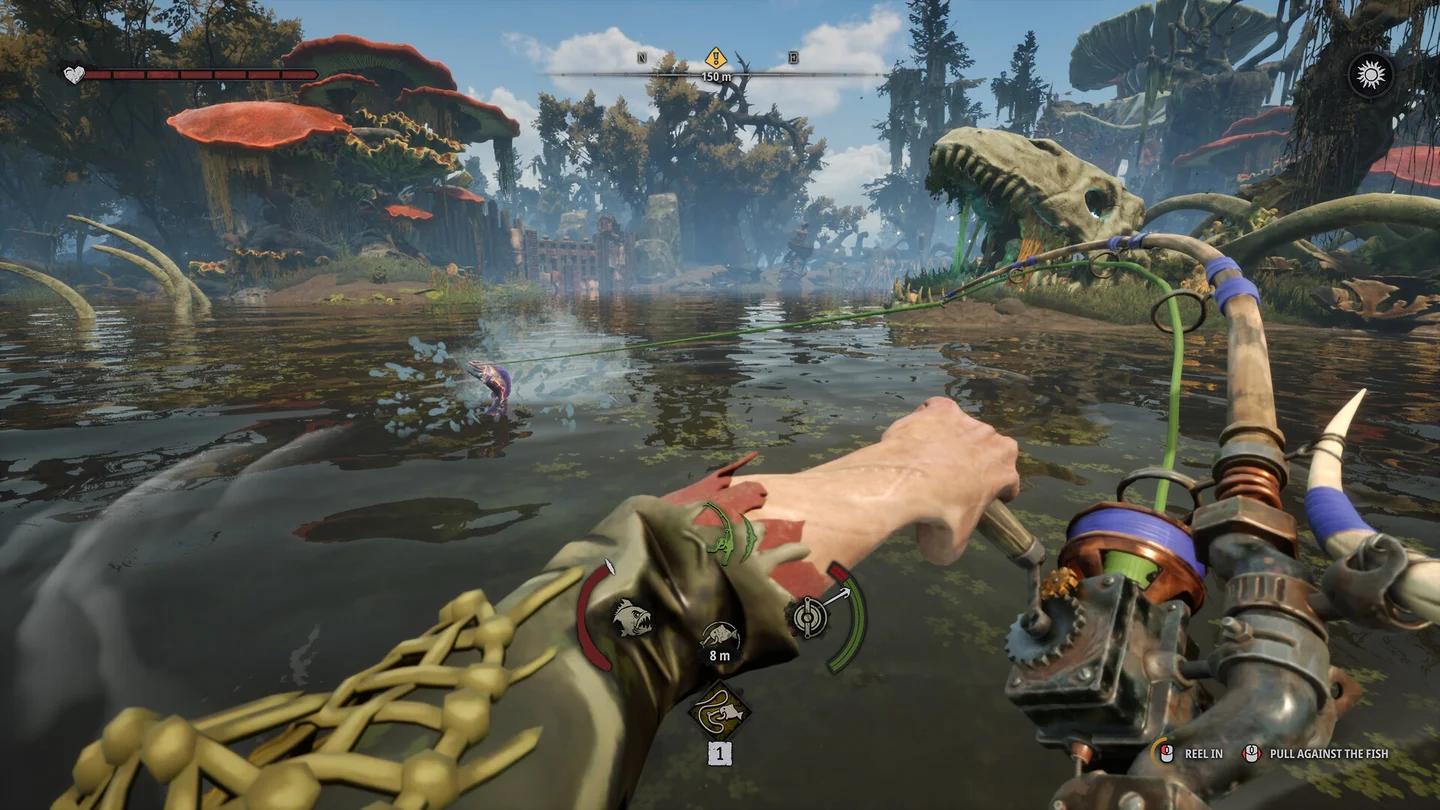
在拖网渔船上钓鱼
在水面上平移镜头,观察鱼线是否仍然容易跟随。同时检查附近的绳索和岸边的物体。在静止时看起来清晰的重建模式,在移动时可能会产生分散注意力的拖影或闪烁的边缘。在 XeSS 和 TSR 上分别比较 平衡 和 高质量 模式,然后选择能够平衡细节可读性和可接受性能的组合。
单独检查黑暗环境下的可见性与白天清晰度
白天的钓鱼点无法告诉你夜间航线是否清晰可辨。在短暂的黑暗航行中测试船的探照灯,并检查你是否能跟随海岸线并识别障碍物。也要将雾包含在比较中:降低其质量是一个性能调整,而不是保证黑暗或游戏氛围会消失。
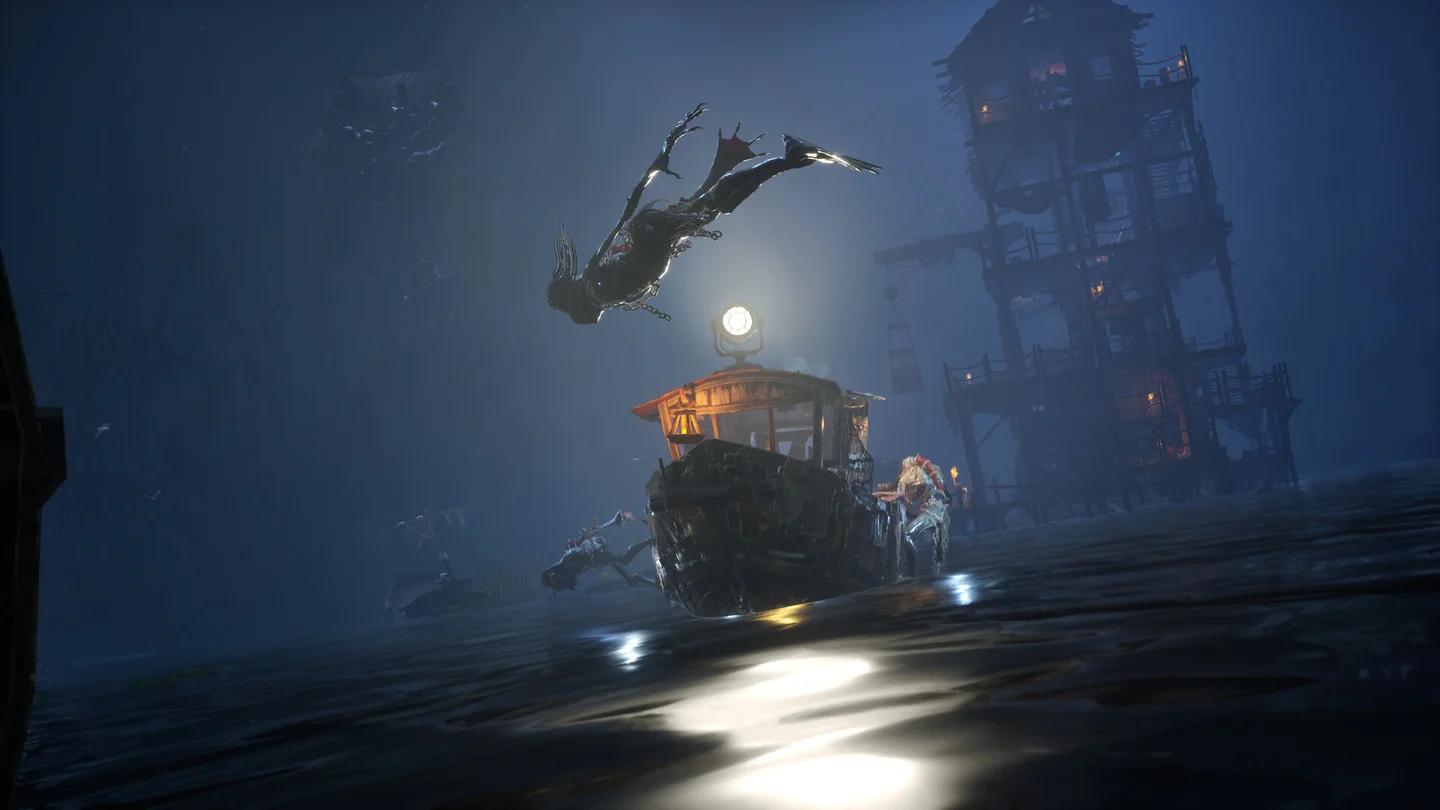
夜间探照灯航行
在进行此项检查时,从 DREADMOOR 生存装备包 中取出治疗物品和维修用品。保持足够近的距离以便快速返回;目的是在投入更长的探险之前评估可见性。
分辨率和显示设置
在使用推荐的缩放器时,从显示器的原生输出分辨率开始。原生输出和原生渲染是不同的:缩放器可以为你的显示器重建图像,而无需在内部渲染每个像素。
如果 GPU 使用率仍然很高且帧率仍然过低,请尝试较低的输出分辨率。每次测试使用相同的地点和预设。
| 输出分辨率 | 实际方法 |
|---|---|
| 1920×1080 | 在提高整体预设之前,比较 平衡 和 高质量 |
| 2560×1440 | 在建立稳定的基线时保持重建功能开启 |
| 3840×2160 | 首先比较重建模式,然后根据需要测试较低的输出分辨率 |
设置一个可持续的帧率上限
选择一个在要求高的游戏过程中你的 PC 能够达到的上限。只有当繁忙区域接近该目标时,才使用 60 FPS。当未限制的帧率略高于 40 时,可以考虑设置 40 FPS 的上限;如果这是你的 PC 能够稳定维持的水平,则使用 30。
在建立基线时,关闭外部帧生成工具。生成的帧可以使运动看起来更流畅,但它们也可能增加输入延迟、重影或细小物体的光晕。在决定这种权衡是否值得之前,先判断钓鱼输入和镜头响应。
如何测试性能变化
使用一个包含城镇和杂乱海岸线的简短、可重复的行程。仅开阔水域过于宽容,无法代表整个游戏,而停靠或收集散落的战利品可能会暴露静止视角所遗漏的卡顿。
重复相同的游戏玩法检查
记录你的输出分辨率、预设、缩放器、重建模式、游戏版本和显卡驱动程序版本。然后,在每次调整后遵循相同的路线:
- 访问繁忙的码头。转向城镇方向,然后再转向水面。
- 探索杂乱的海岸。将附近的物体和可收集物品纳入视野。
- 钓鱼并移动镜头。检查鱼线清晰度以及响应速度。
- 在可能的情况下重复一次战斗遭遇。在比较之间保持你的 DREADMOOR 武器选择 不变。
- 检查一条简短的夜间航线。单独评估探照灯和海岸线可见性与白天性能。
每次测试之间只更改一项设置。同时观察帧时间(frame times)和平均 FPS:即使平均值看起来可以接受,短暂的交付高峰也可能使镜头转动感觉不均匀。
将修复与卡顿匹配
如果你正在与卡顿作斗争,请在进行另一项画面更改之前识别其模式。
| 症状 | 接下来检查什么 |
|---|---|
| 整个路线的低帧率,GPU 使用率高 | 降低分辨率或一个要求高的画面设置,一次一个 |
| 进入区域时的短暂卡顿 | 比较重复访问并检查游戏更新 |
| 卡顿伴随高 CPU 或磁盘活动 | 检查下载、录制软件和其他高负载工作 |
| 驱动程序更新后立即出现问题 | 将驱动程序版本与你之前的稳定设置进行比较 |
在进行比较时,暂时关闭大型下载、浏览器会话或录制工作负载。如果出现着色器准备阶段,请让其完成后再评估性能。记下工作配置,以便在驱动程序或游戏更新时有一个有用的前后参考。
保存能够完成整个路线、具有清晰细节和响应式控制的配置。在游戏更新后,使用相同的码头、海岸线、钓鱼点和夜间航段重新检查它。